 Автор:
 Одна из самых известных отрицательных сторон настольной ОС Windows любой версии — её свойство притягивать к себе нежелательные файлы и программы, всякий спам, рекламный и информационный мусор. При удалении этих файлов и программ у рядового пользователя могут возникнуть различного рода проблемы: программа может не удаляться с помощью системной функции удаления программ, или же её вообще может не быть в перечне программ. На примере торрент-трекера MediaGet, часто оказывающийся установленным не по воле пользователя, мы рассмотрим, как окончательно удалить абсолютно любую программу с вашего компьютера или ноутбука.

Содержание
Удаление MediaGet стандартным способом
Для начала рассмотрим стандартную процедуру удаления Mediaget — с помощью встроенного функционала ОС Windows.
Шаг 1. Откройте меню «Пуск» и выберите «Панель управления».

Шаг 2. Выберите раздел «Программы и компоненты».


Шаг 3. Среди перечня из программ найдите MediaGet и нажмите на графу левой клавишей мыши, затем выберите пункт «Удалить».

Шаг 4. После чего потребуется лишь подтвердить действие, кликнув по кнопке «Да».

Деинсталляция Media Get с помощью сторонних программ
Однако нередки случаи, когда удаление из «Программы и компоненты» не приносит должного результата, а то и вовсе не представляется возможным. Для этого придётся воспользоваться дополнительным программным обеспечением, которого существует предостаточно, такие программы, как:
- CCleaner;
- Revo Unistaller и прочие.
Разберем удаление Media Get с помощью утилиты Revo Unistaller:
Шаг 1. Сначала нужно скачать Revo Unistaller с официального сайта. Для простого удаления программы хватит и функционала бесплатной версии.
- введите в поисковое поле любого браузера Revo Unistaller, щелкните на значок лупы;
![В поисковую строку браузера вводим Revo Unistaller, нажимаем на значок лупы или по кнопке «Enter»]() В поисковую строку браузера вводим Revo Unistaller, нажимаем на значок лупы или по кнопке «Enter»
В поисковую строку браузера вводим Revo Unistaller, нажимаем на значок лупы или по кнопке «Enter» - перейдите на официальный сайт, зачастую он находится первым в списке результатов;
![Переходим на официальный сайт]() Переходим на официальный сайт
Переходим на официальный сайт - щелкните на кнопку «Free Download»;
![Щелкаем на кнопку «Free Download»]() Щелкаем на кнопку «Free Download»
Щелкаем на кнопку «Free Download» - запустите скачанный установочный файл.
![Запускаем скачанный установочный файл]() Запускаем скачанный установочный файл
Запускаем скачанный установочный файл


Шаг 2. Установите Revo Unistaller. Для этого:
- в начале установки выберите язык интерфейса утилиты, кликните «ОК»;
![Выбираем язык, кликаем по «ОК»]() Выбираем язык, кликаем по «ОК»
Выбираем язык, кликаем по «ОК» - примите условия пользовательского соглашения, нажмите «Далее»;
![Ставим галочку на пункт о принятии условий соглашения, нажимаем «Далее»]() Ставим галочку на пункт о принятии условий соглашения, нажимаем «Далее»
Ставим галочку на пункт о принятии условий соглашения, нажимаем «Далее» - выберите папку для сохранения, щелкните по кнопке «Далее»;
![Выбираем папку для сохранения, щелкаем по кнопке «Далее»]() Выбираем папку для сохранения, щелкаем по кнопке «Далее»
Выбираем папку для сохранения, щелкаем по кнопке «Далее» - затем нажмите «Установить», и спустя считанные секунды Revo Unistaller будет установлена вашем компьютере.
![Нажимаем «Установить»]() Нажимаем «Установить»
Нажимаем «Установить»


Шаг 3. Зайдите в программу и выберите вкладку «Деинсталлятор».

Шаг 4. Выберите из списка файлов MediaGet и затем нажмите на поле «Удалить», после чего подтвердите действие, и выполните сканирование на предмет наличия остаточных файлов в системе. Вы успешно удалили MediaGet с компьютера.

Какие ещё функции предоставляет Revo Unistaller
Данная утилита является довольно многофункциональной. В этом можно убедиться, зайдя в соседнее с «Деинсталятор» поле «Инструменты»:
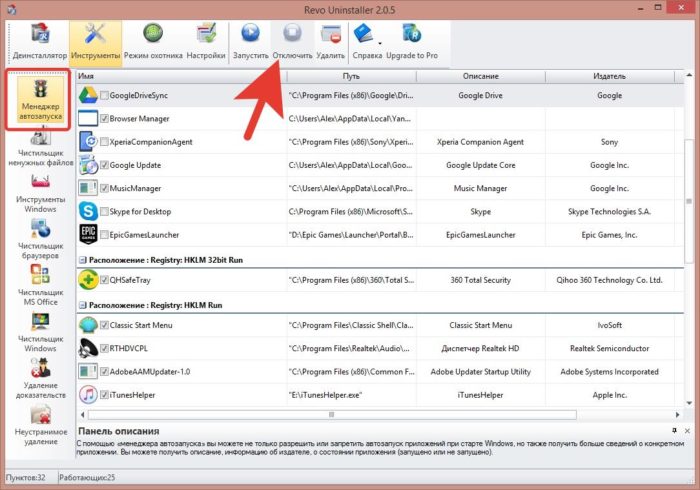
- самая верхняя опция — «Менеджер автозапуска», она позволит отключить автозапуск любых программ, имеющихся на компьютере;
![С помощью опции «Менеджер автозапуска» отключаем автозапуск любых программ]() С помощью опции «Менеджер автозапуска» отключаем автозапуск любых программ
С помощью опции «Менеджер автозапуска» отключаем автозапуск любых программ - следующий инструмент — «Чистильщик ненужных файлов». Здесь можно очистить ненужны файлы, созданные в Windows какими-либо программами, и по какой-то причине оставшиеся после удаления ПО. Для их поиска нажмите «Сканировать» в верхней части окна программы;
![Переходим в «Чистильщик ненужных файлов», нажимаем «Сканировать», для поиска оставшихся файлов после удаления программ]() Переходим в «Чистильщик ненужных файлов», нажимаем «Сканировать», для поиска оставшихся файлов после удаления программ
Переходим в «Чистильщик ненужных файлов», нажимаем «Сканировать», для поиска оставшихся файлов после удаления программ - также в Revo Unistaller продублирован набор стандартных инструментов в Windows, они также содержаться в системных настройках ОС Windows;
![Опция «Инструменты Windows» содержит набор стандартных инструментов, которые есть в системе Windows]() Опция «Инструменты Windows» содержит набор стандартных инструментов, которые есть в системе Windows
Опция «Инструменты Windows» содержит набор стандартных инструментов, которые есть в системе Windows - в опции «Чистильщик браузеров» предоставляется несколько возможностей по очистке всех браузеров. Это очистка файлов Сookie, временных файлов и форм автозаполнения, а также удаление истории посещений, истории загрузок и сессий;
![С помощью опции «Чистильщик браузеров» возможно очистить все браузеры, отметив галочками пункты, нажав «Очистить»]() С помощью опции «Чистильщик браузеров» возможно очистить все браузеры, отметив галочками пункты, нажав «Очистить»
С помощью опции «Чистильщик браузеров» возможно очистить все браузеры, отметив галочками пункты, нажав «Очистить» - «Чистильщик MS office» поможет удалить сведения, связанные с историей работы в стандартном пакете офисных программ;
![Инструмент «Чистильщик MS office» очищает историю после работы с программами]() Инструмент «Чистильщик MS office» очищает историю после работы с программами
Инструмент «Чистильщик MS office» очищает историю после работы с программами - очистить сведения в реестрах Windows и некоторые данные жесткого диска можно с помощью «Чистильщик Windows»;
![С помощью инструмента «Чистильщик Windows» возможно очистить сведения в реестрах, отметив нужные пункты, нажимаем «Очистить»]() С помощью инструмента «Чистильщик Windows» возможно очистить сведения в реестрах, отметив нужные пункты, нажимаем «Очистить»
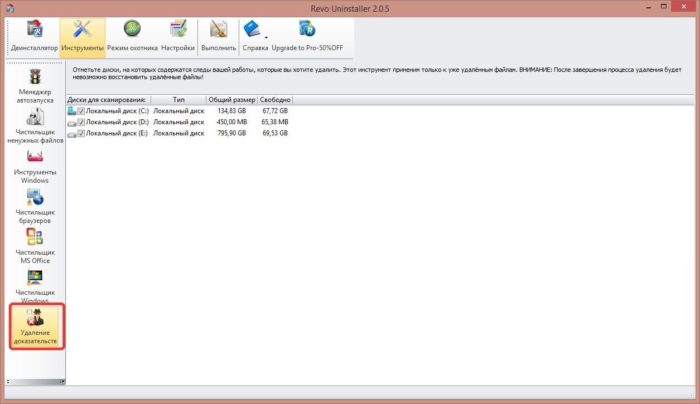
С помощью инструмента «Чистильщик Windows» возможно очистить сведения в реестрах, отметив нужные пункты, нажимаем «Очистить» - в «Удаление доказательств» можно очистить любые следы работы в Widows, хранящиеся на каком-то из дисков;
![С помощью инструмента «Удаление доказательств» очищаем любые следы работы в Widows]() С помощью инструмента «Удаление доказательств» очищаем любые следы работы в Widows
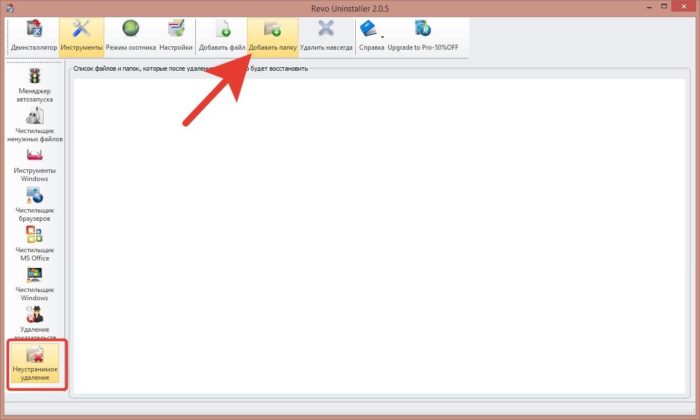
С помощью инструмента «Удаление доказательств» очищаем любые следы работы в Widows - «Неустранимое удаление» — инструмент, позволяющий удалить файлы и папки с условием отсутствия возможности их восстановления в будущем. Для добавления файлов или папок используйте одноименные верхние поля.
![С помощью инструмента «Неустранимое удаление» удаляем файлы и папки с условием отсутствия возможности их восстановления в будущем]() С помощью инструмента «Неустранимое удаление» удаляем файлы и папки с условием отсутствия возможности их восстановления в будущем
С помощью инструмента «Неустранимое удаление» удаляем файлы и папки с условием отсутствия возможности их восстановления в будущем


Какие дополнительные возможности и функции предоставляет платная версия Revo Unistaller
Выше мы рассматривали лишь функции базовой версии Revo Unistaller, однако существует и её платная версия под названием Revo Unistaller Pro, распространяемая по цене в 25 долларов.

Её функционал представлен ниже:
- Возможность удаления системных приложений Windows.
- Удаление расширений в браузерах.
- Одновременное удаление сразу нескольких программ.
- Более продвинутый алгоритм поиска остаточных файлов и последующее их удаление.
- Мониторинг журналов и системных изменений в режиме реального времени.
- Продвинутая система резервного копирования, включающая в себя создание полной резервной копии реестра.
- Возможность экспорта загруженных программ в форматы TXT, HTML и MS Excel.
- Наличие кастомизации интерфейса пользователем.
- Поддержка возможности деинсталляции программ в командной строке.
- Неограниченное число компьютеров, на которые можно установить программу.
Разумеется, вам решать, какой версией стоит пользоваться. В бесплатную, Free-версию, включены самые базовые функции, и рядовому пользователю этого будет достаточно. Но если хочется большего, придется воспользоваться Pro-версией.


