Автор:
 Установка шрифтов в системе Windows 10 не отличается от аналогичной операции в «семерке». Поэтому, если у вас был опыт загрузки шрифтов в ранних ОС Windows, процесс окажется легким. Для тех, кто заинтересовался темой впервые, мы подготовили подробную пошаговую инструкцию.
Содержание [Показать]
Зачем устанавливать новые шрифты
Обычно большое число шрифтов используют в работе дизайнеры: при создании сайтов, логотипов, полиграфической продукции. Кто-то же просто хочет украсить презентацию или фотографию красивым, уникальным шрифтом. Вне зависимости от вашей цели, мы публикуем емкую и понятную инструкцию: как установить шрифты в системе Windows 10.
Где скачать шрифты
Рассмотрим сайты, с которых можно загрузить шрифты на Windows 10.
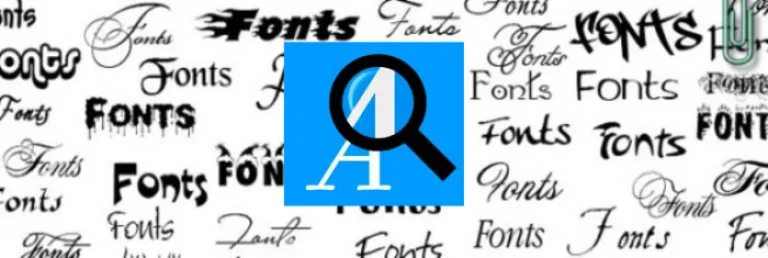
Большинство из них одинаковы, разница лишь в количестве шрифтов, доступных для скачивания. На сайтах название шрифта написано им же, так что вы сразу увидите стиль начертания и сможете его оценить.
| Сайт | Количество шрифтов |
|---|---|
| Fonts-online | Более 3500 шт |
| Allfont | Более 2500 шт |
| Allshrift | Более 10 000 шт |
Далее в инструкции мы будем пользоваться сайтом Fonts-Online – у него удобный и понятный интерфейс.
Как установить шрифты
Шаг 1. Выбираем понравившийся шрифт. В меню справа расположена сортировка по категориям:
- восточные шрифты;
- граффити;
- готические;
- комические – на любой вкус.
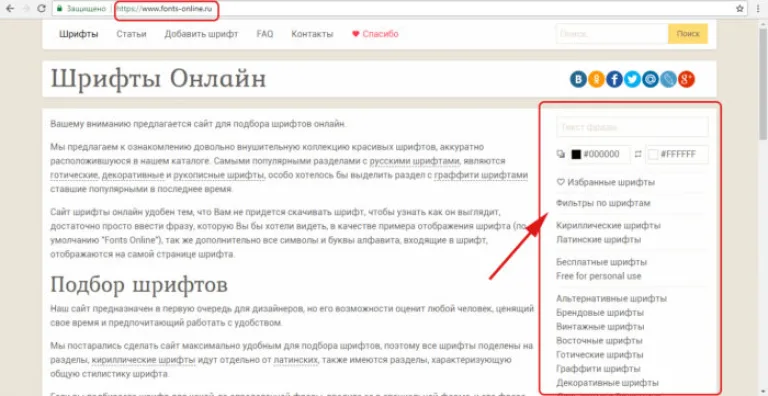 В правой части окна мы увидим сортировку шрифтов по группам
Мы остановимся на Ubuntu – простой легкой гарнитуре без засечек (гарнитура – синоним понятия «шрифт»).
- Вбиваем в текстовом поле имя гарнитуры и жмем кнопку «Поиск».
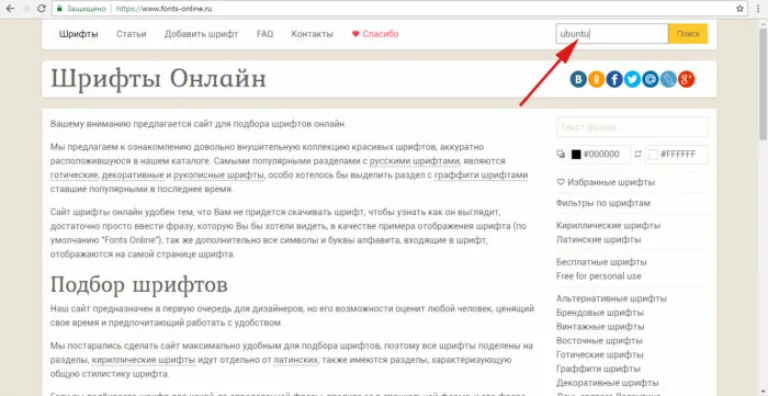 В поле «Поиск» вводим название шрифта, нажимаем поиск или выбираем из категорий
 - Кликаем по заголовку шрифта и попадаем на его отдельную страницу. Вы можете выбрать любой приглянувшийся шрифт и также щелкнуть по его заголовку, суть остается прежней. Фраза «Fonts Online» написана самим шрифтом.
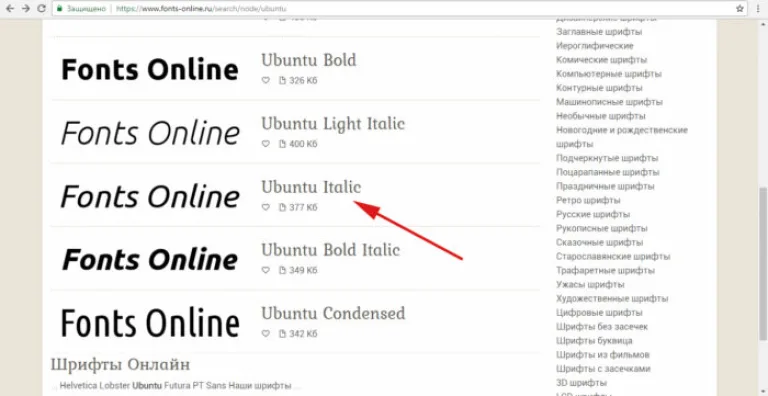 Щелкаем по нужному названию шрифта, выбрав его по образцу написанной фразы «Fonts Online»
 - Листаем ниже и видим кнопку «Скачать». Сперва ставим галочку в окошке «Я не робот» - проходим небольшое испытание сайтом.
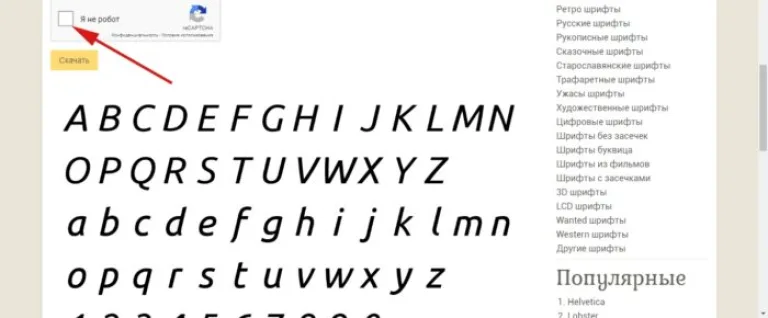 Ставим галочку в окошке «Я не робот»
 - Кликаем по «Скачать».
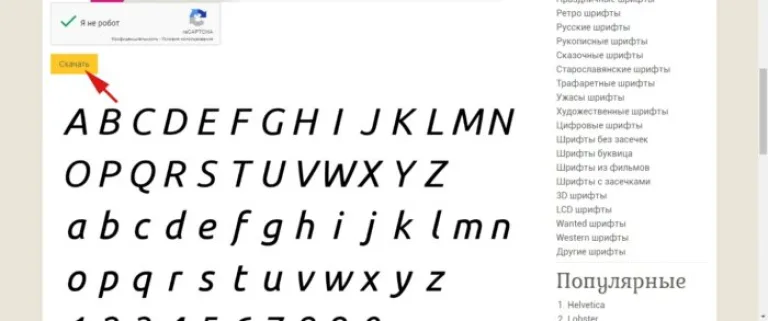 Кликаем по «Скачать»
 - Гарнитура моментально загружается. Просто открываем файл, нажав левую кнопку мыши.
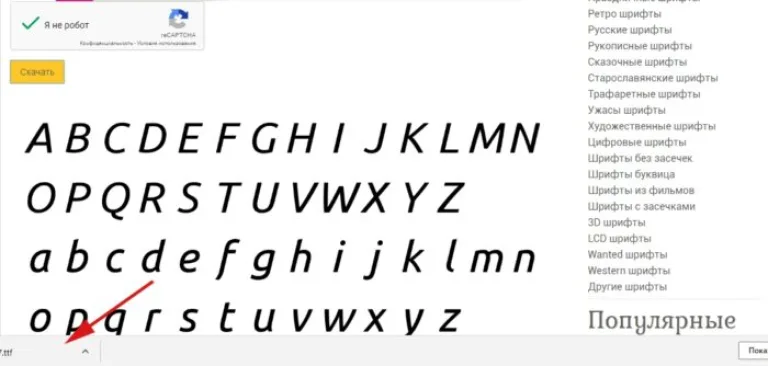 Щелкаем левой кнопкой мышки по загруженному файлу
Шаг 2. В появившемся окне проверяем данные. Совпадает ли имя шрифта с тем, что вы хотели скачать. Смотрим еще раз на начертание – для этого в Windows есть пример фразы, в которой лаконично укладываются все буквы русского алфавита.
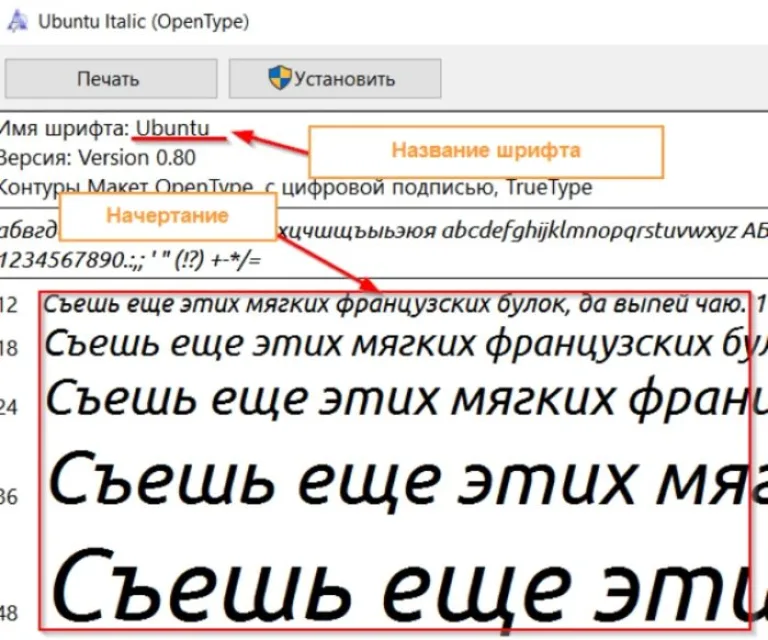
- Если все устраивает – щелчок по кнопке «Установить».
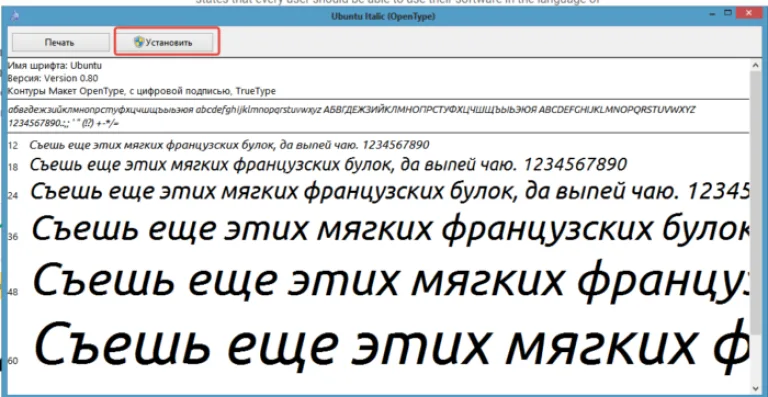 Нажимаем кнопку «Установить»
 - В случае успеха, вылезает окно с установкой гарнитуры. Остается только подождать пару секунд и Ubuntu установлен на компьютер.
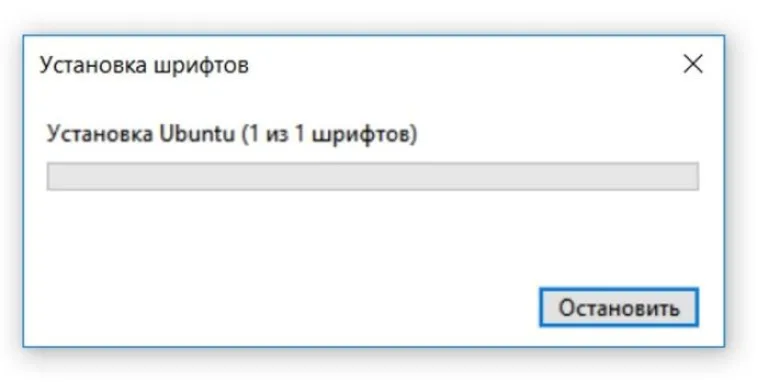 Процесс установки шрифта
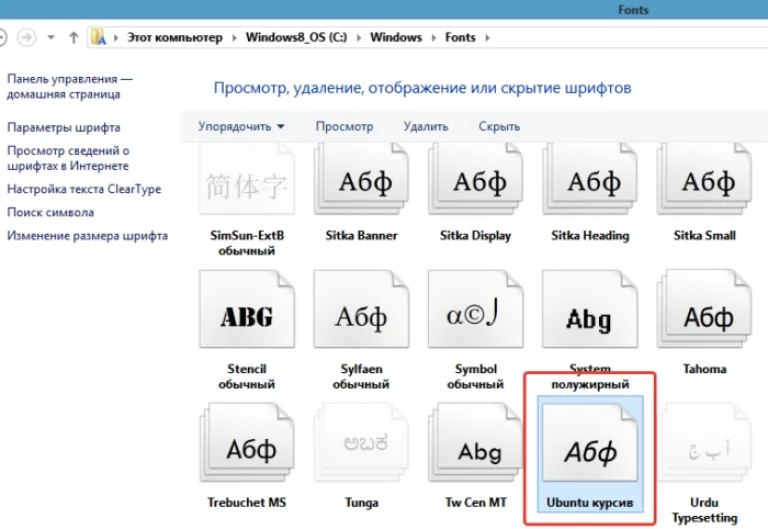 После установки шрифта откроется место, где он сохранился
Еще один способ установки
Он подойдет в случае необходимости поставить несколько гарнитур сразу.
Шаг 1. Открываем папку «C:»-«Windows»-«Fonts».
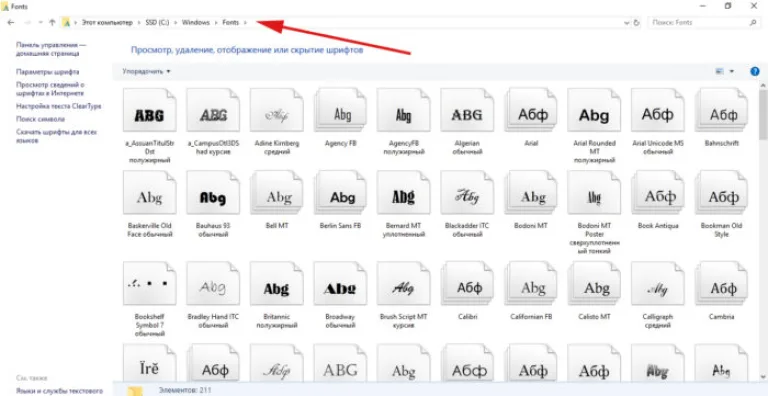
Примечание! Важен не именно диск «С:», а локальный диск, в котором установлена ваша система. Поэтому он может отличаться и называться «D», «H» и т.д. Главное – найти папку с системой.
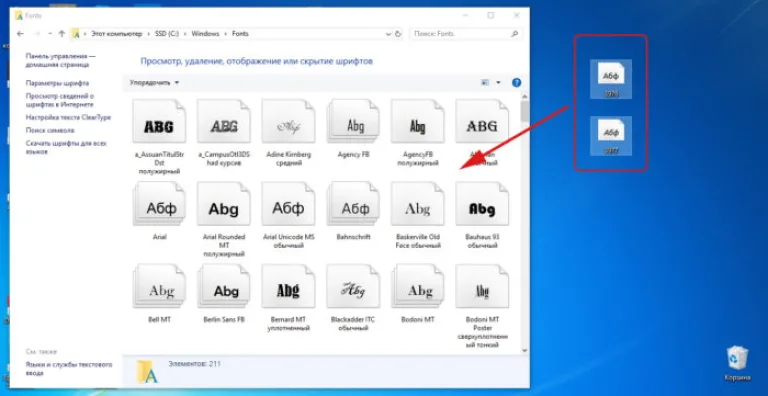
Шаг 2. Берем скачанные шрифты и перетаскиваем в папку. Готово!
Как удалить шрифты
Удалять в Windows 10 ненужные гарнитуры еще проще.
Шаг 1. Заходим в упомянутую папку «C:»-«Windows»-«Fonts».
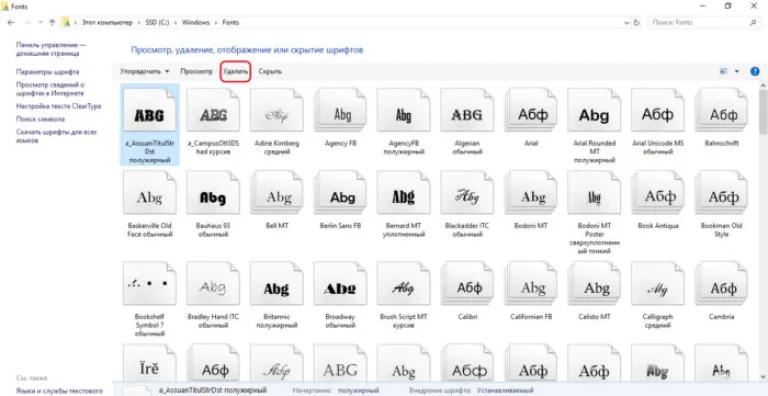
Шаг 2. Если вы хотите удалить один шрифт: щелкаем по нему левой кнопкой, выбираем пункт «Удалить», как на скриншоте ниже.
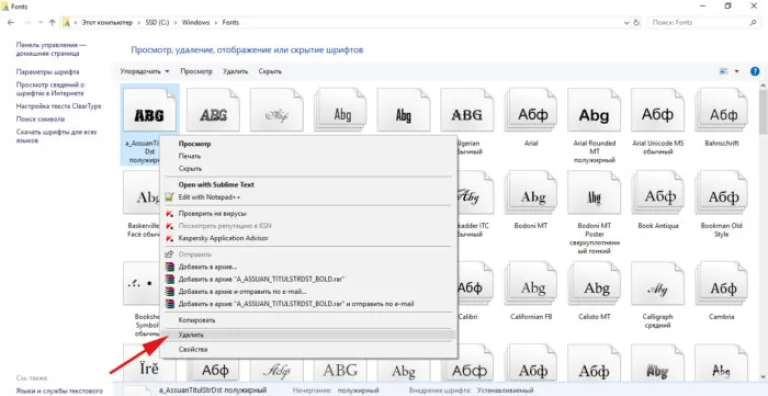
Еще один вариант: жмем правой кнопкой мыши по шрифту и выбираем строку «Удалить».
Шаг 3. Если вы хотите избавиться от нескольких гарнитур сразу: левой кнопкой выбираем один из шрифтов, затем зажимаем клавишу «Ctrl» и щелкаем по остальным. Получиться должно следующее.
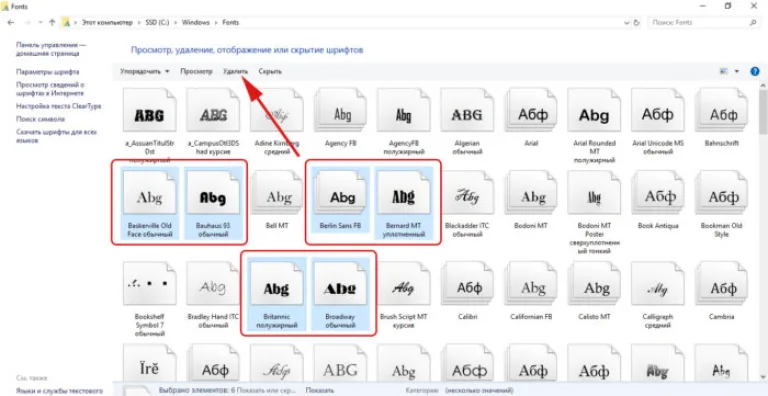
Выбрав файлы, жмем кнопку «Удалить». Это два лучших способа окончательно удалить шрифты в Windows 10.
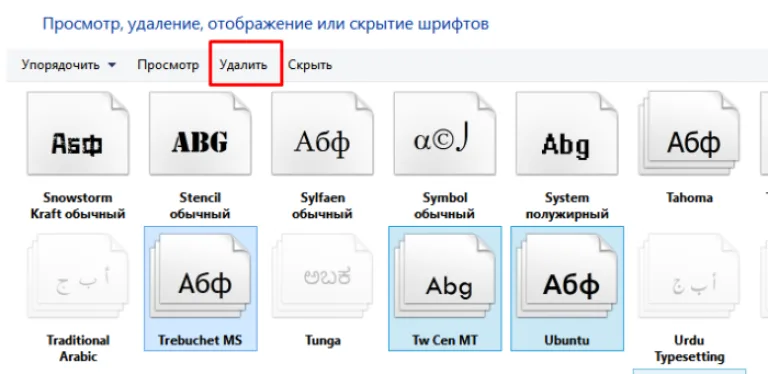
Примечание! Будьте осторожны с системными шрифтами. Так называются «родные» гарнитуры Windows, установленные вместе с системой. Среди таких шрифтов: Tahoma, Times New Roman, Calibri и т.д. Удалять их не рекомендуется.
Как изменить шрифты
При необходимости изменения настроек гарнитур используется «Панель управления». Открыть нужное окно просто:
- Вбиваем в поиске «Шрифты» и выбираем появившийся вариант.
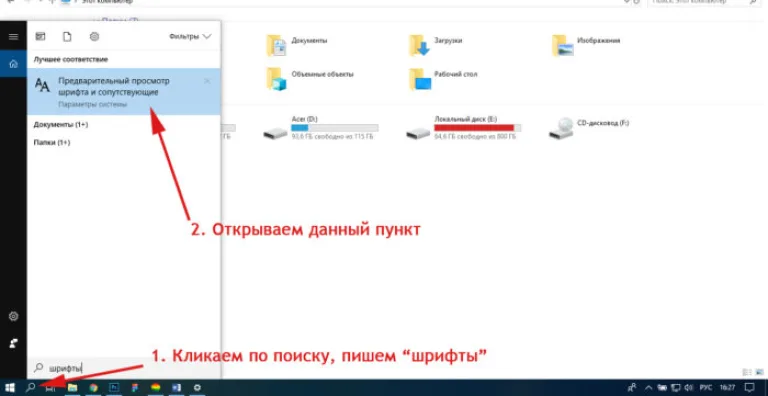 Вбиваем в поиске «Шрифты» и выбираем появившийся вариант
 - Ищем строчку «Настройка текста ClearType».
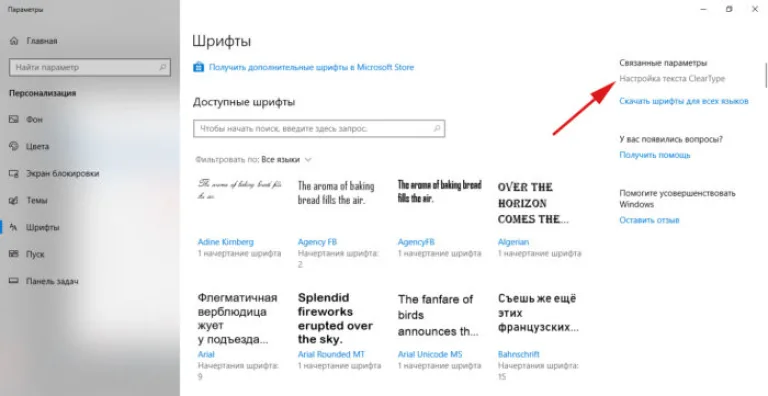 Находим и щелкаем по строчке «Настройка текста ClearType»
 - Этот инструмент улучшает удобочитаемость текста.
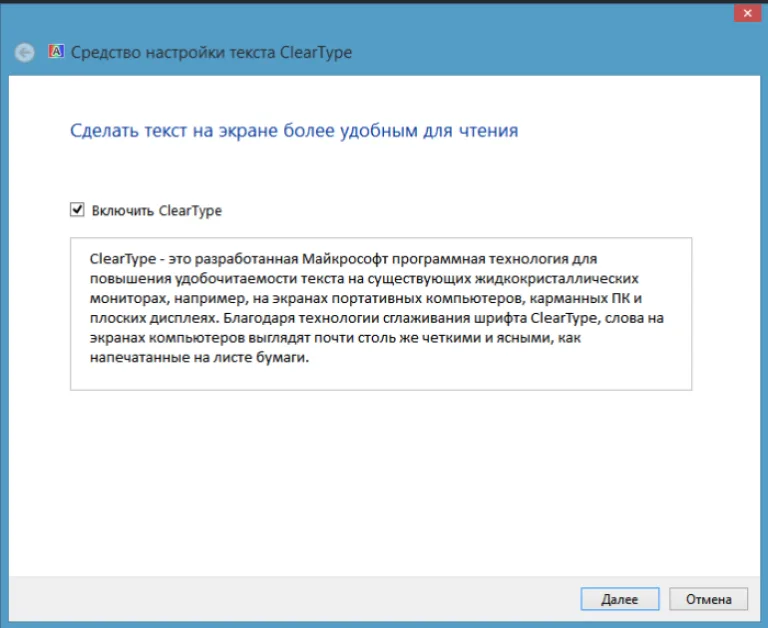 Нажимаем «Далее» и следуем инструкции средства настроек
Где в Windows 10 хранятся шрифты
- Переходим в «Этот компьютер» или «Мой компьютер».
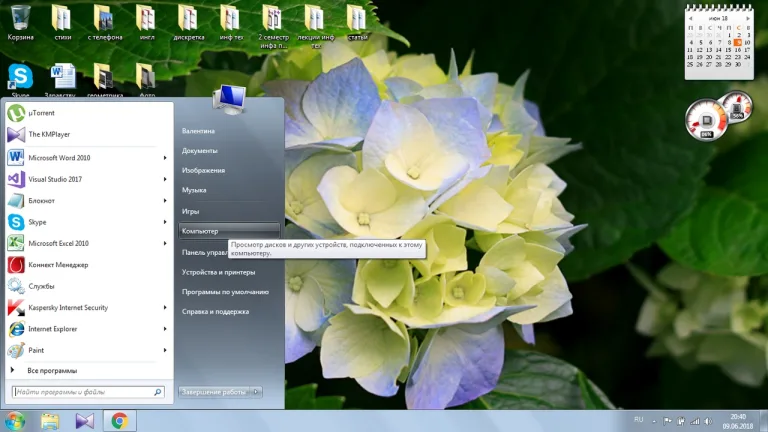 Открываем «Мой компьютер»
 - Открываем диск «С:» или другой системный диск.
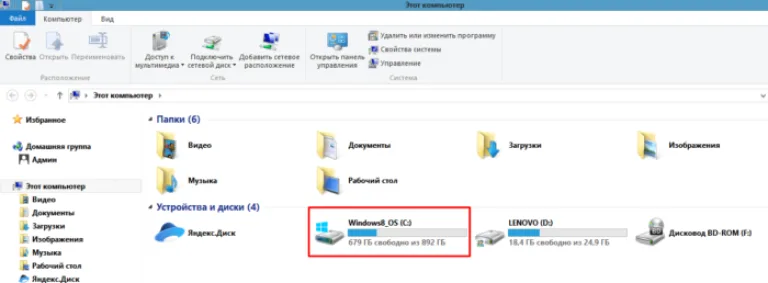 Дважды щелкаем по диску «С:»
 - Затем находим и щелкаем по папке «Windows».
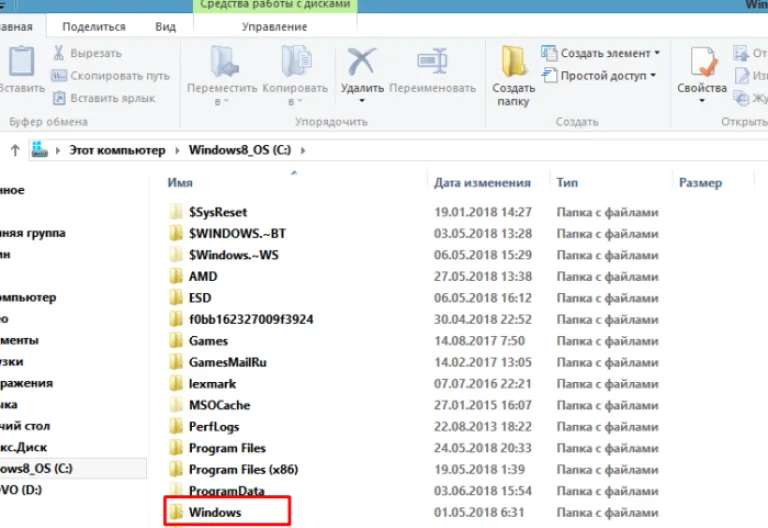 Кликаем дважды по папке «Windows»
 - Находим и щелкаем по папке «Fonts».
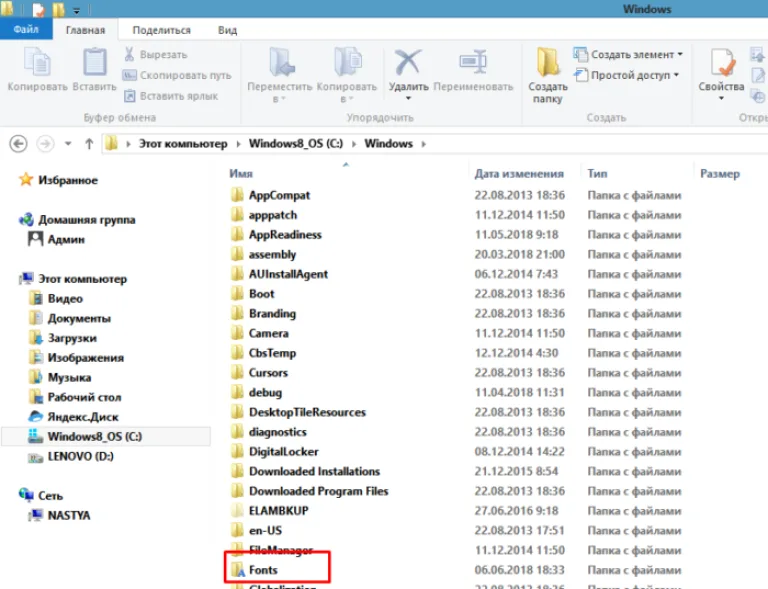 Открываем папку «Fonts»
Читайте интересную информацию с подробной инструкцией в статье - «Как изменить шрифт в браузере Яндекс».
Установка шрифтов без прав администратора
Если вы – обычный пользователь компьютера, без прав администратора, описанными выше методами поставить шрифты не получится. Решение есть: программа PortableApps.com Platform.
Шаг 1. Скачиваем программу. Она бесплатна, заходим на официальный сайт: https://portableapps.com/download. Жмем зеленую кнопку «Download from DuckDuckGo».
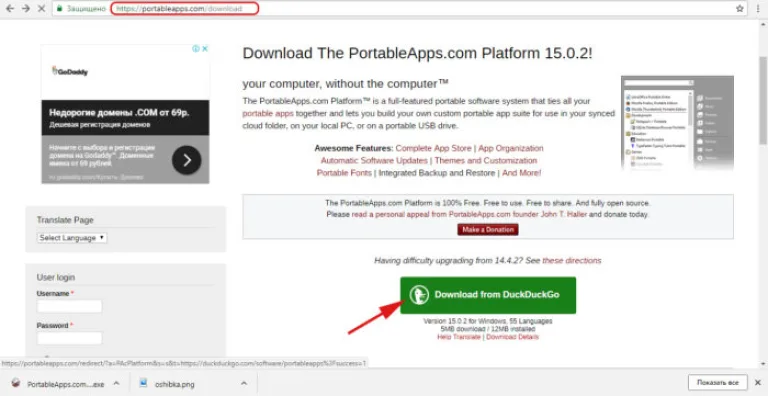
Шаг 2. Установка программы.
- Мышкой кликаем по скачанному файлу.
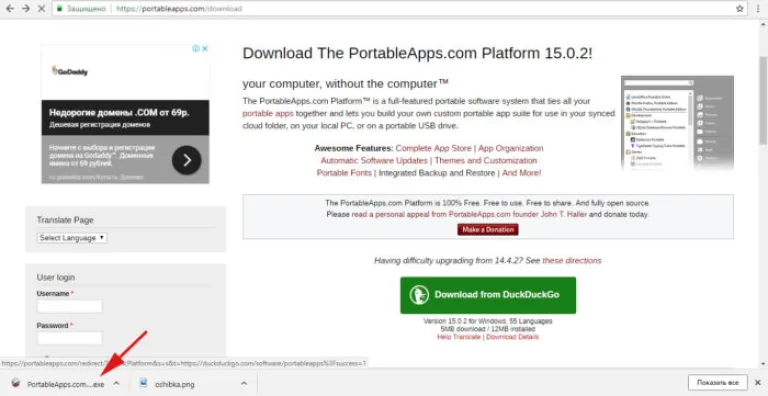 Щелкаем мышкой по скачанному файлу
 - Выбираем русский язык.
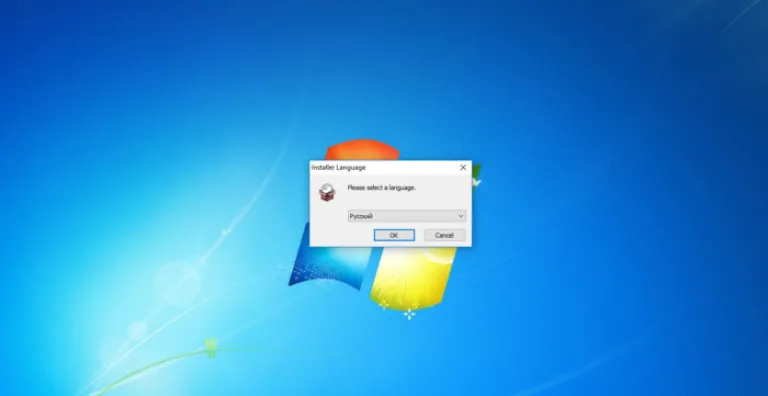 Выставляем русский язык, нажимаем «ОК»
 - Следуем инструкциям установщика: жмем «Далее».
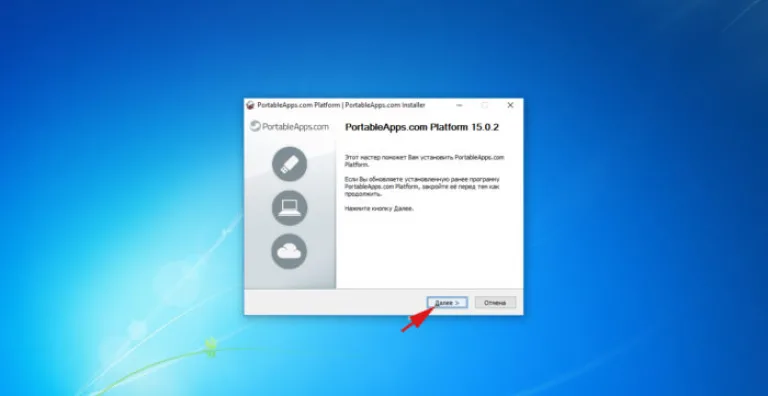 Нажимаем «Далее» и следуем инструкции установщика
 - Принимаем лицензионное соглашение.
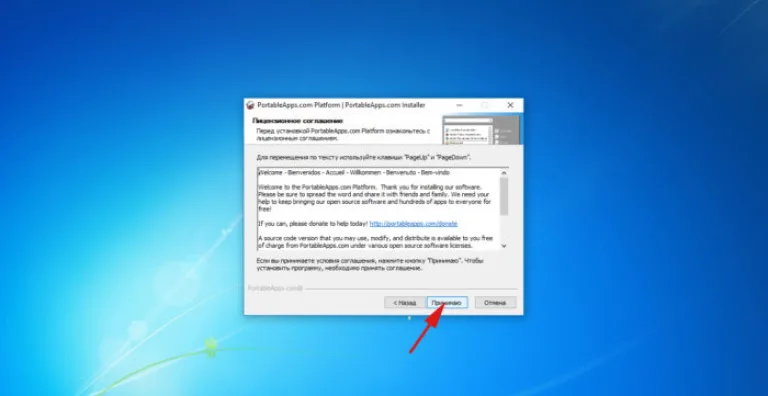 Нажимаем по кнопке «Принимаю»
 - Важный момент: отмечаем пункт «Выберете другое расположение».
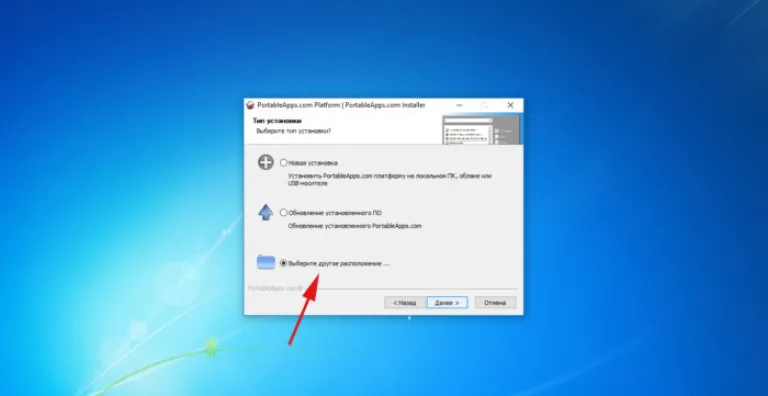 Щелкаем по пункту «Выберете другое расположение», нажимаем «Далее»
 - Нам нужно поставить программу в ту папку, где у вас не запросят права администратора. Например, в «Мои документы», «Рабочий стол» или «Загрузки».
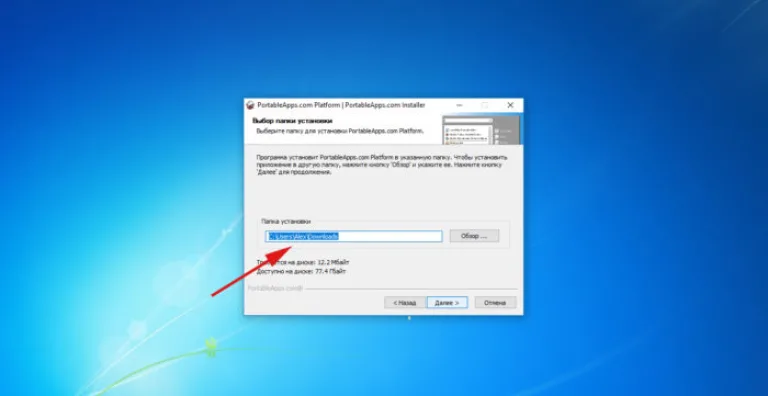 Щелкаем по кнопке «Обзор», выбираем папку, к которой не нужны администраторские права, нажимаем «Далее»
 - Выбираем «Установить».
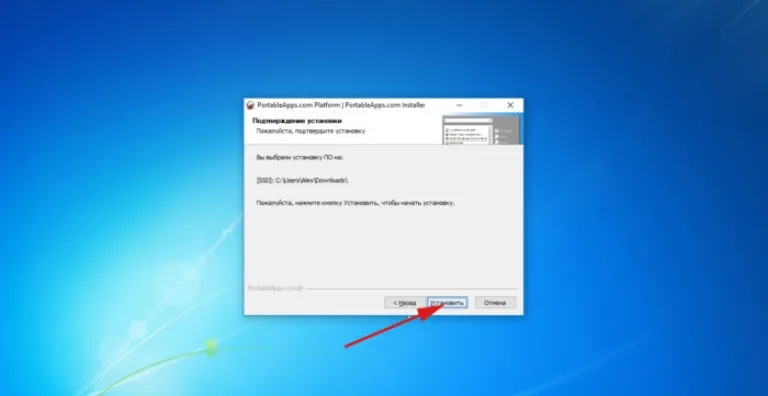 Проверяем все данные, нажимаем «Установить»
 - Отмечаем галочку на пункте с созданием ярлыка, чтобы иметь легкий доступ к программе.
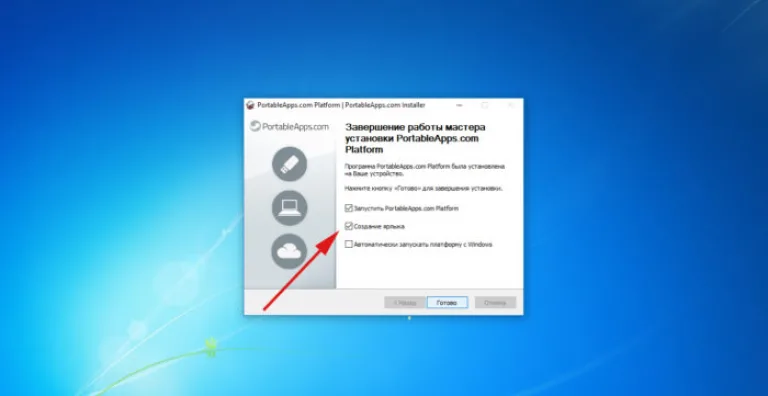 Ставим галочки на пункты «Создание ярлыка» и «Запустить PortableApps.com Platform», нажимаем «Готово»
Шаг 3. Открываем папку, в которую установили программу. В нашем случае это «Загрузки».
- заходим в «PortableApps» -> «PortableApps.com» -> «Data»;
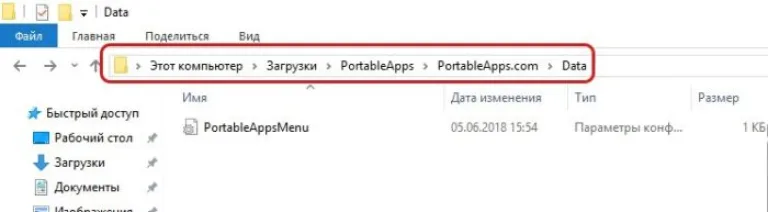 Поочередно открываем папки «Этот компьютер»-«Загрузки»-«PortableApps»-«PortableApps.com»-«Data»
 - и в ней создаем папку «Fonts».
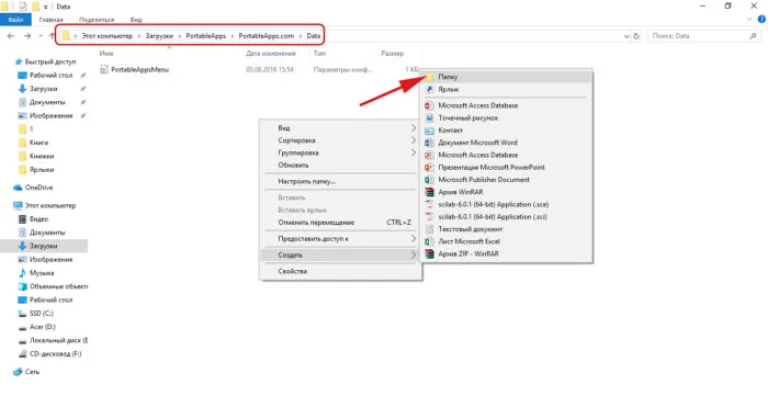 Нажимаем правой кнопкой мышки на пустом месте, выбираем пункт «Создать», затем «Папку»
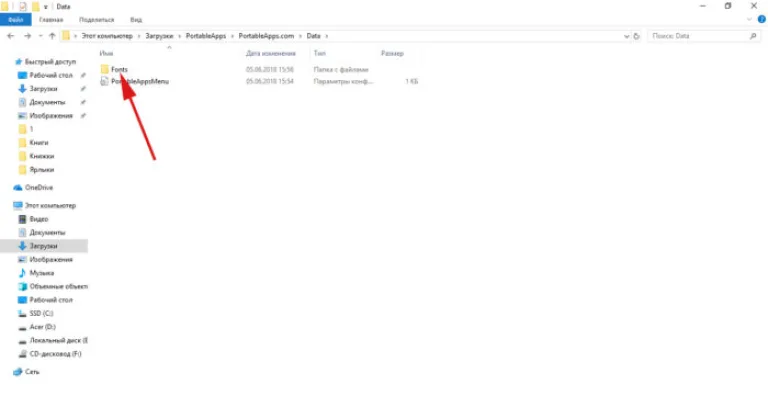 Называем папку «Fonts»
Шаг 4. Скидываем наши шрифты в созданную папку.
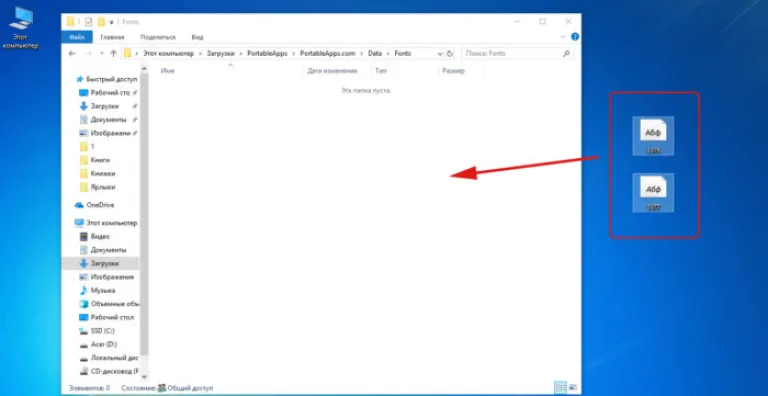
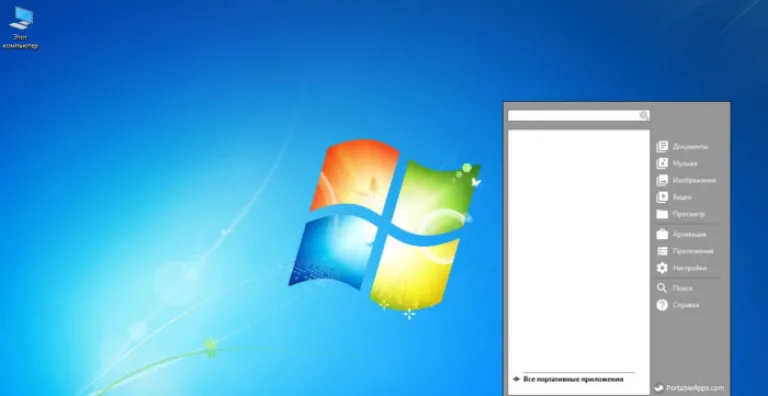
Шаг 5. Запускаем программу. Готово!
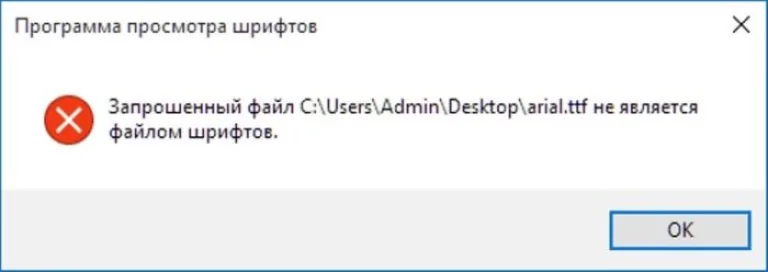
Ошибки при добавлении шрифтов
«Не является правильным шрифтом Windows 10» - такое неприятное сообщение вылезает, если файл поврежден и шрифт не устанавливается. Самый простой способ: загрузить шрифт с другого сайта. Загляните в начало статьи: на одном из трех описанных ресурсов наверняка найдется нужная гарнитура.
Установка драйверов на различное оборудование в Windows 10
В Windows 10 обновление драйверов производится автоматически. В случае неполадок, следуем инструкции.
Шаг 1. Нажмите на иконку поиска на панели задач. Введите в текстовое поле фразу «Диспетчер устройств».
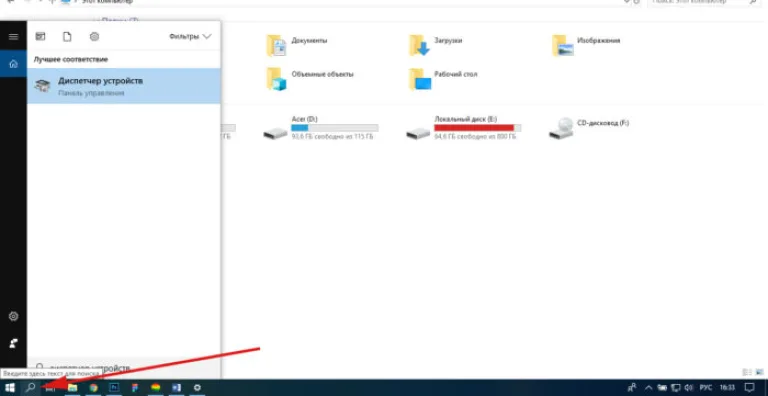
Шаг 2. Откройте «Диспетчер».
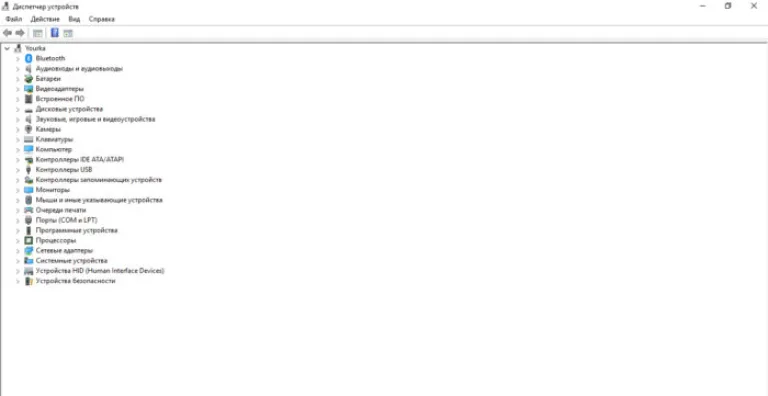
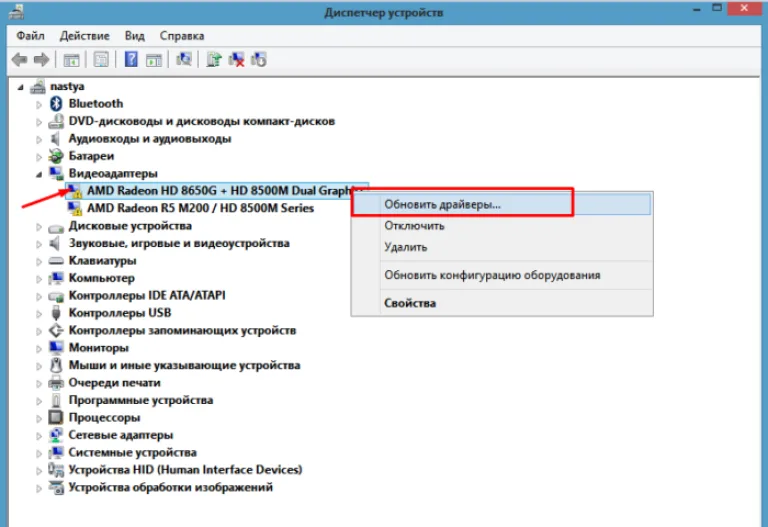
Шаг 3. Кликните по одной из категорий, чтобы увидеть название устройства, щелкните по нему правой кнопкой и кликните «Обновить драйвер».
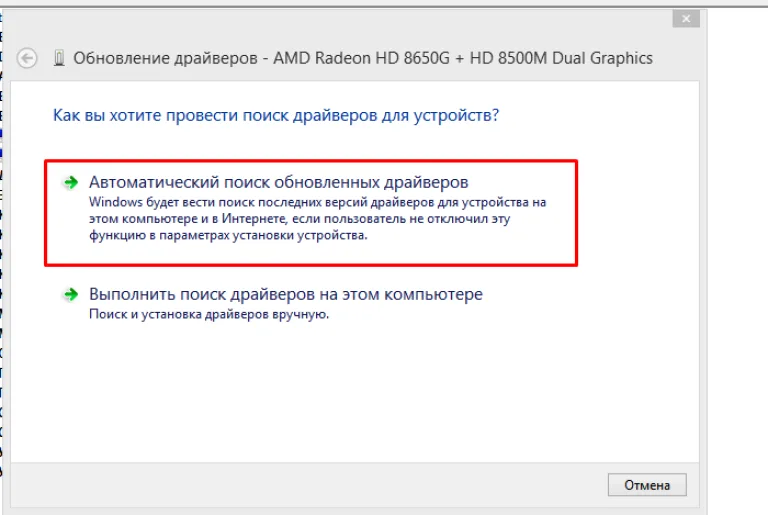
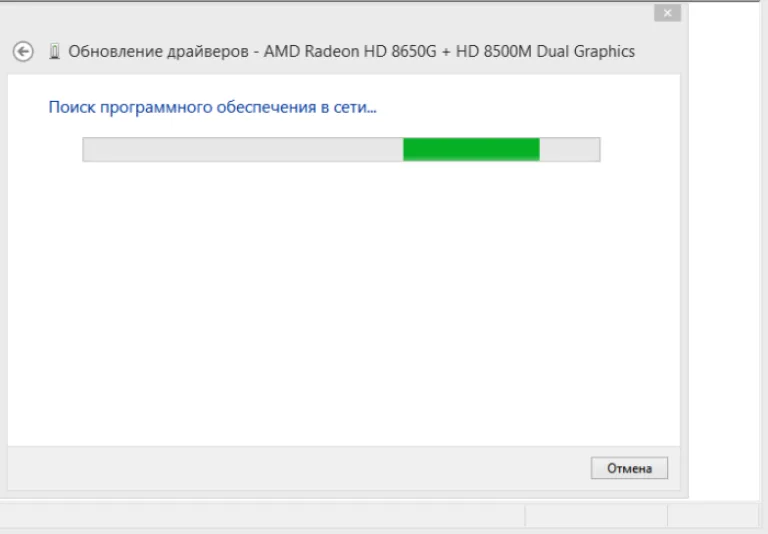
Шаг 4. Windows начнет поиск последней актуальной версии драйвера.
Видео - Как изменить системные настройки шрифтов в Windows 10