 Автор:
 Многие пользователи ОС Windows, сталкиваясь с системными неполадками, предпочитают сразу же переустанавливать операционную систему, а не возиться часами с утилитами, реестром или командной строкой, чтобы устранить проблему. И иногда их сложно упрекнуть в выборе неоптимального решения – переустановка Windows порой бывает в разы быстрее и легче, чем устранение конкретной ошибки.
Переустановить ОС действительно легко – и чем новее её версия, тем легче. Но так как дисками сейчас пользуются только настоящие ценители древних традиций, большинство для переустановки системы выбирает флешку. Сама загрузочная флешка создаётся автоматически с помощью специальной программы за считанные минуты, но тут есть загвоздка – чтобы при включении компьютера сперва загружались данные с флешки, нужно сперва провести кое-какие манипуляции в BIOS. И для многих это действительно проблема – они не только не знают, как пользоваться БИОСом, но и попросту боятся в него заходить. Если вы относитесь к числу таких людей, то эта статья поможет вам, рассказав, как в БИОСе выбрать загрузку с флешки.

Содержание
Что такое BIOS и как узнать его вид
BIOS (Basic Input-Output system) – это низкоуровневая программа, которая установлена по умолчанию на самом чипе материнской платы. Эта программа отвечает за взаимодействие компьютера с аппаратными компонентами (процессорами, оперативной памятью и т.д.). В первую очередь БИОС проверяет, в порядке ли эти системные компоненты, а уж только потом он запускает вашу операционную систему.
Есть три основных вида BIOS:
- UEFI;
- AWARD;
- BIOS AMI.
У разных видов БИОСа разный интерфейс и разные пункты в настройке. Чтобы не было трудностей в дальнейшем, для начала вам необходимо узнать, какая версия БИОСа установлена на вашем компьютере. Для этого сделайте следующее:
- Зайдите в BIOS. Да, без этого никак. Для запуска БИОСа перезагрузите компьютер.
- После этого дождитесь загрузки логотипа производителя компьютера или материнской платы и нажмите кнопку «F2» или «Delete».
![Вариант входа в БИОС нажатием клавиши «F2»]() Вариант входа в БИОС нажатием клавиши «F2»
Вариант входа в БИОС нажатием клавиши «F2»![Вариант входа в БИОС нажатием клавиши «Delete»]() Вариант входа в БИОС нажатием клавиши «Delete»
Вариант входа в БИОС нажатием клавиши «Delete» - Рассмотрите окно БИОСа по краям. В самом низу окна (либо же вверху) будет выведена информация о версии и виде БИОСа. Дело сделано.
![В самом низу окна находим информацию о версии БИОСа и его виде]() В самом низу окна находим информацию о версии БИОСа и его виде
В самом низу окна находим информацию о версии БИОСа и его виде

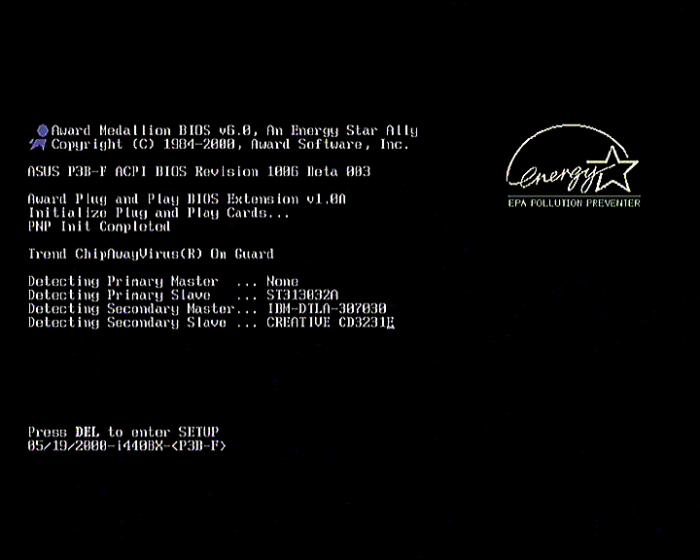

Важно! Не стоит путать вид БИОСа с его версией. В данном случае вам нужен именно вид. Версию можно узнать и без входа в БИОС, но она мало что вам даст, если только вы не продвинутый юзер. Пример конкретно версии на скрине ниже. По нему не определишь, UEFI это, AWARD или AMI.

Изменение порядка загрузки в UEFI BIOS
UEFI – это современная модификация БИОСа с графическим интерфейсом. В этой версии способы установки порядка загрузки могут отличаться. Всё зависит от версии материнской платы, установленной на вашем компьютере.
Важно! Прежде чем переходить к настройкам, нужно, чтобы флешка была вставлена в USB-порт, иначе БИОС её попросту не увидит. Это необходимо для любого вида и версии BIOS.
Например, если это некоторые версии Gigabyte или Asus, то вам достаточно сделать три простых шага:
- Войдите в БИОС с помощью нажатия «F2» или «Delete» после того, как включили компьютер.
- Найдите раздел «Boot Priority» («Приоритет загрузки») и перетащите соответствующие названия дисков при помощи нажатия и удерживания левой кнопки мыши. Порядок их загрузки расположен слева направо.
![Выбираем пункт меню «Boot Priority», перетаскиваем соответствующие названия дисков при помощи нажатия и удерживания левой кнопки мыши]() Выбираем пункт меню «Boot Priority», перетаскиваем соответствующие названия дисков при помощи нажатия и удерживания левой кнопки мыши
Выбираем пункт меню «Boot Priority», перетаскиваем соответствующие названия дисков при помощи нажатия и удерживания левой кнопки мыши - Выйдите из БИОСа, щелкнув в верхнем углу справа по значку «Выход/Дополнительный», подтвердив изменения. Теперь ваш компьютер будет в первую очередь загружать данные с флешки.
![Щелкаем в правом верхнем углу по кнопке «Выход/Дополнительный»]() Щелкаем в правом верхнем углу по кнопке «Выход/Дополнительный»
Щелкаем в правом верхнем углу по кнопке «Выход/Дополнительный»
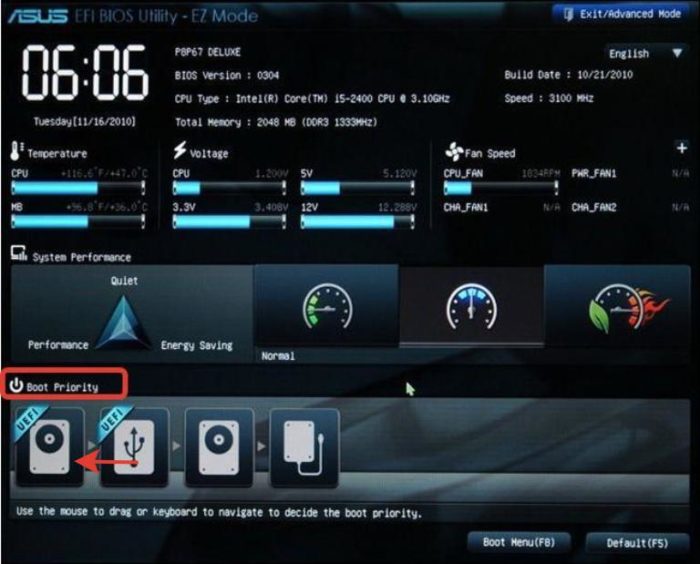

Но такой вариант встречается лишь в некоторых материнских платах. Если ваш вид БИОСа UEFI, но в самом БИОСе нет вышеупомянутых пунктов меню, то вы не из тех счастливчиков, которым попался такой облегчённый интерфейс. В таком случае проделайте следующее:
- Зайдите в БИОС.
- Откройте вкладку «BIOS Features».
![Открываем вкладку «BIOS Features»]() Открываем вкладку «BIOS Features»
Открываем вкладку «BIOS Features» - Перейдите в раздел «Hard Drive BBS Priorities», нажмите «Enter».
![Переходим в раздел «Hard Drive BBS Priorities», нажимаем «Enter»]() Переходим в раздел «Hard Drive BBS Priorities», нажимаем «Enter»
Переходим в раздел «Hard Drive BBS Priorities», нажимаем «Enter» - Выберите строку «Boot Options № 1», щелкните на нем «Enter».
![Выбираем пункт меню «Boot Options № 1», щелкаем на нем «Enter»]() Выбираем пункт меню «Boot Options № 1», щелкаем на нем «Enter»
Выбираем пункт меню «Boot Options № 1», щелкаем на нем «Enter» - В этом меню будут перечислены диски и подключённые устройства. Выберите среди них вашу флешку и нажмите «Enter».
![Выбираем флешку, нажимаем «Enter»]() Выбираем флешку, нажимаем «Enter»
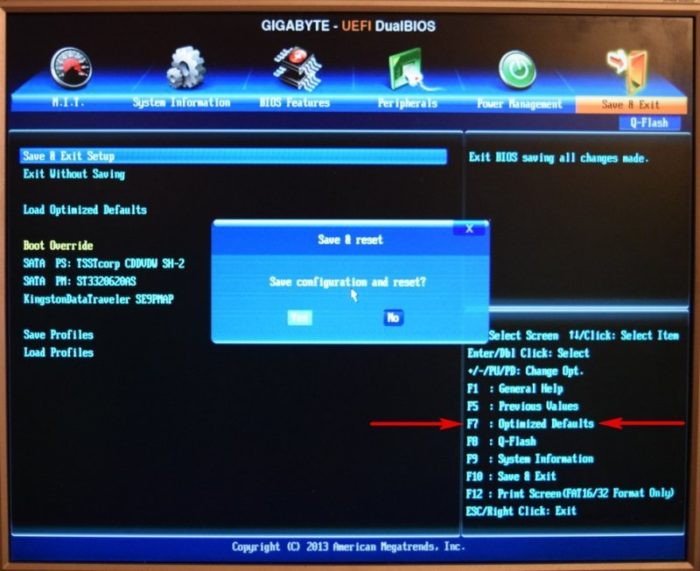
Выбираем флешку, нажимаем «Enter» - Для выхода и сохранения изменений нажмите клавишу «F10», подтвердите действие, нажав «Yes». Готово.
![Нажимаем клавишу «F10», подтверждаем действие, нажав «Yes»]() Нажимаем клавишу «F10», подтверждаем действие, нажав «Yes»
Нажимаем клавишу «F10», подтверждаем действие, нажав «Yes»


Видео — Настройка UEFI BIOS Utility — EZ Mode для установки Windows
Изменение порядка загрузки в BIOS AMI
BIOS AMI довольно устаревший в сравнении с UEFI, однако его и по сей день можно часто встретить на материнских платах. Он отличается от других версий изменённым интерфейсом утилиты BIOS Setup. Если ваш БИОС имеет вид AMI, то поменять приоритет загрузки вам помогут следующие пошаговые инструкции:
- Зайдите в БИОС. Делается это с помощью нажатия кнопки «F2» или «Delete» после загрузки логотипа компьютера, если вы вдруг забыли. Управление мышью в данной версии БИОСа недоступно, поэтому придётся всё настраивать стрелочками, расположенными слева от нумпада. Неудобно, но что поделать.
![Перемещаемся по пунктам БИОС с помощью стрелок, расположенных слева от нумпада]() Перемещаемся по пунктам БИОС с помощью стрелок, расположенных слева от нумпада
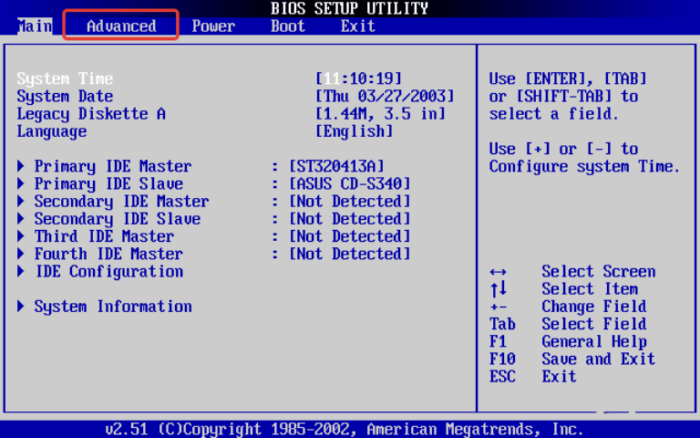
Перемещаемся по пунктам БИОС с помощью стрелок, расположенных слева от нумпада - Нажимайте на правую стрелочку до тех пор, пока не откроете вкладку «Advanced». Эта вкладка нужна вам, чтобы вы проверили, включён ли USB-контроллер.
![Нажимаем на правую стрелочку до тех пор, пока не откроем вкладку «Advanced»]() Нажимаем на правую стрелочку до тех пор, пока не откроем вкладку «Advanced»
Нажимаем на правую стрелочку до тех пор, пока не откроем вкладку «Advanced» - Перейдите с помощью стрелок на пункт «USB Configuration», нажмите по клавише «Enter».
![Переходим с помощью стрелок на пункт «USB Configuration», нажимаем по клавише «Enter»]() Переходим с помощью стрелок на пункт «USB Configuration», нажимаем по клавише «Enter»
Переходим с помощью стрелок на пункт «USB Configuration», нажимаем по клавише «Enter» - Посмотрите, какое значение задано у параметра «USB Function». Если это «Enabled», то всё в порядке, можете пропустить этот пункт и переходить сразу к следующему. Если же «Disabled», то вам придётся изменить его значение. Чтобы сделать это, выберите «USB Function» (выбор пунктов осуществляется с помощью стрелочек «вверх» и «вниз», в то время как выбор вкладок – «влево» и «вправо») и нажмите «Enter». Откроется небольшое окно с выборами «Disabled» и «Enabled» – вам нужно выбрать второй и подтвердить выбор нажатием клавиши «Enter».
![Проверяем в пункте «USB Function», чтобы стояло значение «Enabled»]() Проверяем в пункте «USB Function», чтобы стояло значение «Enabled»
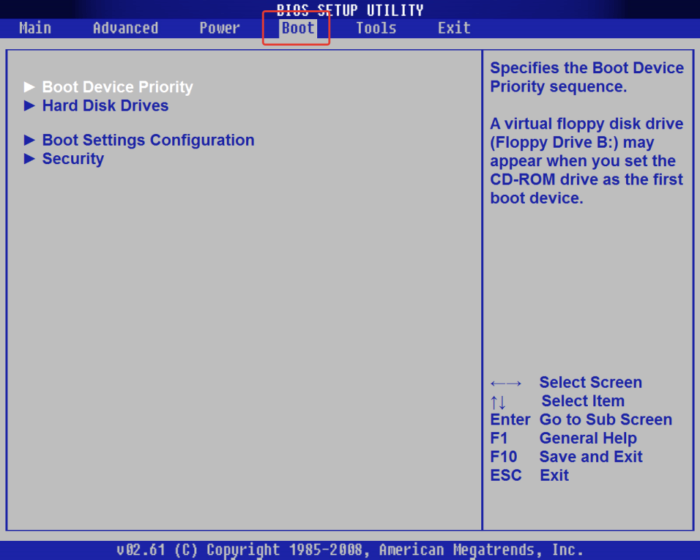
Проверяем в пункте «USB Function», чтобы стояло значение «Enabled» - Теперь с помощью правой стрелочки перейдите во вкладку «Boot».
![С помощью правой стрелочки переходим во вкладку «Boot»]() С помощью правой стрелочки переходим во вкладку «Boot»
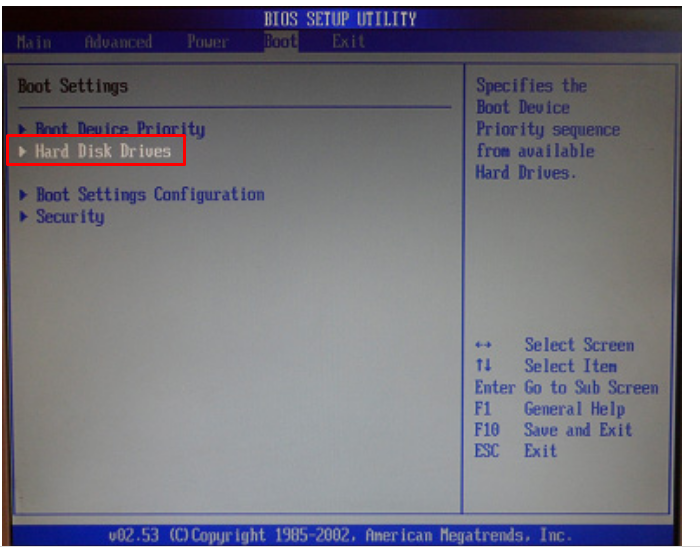
С помощью правой стрелочки переходим во вкладку «Boot» - Теперь от вас требуется выбрать пункт меню «Hard Disk Drives» и подтвердить выбор нажатием на «Enter».
![С помощью стрелки вниз переходим к пункту «Hard Disk Drives», подтверждаем выбор нажатием на «Enter»]() С помощью стрелки вниз переходим к пункту «Hard Disk Drives», подтверждаем выбор нажатием на «Enter»
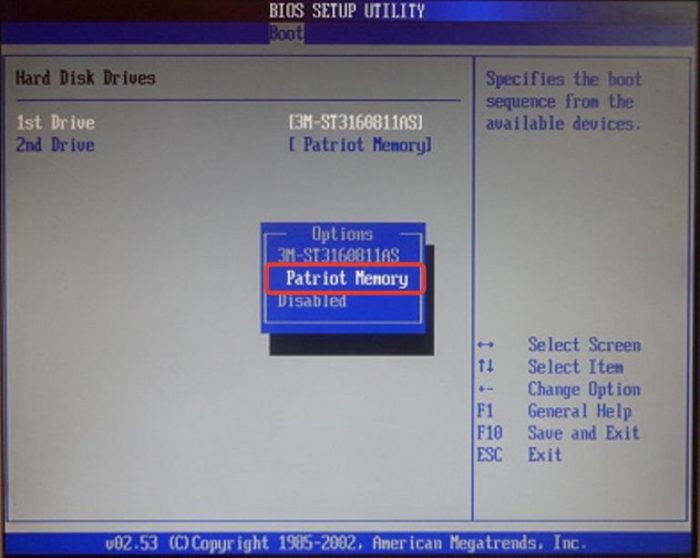
С помощью стрелки вниз переходим к пункту «Hard Disk Drives», подтверждаем выбор нажатием на «Enter» - Откроется меню порядка загрузки, в котором вам нужно перетащить флешку на первое место. Для этого выберите клавишей «Enter» параметр «1st Drive» (он отвечает за то, какой девайс будет загружаться первым) и в появившемся перечне выберите вашу флешку. Если её там не оказалось, значит, вы либо не вставили её в USB-порт, либо вставили уже после того, как зашли в БИОС. В таком случае выключите компьютер, вставьте флешку и повторите процедуру заново.
![Выбираем клавишей «Enter» параметр «1st Drive», стрелкой вниз перемещаемся к флешке, снова нажимаем «Enter»]() Выбираем клавишей «Enter» параметр «1st Drive», стрелкой вниз перемещаемся к флешке, снова нажимаем «Enter»
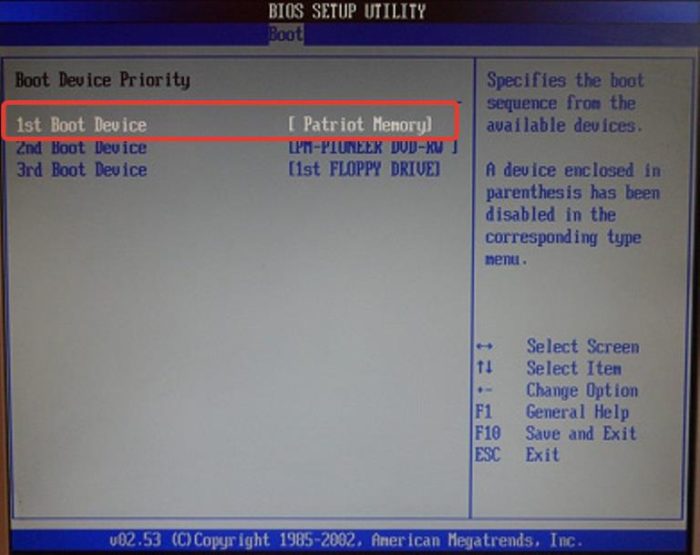
Выбираем клавишей «Enter» параметр «1st Drive», стрелкой вниз перемещаемся к флешке, снова нажимаем «Enter»![В пункте «1st Boot Device» флешка выставлена на первое место, нажимаем «F10»]() В пункте «1st Boot Device» флешка выставлена на первое место, нажимаем «F10»
В пункте «1st Boot Device» флешка выставлена на первое место, нажимаем «F10» - Нажмите на кнопку «F10», чтобы сохранить все изменения. После этого компьютер перезагрузится и начнётся загрузка данных с вашего USB-носителя.
![Подтверждаем действие, нажав «Enter» на кнопке «ОК»]() Подтверждаем действие, нажав «Enter» на кнопке «ОК»
Подтверждаем действие, нажав «Enter» на кнопке «ОК»



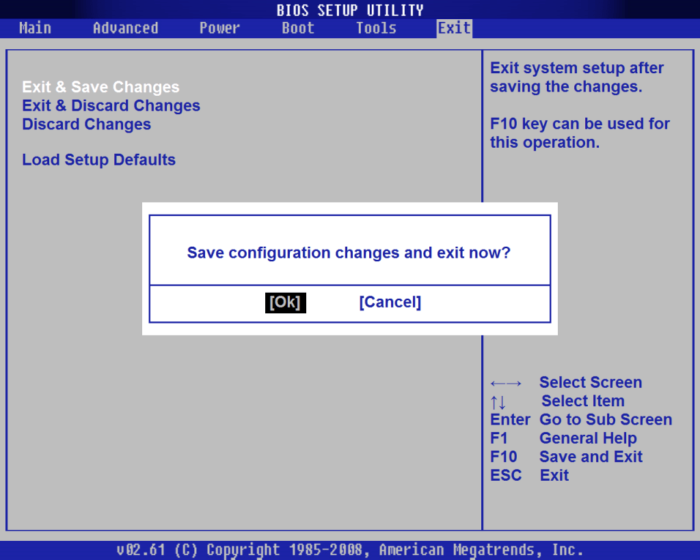
Справка! В некоторых версиях BIOS AMI функция выхода с сохранением изменений задана не на «F10», а на другие кнопки – например, «F12». Чтобы не ошибиться, рассмотрите внимательно меню БИОСа. Внизу или в правом нижнем углу будет список функций и соответствующих кнопок. Кнопка, отвечающая за выход с сохранением, будет помечена как «Save and Exit».
Настройка приоритета загрузки в AWARD
Компания Award Software – это настоящие корифеи в сфере разработки БИОСа. Несмотря на то, что она прекратила свою деятельность раньше, чем свет увидел UEFI, на некоторых компьютерах всё ещё установлен БИОС, разработанный данной компанией. Если вы попали в число обладателей такого раритета, чтобы выставить загрузку с флешки вам необходимо проделать такие шаги:
- Зайдите в БИОС. Если до сих пор не знаете, как это сделать, то прочтите предыдущие части статьи. Там этот сложнейший процесс, состоящий из нажатия одной кнопки, описан во всех подробностях.
![Вариант входа в БИОС нажатием клавиши «Delete»]() Вариант входа в БИОС нажатием клавиши «Delete»
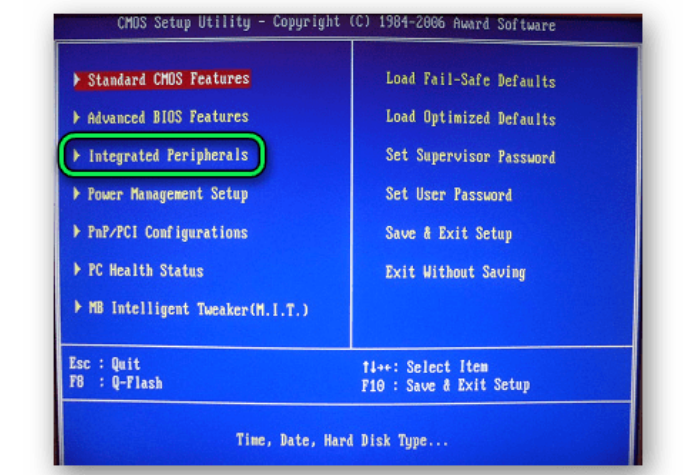
Вариант входа в БИОС нажатием клавиши «Delete» - Теперь нужно проверить, включен ли USB-контроллер. Для этого выберите меню «Integrated Peripherals», а после – «USB Controller». Навигация по БИОСу здесь осуществляется так же, как и в AMI – стрелочками, а выбор делается клавишей «Enter».
![С помощью стрелки вниз перемещаемся к пункту «Integrated Peripherals», нажимаем «Enter»]() С помощью стрелки вниз перемещаемся к пункту «Integrated Peripherals», нажимаем «Enter»
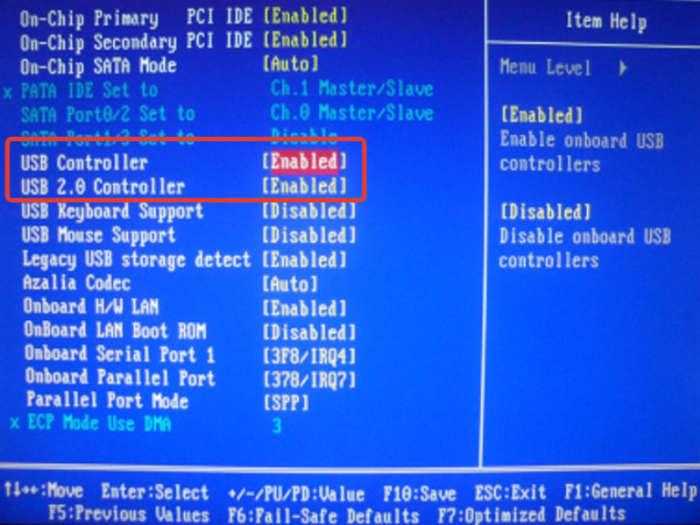
С помощью стрелки вниз перемещаемся к пункту «Integrated Peripherals», нажимаем «Enter» - Если напротив «USB Controller» задано значение «Disabled», то поменяйте его на «Enabled» с помощью нажатия кнопки «Enter» и выбора соответствующего значения во всплывающем окне. То же самое проделайте с параметром «USB 2.0 Controller» – они оба должны быть включены, а их включение подтверждается значением «Enabled».
![Напротив пунктов «USB Controller» и «USB 2.0 Controller» проверяем, чтобы стояло значение «Enabled»]() Напротив пунктов «USB Controller» и «USB 2.0 Controller» проверяем, чтобы стояло значение «Enabled»
Напротив пунктов «USB Controller» и «USB 2.0 Controller» проверяем, чтобы стояло значение «Enabled» - Когда вы убедились, что контроллер включен, нажмите на кнопку «Esc», чтобы закрыть меню взаимодействия с текущей вкладкой и иметь возможность перейти к следующим.
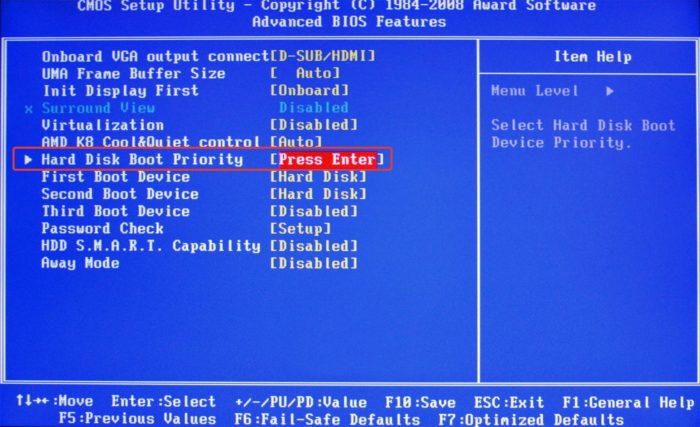
- Теперь выберите вкладку «Advanced BIOS Features», а затем пункт меню «Hard Disk Boot Priority».
![Стрелками вниз-вверх перемещаемся к пункту «Advanced BIOS Features», на нем нажимаем «Enter»]() Стрелками вниз-вверх перемещаемся к пункту «Advanced BIOS Features», на нем нажимаем «Enter»
Стрелками вниз-вверх перемещаемся к пункту «Advanced BIOS Features», на нем нажимаем «Enter»![Стрелкой вниз перемещаемся к пункту «Hard Disk Boot Priority», нажимаем «Enter»]() Стрелкой вниз перемещаемся к пункту «Hard Disk Boot Priority», нажимаем «Enter»
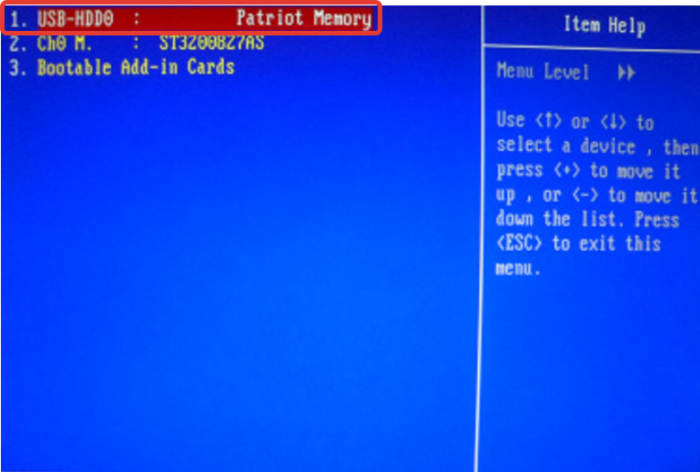
Стрелкой вниз перемещаемся к пункту «Hard Disk Boot Priority», нажимаем «Enter» - Выберите из списка девайсов вашу флешку и передвиньте её на верхнюю позицию. Делается это нажатием на клавишу «+». Когда сделаете это, нажмите «Esc», чтобы выйти из текущей вкладки.
![Перемещаемся стрелкой на строку с флешкой, с помощью кнопки «+» на клавиатуре перемещаем ее на первое место]() Перемещаемся стрелкой на строку с флешкой, с помощью кнопки «+» на клавиатуре перемещаем ее на первое место
Перемещаемся стрелкой на строку с флешкой, с помощью кнопки «+» на клавиатуре перемещаем ее на первое место![Передвинув флешку на первое место, нажимаем клавишу «Esc»]() Передвинув флешку на первое место, нажимаем клавишу «Esc»
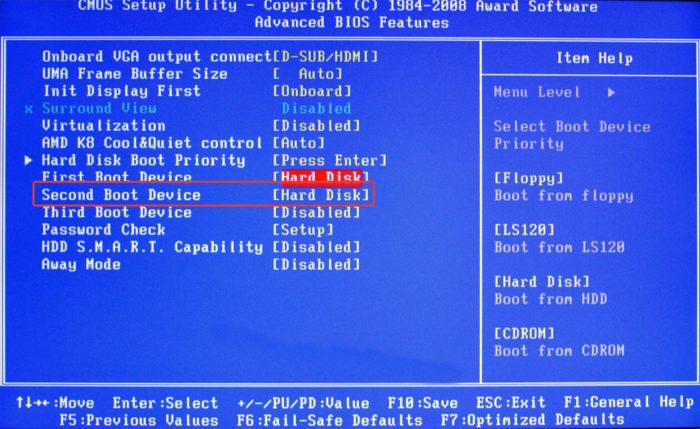
Передвинув флешку на первое место, нажимаем клавишу «Esc» - Выберите строку «First Boot Device». Нажмите «Enter» и выберите из списка «USB-HDD» (по умолчанию должен стоять «CD-ROM»). Вторым устройством («Second Boot Device») установите «Hard Disk».
![Выбираем строку «First Boot Device», нажимаем «Enter», выбираем из списка «USB-HDD»]() Выбираем строку «First Boot Device», нажимаем «Enter», выбираем из списка «USB-HDD»
Выбираем строку «First Boot Device», нажимаем «Enter», выбираем из списка «USB-HDD»![Вторым устройством в пункте «Second Boot Device» устанавливаем «Hard Disk»]() Вторым устройством в пункте «Second Boot Device» устанавливаем «Hard Disk»
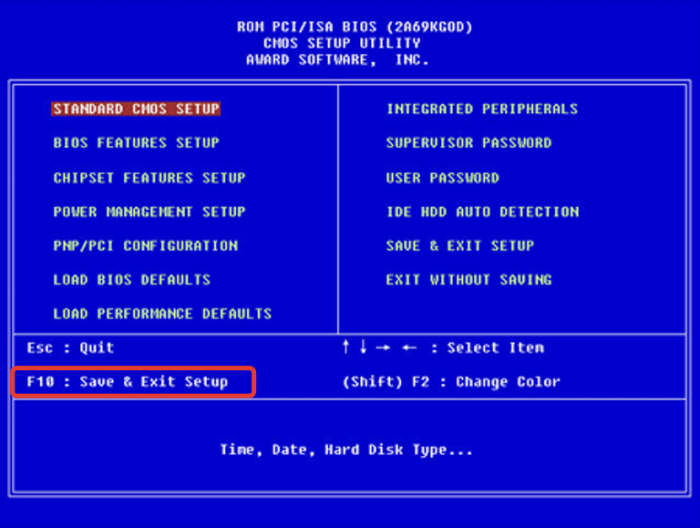
Вторым устройством в пункте «Second Boot Device» устанавливаем «Hard Disk» - Всё готово. Теперь вам нужно выйти из меню БИОСа, сохранив настройки. Для этого выйдите из вкладки, а затем выберите в начальном меню пункт «Save & Exit Setup». Для подтверждения выхода нажмите кнопку «Y».
![Стрелкой вниз передвигаемся к строке «Save & Exit Setup»]() Стрелкой вниз передвигаемся к строке «Save & Exit Setup»
Стрелкой вниз передвигаемся к строке «Save & Exit Setup»



Одноразовая загрузка
Если вы по каким-то причинам не можете зайти в БИОС (например, у вас одновременно перестали работать соответствующие кнопки, или фобия старых низкоуровневых интерфейсов не исчезла у вас после прочтения статьи), то можете воспользоваться одноразовой загрузкой из флешки. Это также будет полезно, если изменение порядка загрузки девайсов нужно вам для какой-то одной определённой задачи, будь то переустановка операционной системы, сброс пароля или проверка на вирусы.
Чтобы воспользоваться ею, вам нужно запустить Boot Menu. Это меню, которое позволяет указать приоритет загрузки. Он не сохранится в дальнейшем и будет актуален только для одного запуска Windows. Следуйте инструкции, если хотите вызвать это меню:
- Перезагрузите компьютер, дождитесь показа логотипа и нажмите клавишу «Esc» или «F12». Для большинства современных моделей компьютеров актуальна клавиша «Esc». Запуск меню осуществляется аналогично запуску БИОСа – включение компьютера и нажатие на горячую клавишу.
![Для входа в Boot Menu нажимаем клавиши «Esc» или «F12»]() Для входа в Boot Menu нажимаем клавиши «Esc» или «F12»
Для входа в Boot Menu нажимаем клавиши «Esc» или «F12» - Появится окно, в котором будут перечислены подключённые устройства. Если до вызова меню в USB-порт была вставлена флешка, то она должна отобразиться в этом списке. Выберите флешку, затем нажмите на «Enter» и перетащите её на самую верхнюю позицию с помощью нажатия на стрелочки.
![Выбираем флешку, нажимаем на «Enter» и перетаскиваем её на самую верхнюю позицию с помощью нажатия на стрелочки]() Выбираем флешку, нажимаем на «Enter» и перетаскиваем её на самую верхнюю позицию с помощью нажатия на стрелочки
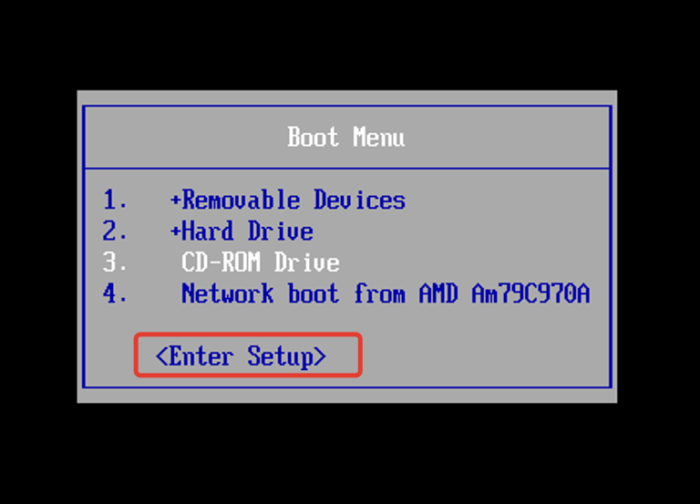
Выбираем флешку, нажимаем на «Enter» и перетаскиваем её на самую верхнюю позицию с помощью нажатия на стрелочки - Когда вы задали приоритет загрузки, выйдите из Boot Menu, нажав на «Enter Setup». После этого компьютер начнёт загрузку, и первой загрузится ваша флешка, с которой вы можете установить ОС, просканировать компьютер на вирусы, сбросить пароль и сделать другие полезные вещи.
![Переходим стрелкой на пункт «Enter Setup», нажимаем «Enter»]() Переходим стрелкой на пункт «Enter Setup», нажимаем «Enter»
Переходим стрелкой на пункт «Enter Setup», нажимаем «Enter»


Теперь, когда вы знаете, как нужно устанавливать загрузку флешки, переустановка операционной системы не должна вызывать у вас трудности, независимо от того, какой вид и версия БИОСа у вас установлены. Это один из важнейших шагов в процессе переустановки ОС (а также других важных процессов), поэтому знать его попросту необходимо.


