 Автор:
 В Windows 10 значок «Мой компьютер» на рабочем столе выключен по умолчанию. Существует три способа для возвращения ярлыка на свое место: через отображение значков, «Редактор реестра» и прямой вынос ярлыка с помощью «Проводника».

Содержание
Активация ярлыка через апплет «Персонализация»
В старых версиях Windows включить отображение значков можно было через «Панель управления». Для Win10 стандартный путь был немного изменен.
- Кликните правой кнопкой на пустом участке рабочего стола. Выберите самый нижний пункт меню.
![Кликаем правой кнопкой на пустом участке рабочего стола, выбираем пункт «Персонализация»]() Кликаем правой кнопкой на пустом участке рабочего стола, выбираем пункт «Персонализация»
Кликаем правой кнопкой на пустом участке рабочего стола, выбираем пункт «Персонализация»На заметку! Попасть в раздел можно и более длинным путем, через клик правой клавишей мыши на «Пуск», затем переход в «Параметры» — «Персонализация».
- Перейдите в раздел «Темы». Помимо отображения фоновой картинки, там можно изменять и добавлять отображаемые ярлыки. Выберите строку «Параметры значков рабочего стола».
![Переходим в раздел «Темы», кликаем по строке «Параметры значков рабочего стола»]() Переходим в раздел «Темы», кликаем по строке «Параметры значков рабочего стола»
Переходим в раздел «Темы», кликаем по строке «Параметры значков рабочего стола» - После нажатия, появится знакомое по предыдущим версиям Windows меню. Здесь возможно активировать или отключить иконки, отображаемые на главном экране. Установите флажок в разделе «Значки рабочего стола» на «Компьютер», нажмите «ОК».
![Устанавливаем флажок в разделе «Значки рабочего стола» на «Компьютер», нажимаем «ОК»]() Устанавливаем флажок в разделе «Значки рабочего стола» на «Компьютер», нажимаем «ОК»
Устанавливаем флажок в разделе «Значки рабочего стола» на «Компьютер», нажимаем «ОК»


Перейти сюда можно и более прямым путем, через меню «Выполнить». Нажмите одновременно «Win+R», далее скопируйте строку «Rundll32 shell32.dll,Control_RunDLL desk.cpl,,5« без изменений и кавычек, кликните «ОК».

Эти способы можно наглядно посмотреть в минутном видео.
Видео — Как добавить значок «Мой компьютер» на рабочий стол Windows 10
Изменение через «Редактор реестра»
Более сложный способ, который может понадобиться разве что энтузиастам администрирования или при очень специфичных проблемах с открытием предыдущего апплета.
Важно! Все действия в «Редакторе реестра»
необходимо выполнять очень внимательно и аккуратно. При неправильном или ошибочном выполнении могут исчезнуть все значки на рабочем столе, ярлыки программ и файлов. Выполнение корректировочных действий уже не поможет.

Для создания ярлыка при помощи записи в реестр, пройдите следующие шаги:
- Активируйте «Редактор реестра». Проще всего это сделать через меню «Выполнить», которое запускается одновременным нажатием клавиш «Win+R», и вводом команды «regedit», затем кликнуть «ОК».
![Вводим команду «regedit», кликаем «ОК»]() Вводим команду «regedit», кликаем «ОК»
Вводим команду «regedit», кликаем «ОК» - Перейдите вниз по ветке реестра, подсвеченной синим на скриншоте.
![Переходим вниз по ветке реестра, поочередно раскрывая директории, выделенные на скриншоте]() Переходим вниз по ветке реестра, поочередно раскрывая директории, выделенные на скриншоте
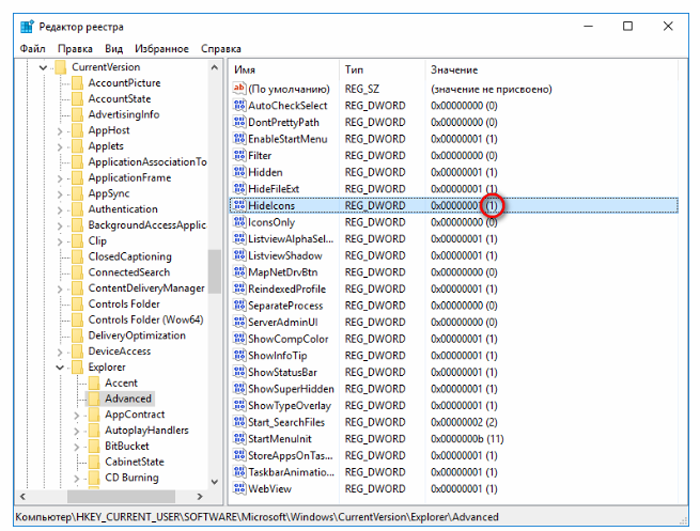
Переходим вниз по ветке реестра, поочередно раскрывая директории, выделенные на скриншоте - Найдите в окне запись «HideIcons» типа REG_DWORD и поменяйте ее значение на 0.
![Раскрываем параметр «HideIcons» двойным щелчком мышки]() Раскрываем параметр «HideIcons» двойным щелчком мышки
Раскрываем параметр «HideIcons» двойным щелчком мышки![В поле «Значение» пишем 0, нажимаем «ОК»]() В поле «Значение» пишем 0, нажимаем «ОК»
В поле «Значение» пишем 0, нажимаем «ОК»



Если параметра не существует — создайте его. Для этого:
- кликните правой кнопкой мыши на пустом месте, наведите курсор на опцию «Создать»;
![Кликаем правой кнопкой мыши на пустом месте, наводим курсор на опцию «Создать»]() Кликаем правой кнопкой мыши на пустом месте, наводим курсор на опцию «Создать»
Кликаем правой кнопкой мыши на пустом месте, наводим курсор на опцию «Создать» - в списке выберите «Параметр DWORD» со значением «32 бита», кликните по нему;
![Выбираем «Параметр DWORD» со значением «32 бита», кликаем по нему]() Выбираем «Параметр DWORD» со значением «32 бита», кликаем по нему
Выбираем «Параметр DWORD» со значением «32 бита», кликаем по нему - впишите имя параметра «HideIcons», раскройте и поставьте значение 0.
![Задаем новому параметру имя «HideIcons», выставляем значение 0]() Задаем новому параметру имя «HideIcons», выставляем значение 0
Задаем новому параметру имя «HideIcons», выставляем значение 0


После завершения изменений перезагрузите ПК. После перезагрузки все скрытые иконки будут отображаться на рабочем столе.
Использование «Проводника» для создания ярлыка вручную
Помимо сложных способов активации ярлыка, существует и еще один, не требующий сложных команд в реестре и изменения системных настроек.
Шаг 1. Нажмите правой клавишей мыши на кнопку «Пуск». В выпавшем контекстном меню выберите строку «Проводник».

На заметку! Помимо этого, проводник можно открыть через меню «Выполнить» командой «explorer». Или сочетанием клавиш «Win+E».

Шаг 2. Найдите в списке папок слева «Мой компьютер» (Windows 8 и ниже) или «Этот компьютер» (Windows 10).

Шаг 3. Вытащите его левой кнопкой мыши на пустое пространство рабочего стола.

Ярлык или системное приложение — сравнение
Чем отличается созданный таким способом ярлык от системной иконки? Существует несколько заметных различий.
При нажатии на значок правой кнопкой мыши и выбора пункта «Свойства» в выпавшем системном меню:

- иконка покажет свойства компьютера;
![Окно свойств системы, вызванное через контекстное меню иконки «Этот компьютер»]() Окно свойств системы, вызванное через контекстное меню иконки «Этот компьютер»
Окно свойств системы, вызванное через контекстное меню иконки «Этот компьютер» - а ярлык — свои настройки.
![Окно свойств ярлыка «Мой компьютер», вызванное через опцию «Свойства» в контекстном меню]() Окно свойств ярлыка «Мой компьютер», вызванное через опцию «Свойства» в контекстном меню
Окно свойств ярлыка «Мой компьютер», вызванное через опцию «Свойства» в контекстном меню


Кроме этого, на ярлык можно назначить свою комбинацию для открытия. Делается это там же, в свойствах, где в строке «Быстрый вызов» выставляется необходимая комбинация клавиш.

Наконец, созданный ярлык можно запускать от имени администратора по умолчанию, тогда как приложение автоматически присваивает права текущего. Это может сэкономить несколько десятков секунд времени при ежедневном использовании, если вы сидите не под администраторской учетной записью.
Нажав «Дополнительно», в свойства ярлыка активируйте галку «Запускать от администратора».


Это автоматически присвоит любому использующему ярлык максимальные права.
Видео — Как добавить на рабочий стол значок «Мой компьютер» в Windows 10
Заключение
Microsoft немного изменила системный интерфейс, добавив несколько способов выноса ярлыка на рабочий стол. Несмотря на тихое негодование опытных пользователей предыдущих версий Windows, для которых «и так все работало», теперь вынести ярлык можно несколькими независимыми друг от друга способами.
Для тех, кто использует «Этот компьютер» только как для быстрого перехода к расположению файлов, рекомендуем создать ярлык со своей комбинацией горячих клавиш или использовать стандартное «Win+E» для перехода в «Проводник». Это будет заметно экономить время по сравнению с поиском иконки в завалах рабочего стола.


