 Автор:
 Иногда бывают ситуации, когда после включения компьютера изображение разительно отличается от нормального: экран становится обрезанным, меняет масштаб, или даже вовсе переворачивается. Причины могут быть, как техническими, так и программными. Рассмотрим способы, как решить данную проблему.

Содержание [Показать]
Возврат экрана в нормальное положение
Горячие клавиши
Самый быстрый и простой способ – использование «горячих клавиш»  , особых сочетаний, при которых происходит срабатывание той или иной команды:
- "Ctrl+Alt+↓" - перевернуть экран и все открытые окна;
- "Ctrl+Alt+↑" - возврат изначального положения;
- "Ctrl+Alt+→" - повернуть изображение на 90 градусов по часовой стрелке;
- "Ctrl+Alt+←" - поворот против часовой стрелки на 90 градусов.
Справка! Изначально стоит проверить второе сочетание. Если оно не помогает – пробовать все сочетания.

Настройки видеокарты
Для настойки видеокарты воспользуемся ее панелью управления. Для примера рассмотрим панель управления видеокарты NVIDIA. Чтобы ее открыть необходимо:
- Щелкнуть правой клавишей мышки в пустой области рабочего стола, затем щелкнуть «Панель управления NVIDIA».
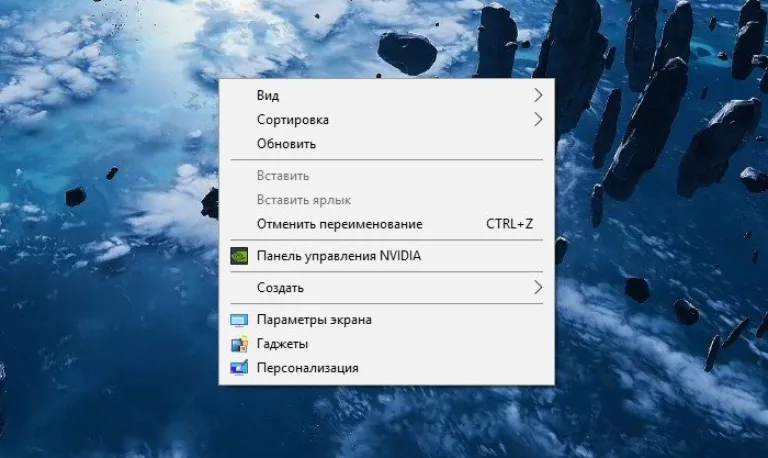 Кликаем правой клавишей мышки в пустом месте на рабочем столе, в контекстном меню выбираем «Панель управления NVIDIA»
 - Выбрать раздел «Дисплей» (для разных видеокарт названия могут разниться) и в нем кликнуть по параметру «Поворот дисплея».
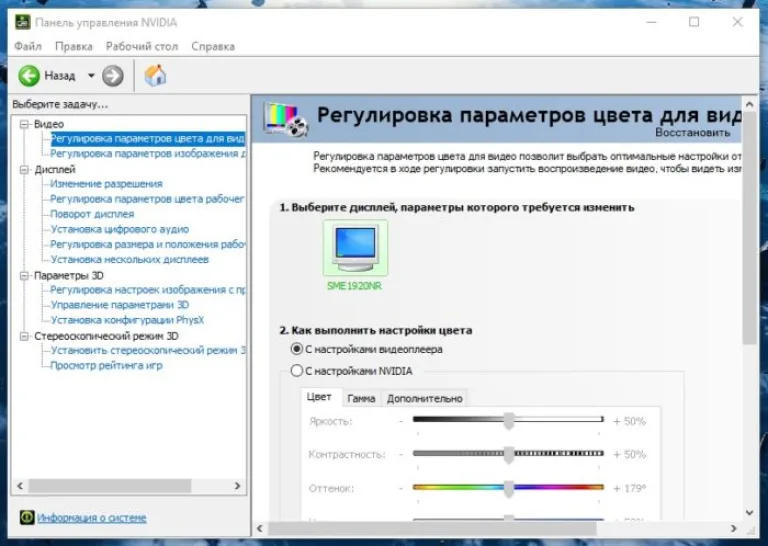 Выбираем раздел «Дисплей», в нем кликаем по параметру «Поворот дисплея»
 - Настраиваем необходимое положение и закрываем приложение.
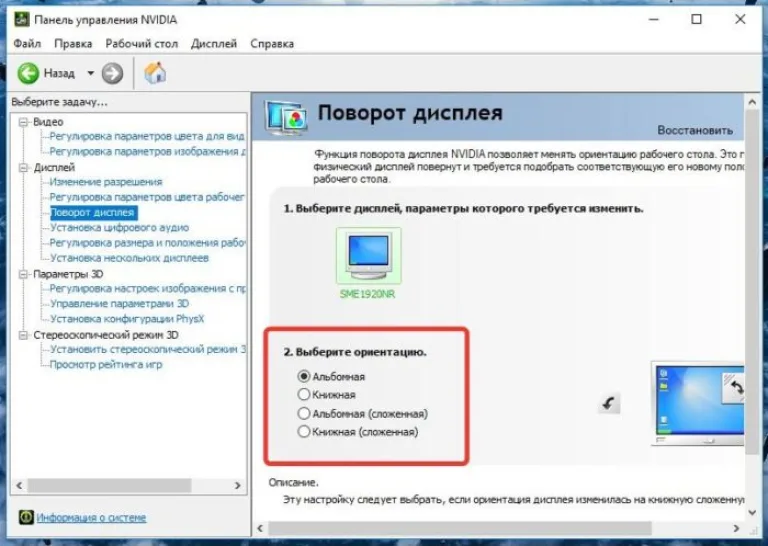 Выбираем подходящее положение, закрываем приложение


Опция "Разрешение экрана"
- Нужно открыть меню "Разрешение экрана" (через "Параметры", либо контекстное меню экрана). Кликните правой клавишей мышки по рабочему столу и выберите опцию «Разрешение экрана».
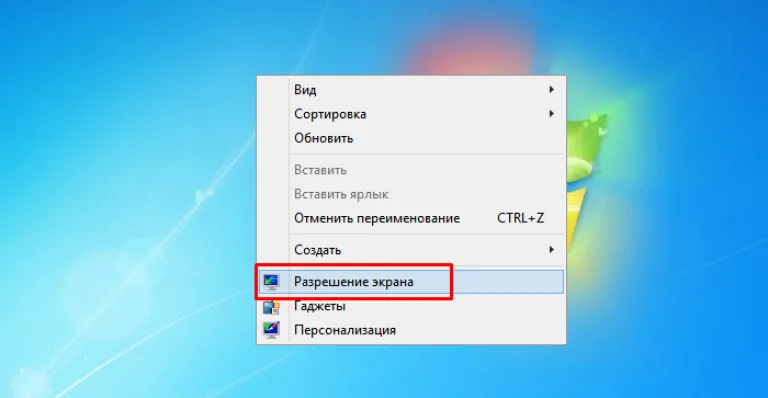 Кликаем правой клавишей мышки по рабочему столу, выбираем опцию «Разрешение экрана»
 - Затем в разделе «Ориентация» выбрать «Альбомная».
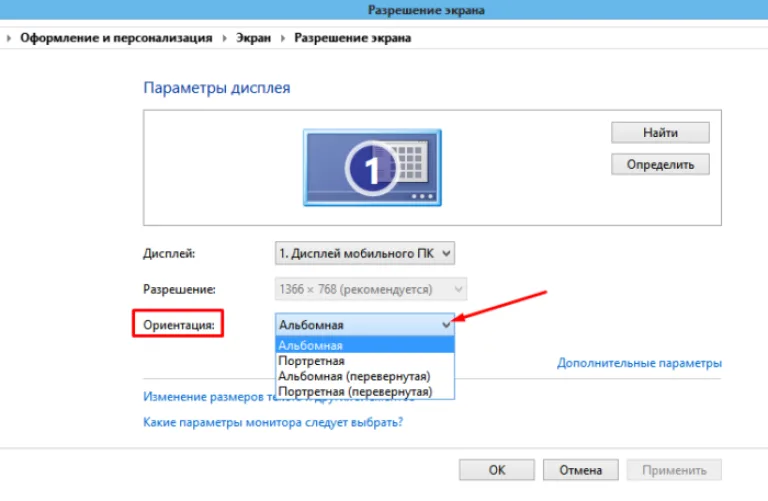 В разделе «Ориентация» выбираем «Альбомная»
 - Применить новые настройки.
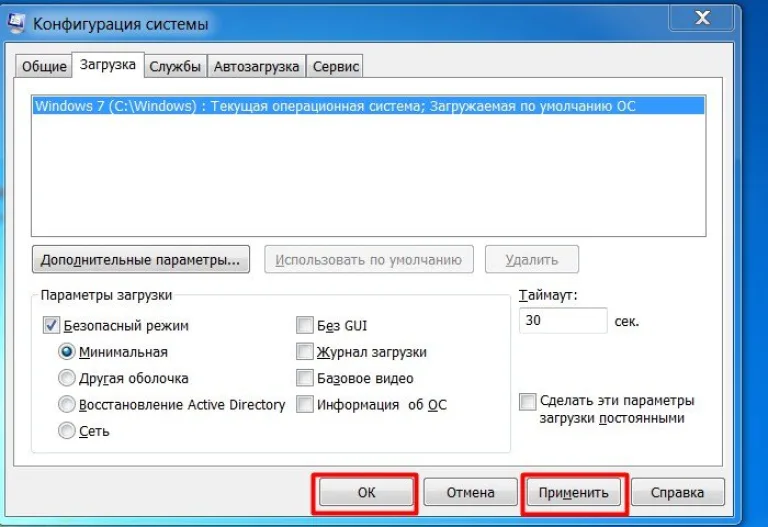 Нажимаем «Применить», затем «ОК»


Экран сузился - причины и решение
Сужение экрана монитора может быть вызвано:
- неправильным разрешением экрана (скажем, выбрано разрешение рассчитанное на соотношение 16:9 при мониторе 4:3 или наоборот);
- не установлен драйвер видеокарты;
- подключен телевизор или второй монитор;
- неправильно настроен монитор.
Неправильное разрешение
Данная проблема может быть проверена через меню "Разрешение экрана".
- Нужно щелкнуть правой клавишей мышки по рабочему столу, затем кликнуть по строке с надписью "Разрешение экрана".
Кликаем правой клавишей мышки по рабочему столу, выбираем опцию «Разрешение экрана»
- В открытом окне нужно найти параметр «Разрешение» и активировать его щелкнув по значку треугольника.
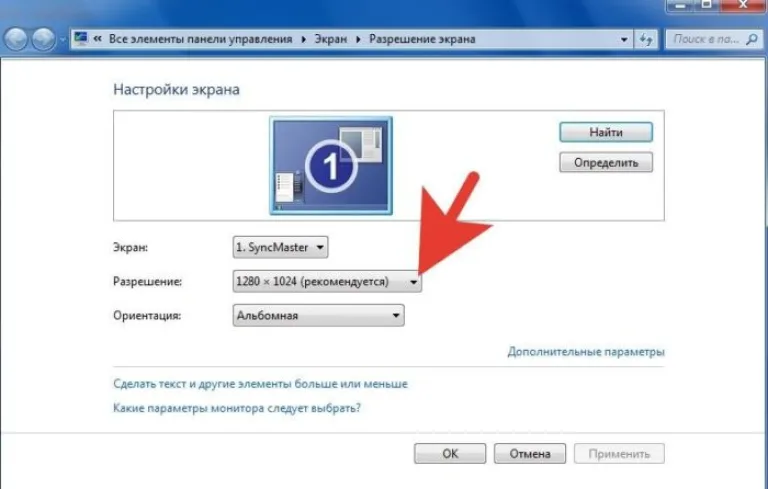 В параметре «Разрешение» кликаем по значку треугольника
 - Необходимое разрешение выставляется с помощью ползунка.
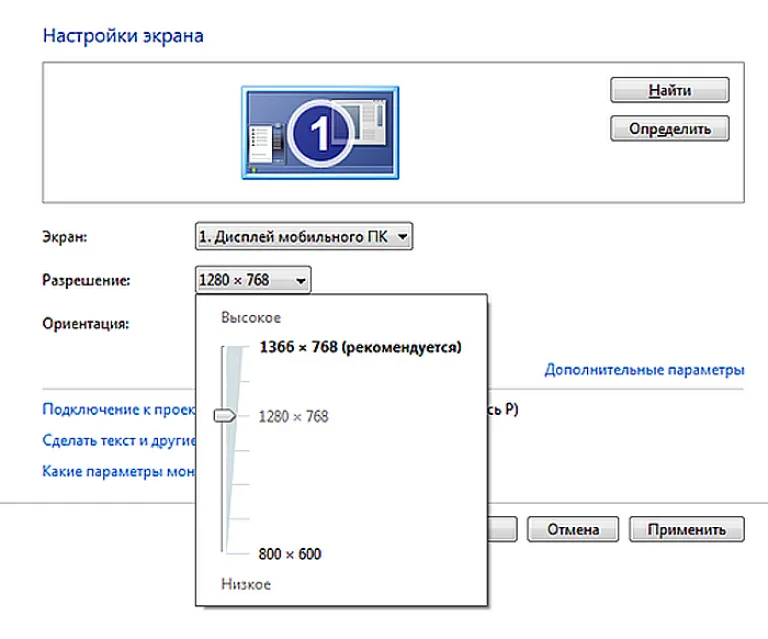 С помощью ползунка настраиваем подходящее разрешение
 - После выбора нажать «Применить», затем «ОК».
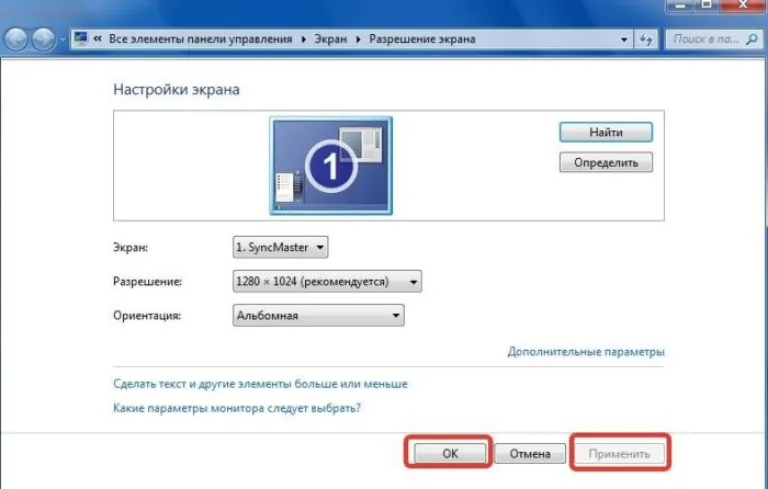 Нажимаем по кнопке «Применить», затем «ОК»


Отсутствие драйвера
Проблема чаще возникает при переустановке ОС либо сбое в работе драйвера или (реже) самой видеокарты. В случае, если с видеокартой все в порядке, попробуйте загрузить последнюю версию с сайта разработчика.

Видео - Как установить драйвер, если не знаешь видеокарту
Подключенный монитор или телевизор
- Сначала нужно попробовать отключить от ноутбука дополнительное устройство.
- Если после этого экран вернулся, то проблема в разности разрешений между монитором ноутбука и телевизором или вторым монитором.
- При следующем подключении необходимо будет выбирать нужный дисплей, и менять разрешение вручную в опции «Разрешение экрана».
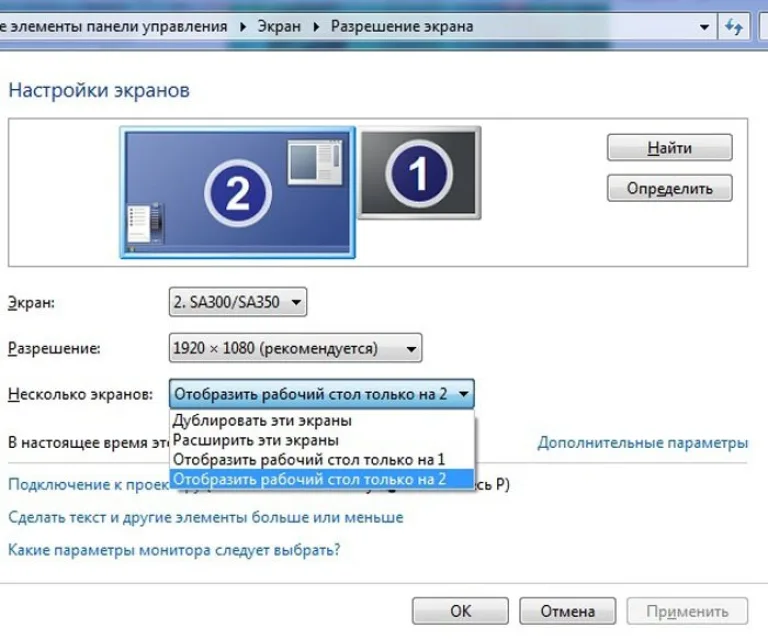 В разделе «Несколько экранов» после отключения или подключения второго экрана выбираем подходящее значение

Настройка монитора
Если ни один из перечисленных способов не подходит, то проблема может быть в измененных настройках самого монитора (изменение длины и ширины изображения, например). Решением может быть автоматическая настройка изображения. Такая кнопка есть у каждого монитора.

Видео - Что делать, если изображение на экране монитора компьютера съехало
Изменение системных шрифтов
Системными шрифтами называется совокупность иконок рабочего стола, их подписей и элементов оформления. Иными словами – то, что отвечает за отображение рабочего пространства на «столе» или окнах вроде «Проводника».
Эти элементы взаимосвязаны между собой, поэтому при изменении одного параметра под него автоматически подстраиваются остальные. Как же поменять размер шрифта для более удобного восприятия?
Через настройки самой ОС
- Вызвать контекстное меню рабочего стола и перейти в раздел «Персонализация».
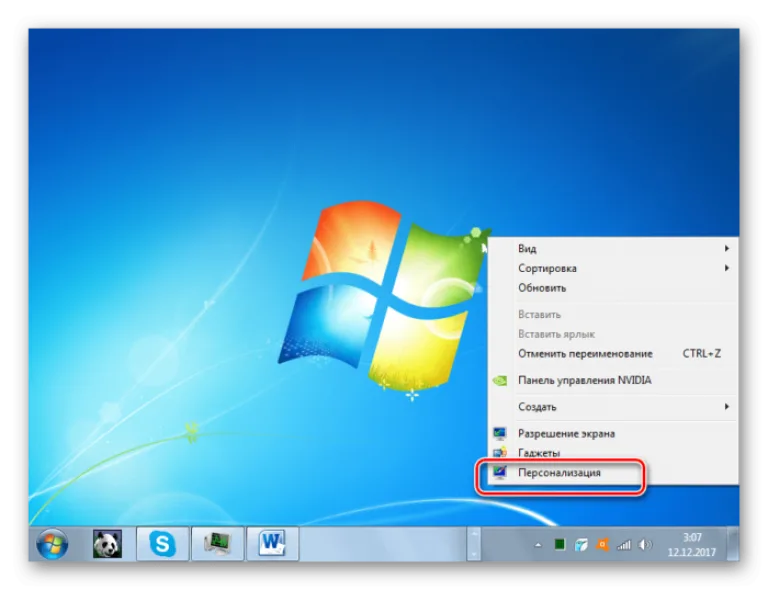 Вызываем контекстное меню рабочего стола правым кликом мышки, переходим в раздел «Персонализация»
 - Найти вкладку с названием «Цвет окна», открыть ее.
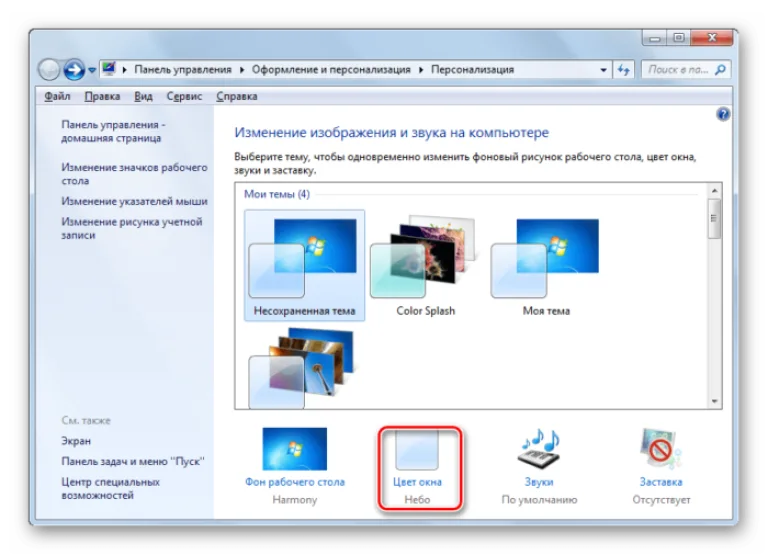 Находим и нажимаем по иконке «Цвет окна»
 - В ней кликните по ссылке «Дополнительные параметры».
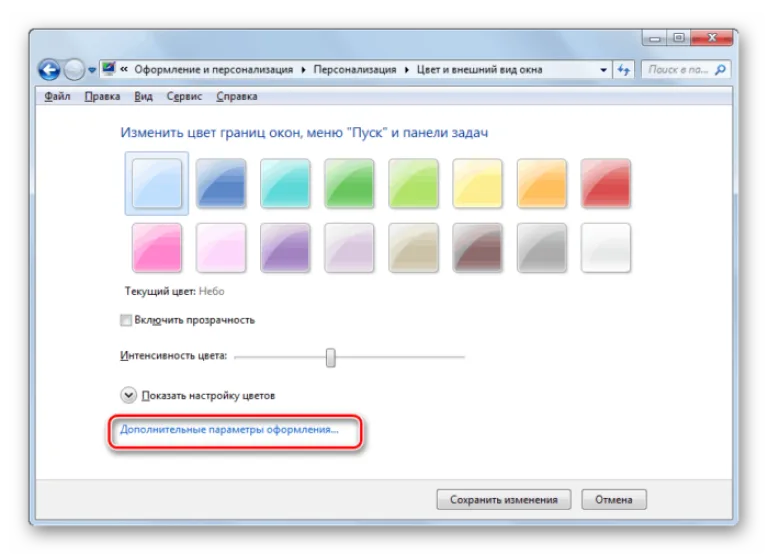 Кликаем по ссылке «Дополнительные параметры оформления»
 - Раскрыть список в параметре «Элемент».
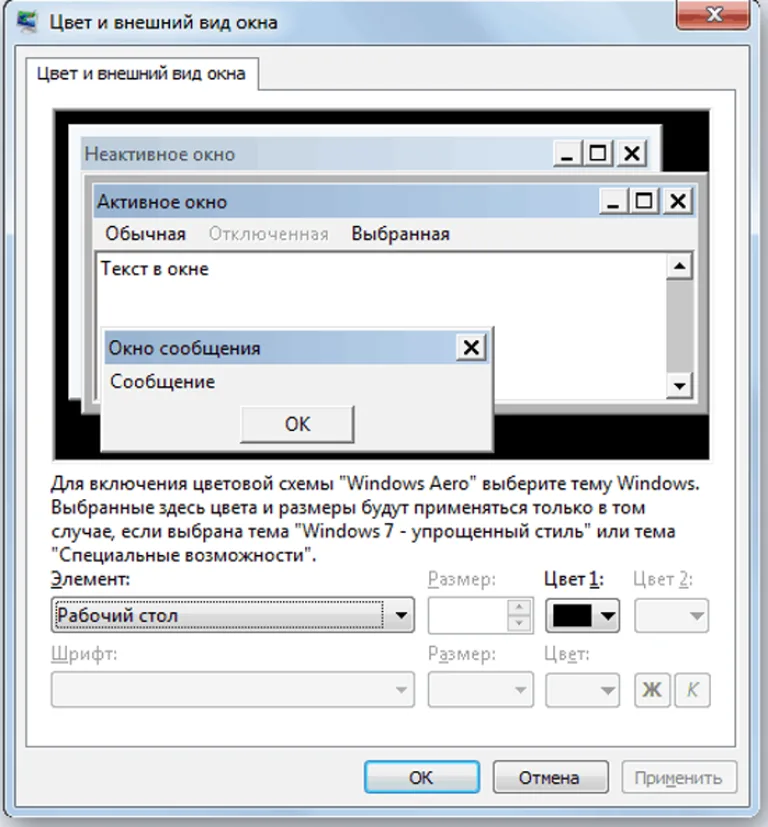 Раскрываем список в разделе «Элемент»
 - После выбора элементы при помощи регуляторов задать желаемые размер и тип шрифта и т.д.
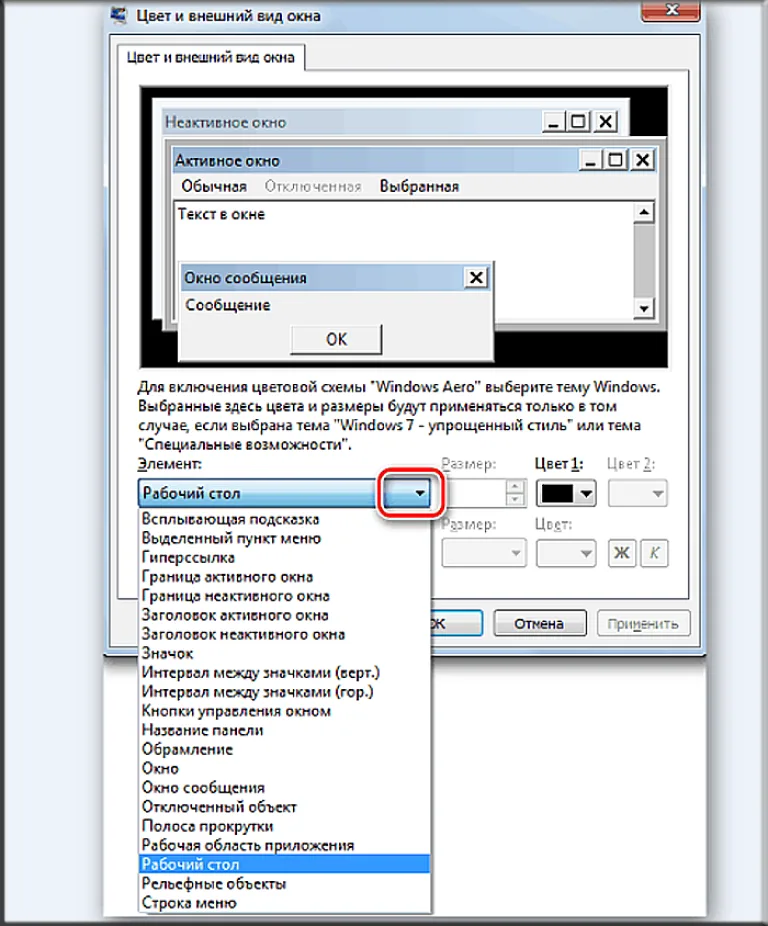 Выбираем элемент и настраиваем необходимые параметры
 - Сохранить настройки.
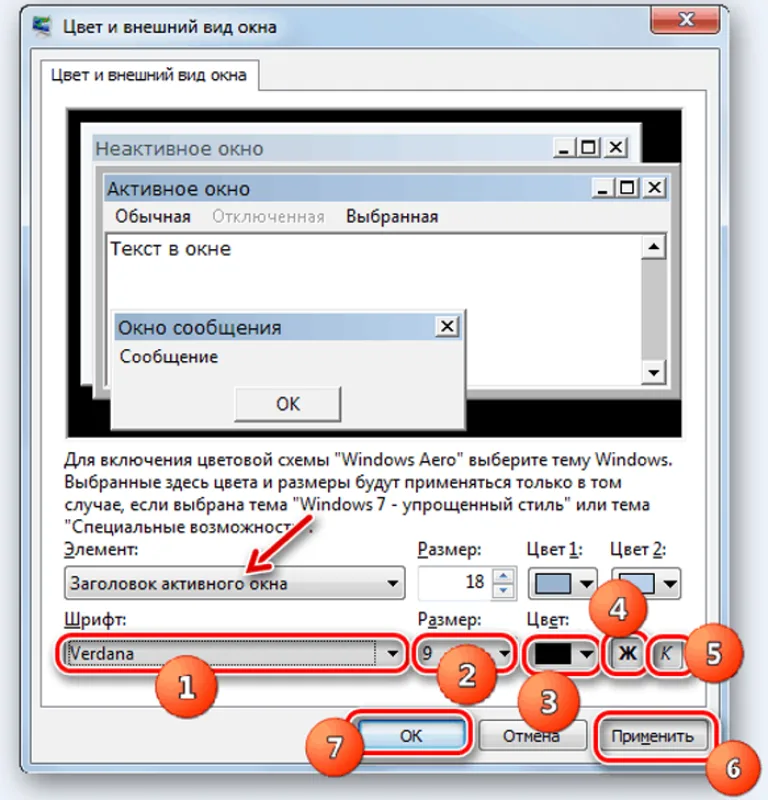 Нажимаем «Применить», подтверждаем «ОК»


Изменение шрифта без изменения прочих параметров
Иногда бывает, что пользователя устраивает размер значков и прочие элементы интерфейса, но шрифт кажется неудобным. На «семерке» и более поздних версиях появилась возможность напрямую менять размер и тип шрифта, не затрагивая прочее оформление:
- Вызвать контекстное меню рабочего стола и перейти в раздел "Персонализации".
Вызываем контекстное меню рабочего стола правым кликом мышки, переходим в раздел «Персонализация»
- Открыть вкладку «Экран».
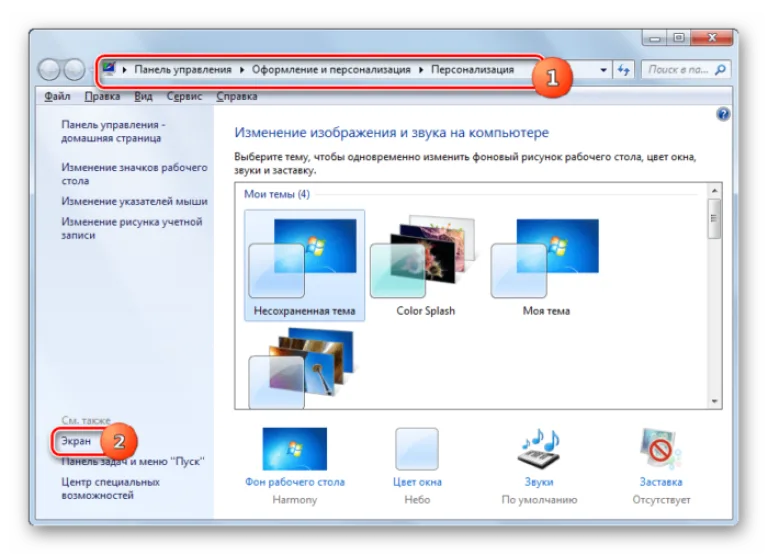 Открываем вкладку «Экран»
 - Отметить необходимый параметр масштаба, настроить размер шрифта до того момента, когда отображение будет максимально удобным.
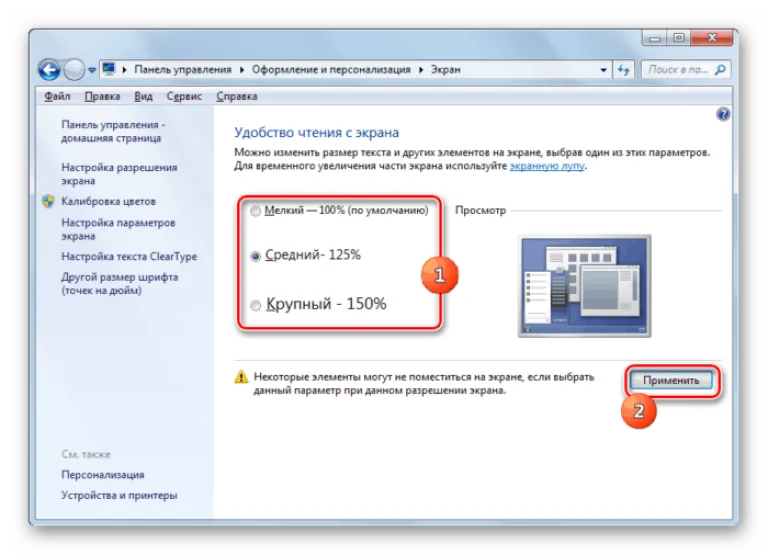 Отмечаем необходимое значение, нажимаем «Применить»
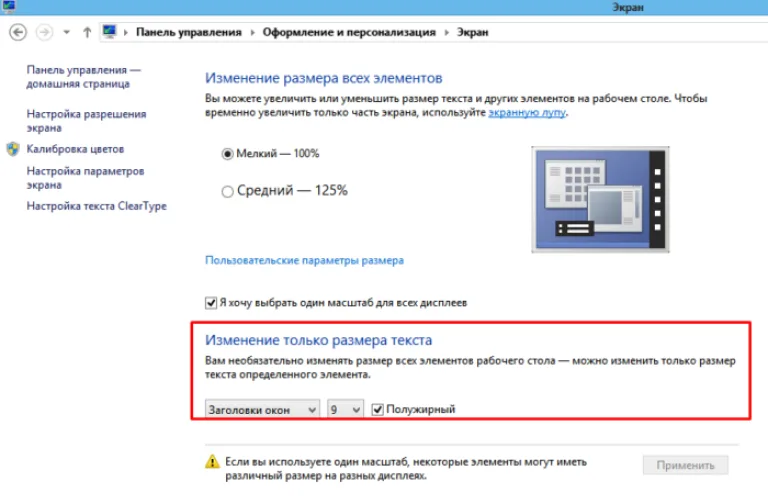 В Виндовс 8 отмечаем подходящий масштаб, выбираем необходимый размер шрифта
 - Сохранить изменения.


Причины перевертывания изображения
- Случайное нажатие «горячих клавиш» - случается, если их случайно нажмет домашнее животное, ребенок или вы совершите то, что иногда называют «мисс-клик», то есть непреднамеренная промашка при нажатии кнопки. Такой переворот также можно исправить нажатием специальной комбинации. После этого «горячие клавиши» лучше отключить.
- Проблемы с ПО или аппаратным обеспечением – так же бывает, что аппаратные компоненты или их драйвера начинают друг с другом конфликтовать. В этом случае лучшим будет провести диагностику, дабы определить, что явилось виной поворота изображения
- Вирус – еще одной причиной может являться заражение системы.
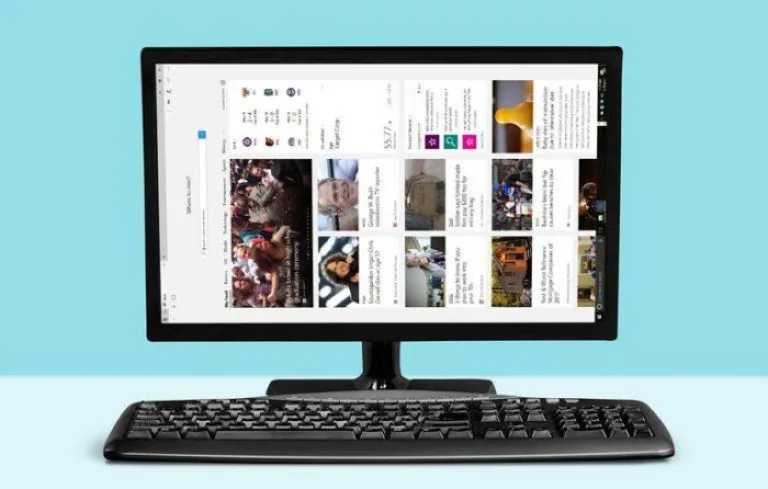 Причины, из-за которых изображение на экране становится перевернутым и их решение

В случае с вирусом есть три способа решения:
- проверка антивирусом
 и помещение подозрительных файлов в карантин;
 - откат до последнего изменения системы;
- если заражены уже системные файлы – переустановка всей ОС.
Масштабирование изображения
Изменение разрешения
- Вызываем контекстное меню нажатием правой клавиши мыши на пустом месте рабочего стола.
- Жмем по строке «Разрешение экрана».
Кликаем правой клавишей мышки по рабочему столу, выбираем опцию «Разрешение экрана»
- Выбираем подходящее разрешение.
С помощью ползунка настраиваем подходящее разрешение
- Сохраняем изменения.
Нажимаем «Применить», затем «ОК»
Использование горячих клавиш
- Зажимаем кнопку "Ctrl" и орудуем кнопками «+» и «-» до тех пор, пока не получим необходимый масштаб. Способ эффективный, но довольно грубый, поскольку такое масштабирование имеет определенный шаг. Предыдущее состояние может показаться недостаточно крупным, а следующее – слишком крупным.
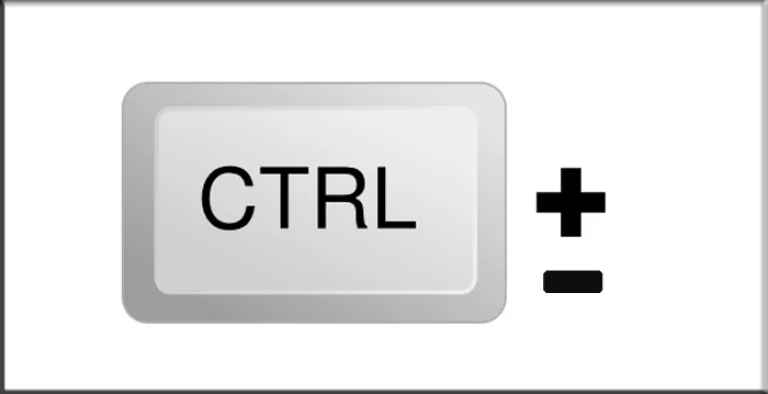 Для изменения размера масштаба на рабочем столе зажимаем кнопку «Ctrl» и орудуем кнопками «+» и «-»
 - Изменение с помощью колеса мыши. Так же зажать "Ctrl", но теперь регулировать масштаб колесом мыши. Способ более тонкий, но менее надежный, поскольку не имеет фиксированного шага и можно пропустить комфортный масштаб.
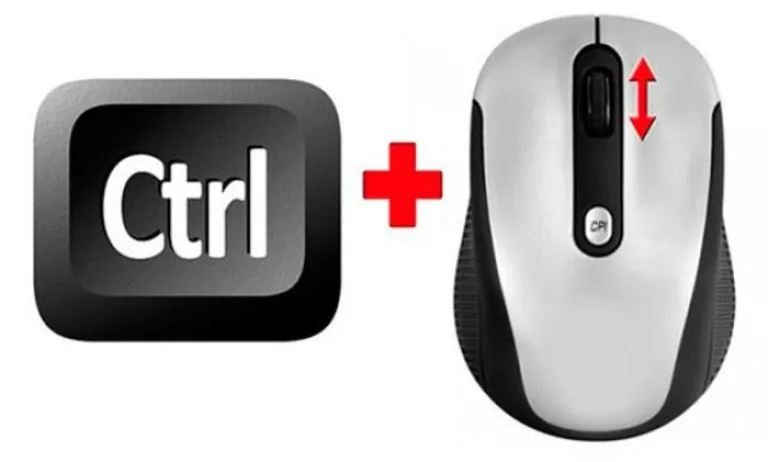 Нажимаем клавишу «Ctrl», и прокручивая колесико мышки, увеличиваем или же уменьшаем масштаб


Параметры
- Открываем меню «Пуск». Щелкаем по меню «Параметры» (кнопка с шестеренкой).
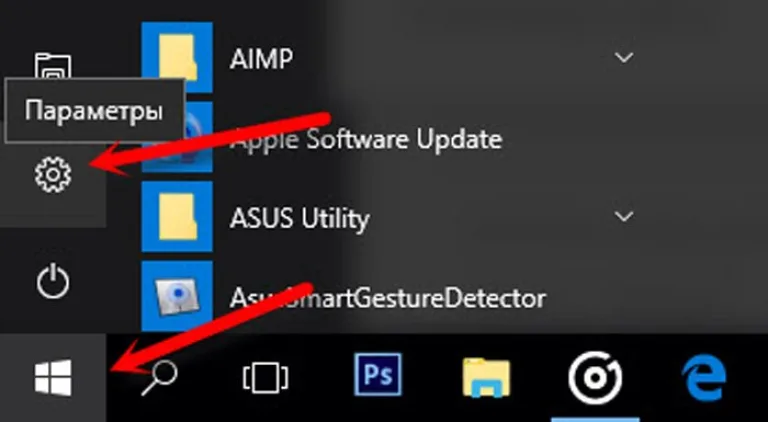 Щелкаем на кнопке «Пуск», затем по значку «Параметры»
 - Кликаем по параметру «Система».
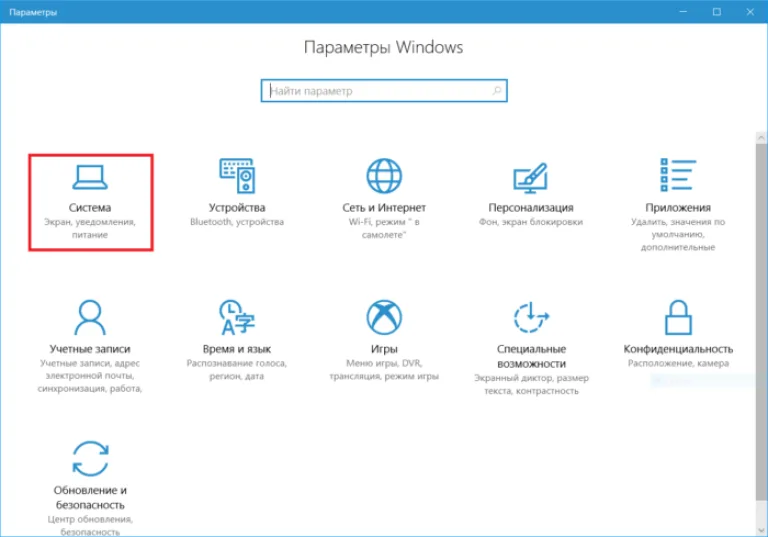 Кликаем по параметру «Система»
 - Открываем вкладку «Дисплей».
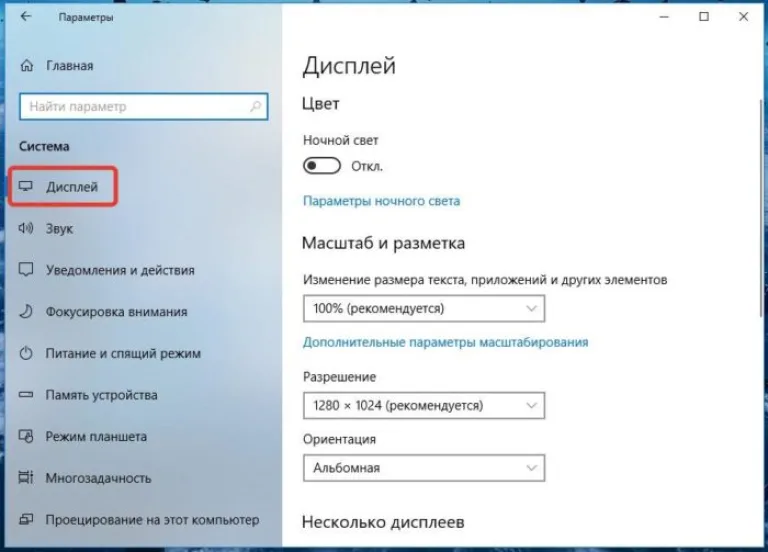 Открываем вкладку «Дисплей»
 - Выбираем нужный масштаб в процентах. Сохраняем изменения.
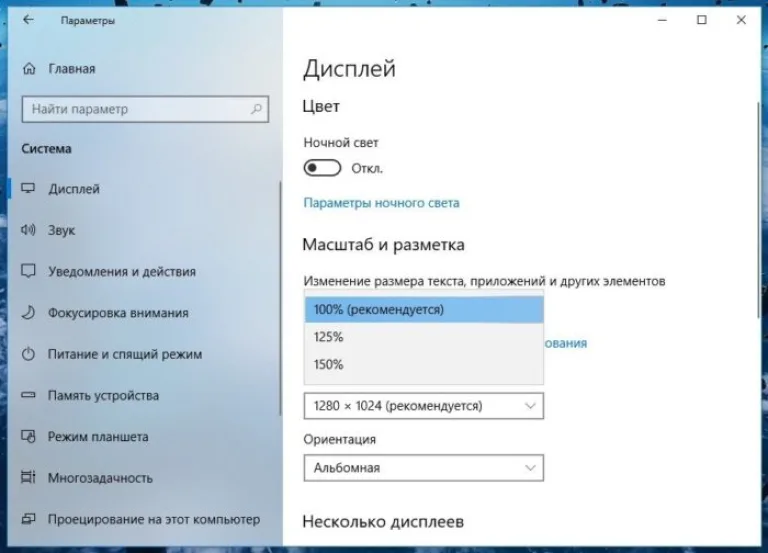 Выбираем нужный масштаб в процентах, по желанию настраиваем другие параметры











