 Автор:
 Много раз вам приходилось сталкиваться с проблемой потери ценных данных на компьютере или переносном устройстве. Это может случится из-за случайного удаления, вирусной инфекции, форматирования, изменения размеров тома и множества других причин.

В то время вы наверняка сожалели: «Если бы только я сделал резервную копию всех тех важных файлов, которые мне очень нужны». Ну, теперь нет смысла думать об упущенных возможностях. Нам необходимо быстрое решение проблемы. Вам пригодится программное обеспечение для восстановления данных.

Ниже мы рассмотрим, как восстанавливать файлы не только с жестких дисков, но и USB-накопителей, портативных и других устройств, таких как музыкальные проигрыватели и мобильные телефоны, используя парочку простых утилит.
Когда файлы удалены, и вы собираетесь их восстановить, не делайте никаких операций с жестким диском или другим устройством, откуда хотите извлечь данные.
Содержание
Как жесткий диск хранит информацию

- информация на жестких дисках (твердых накопителях) пребывает в магнитном и энергонезависимом состоянии, а это значит, что для ее хранения не требуется питание;
- каждый магнит имеет полюс плюс (+) и минус (-), который равен двум значениям и, таким образом, представляет двоичный код;
- блок хранения на жестком диске содержит ферромагнитную поверхность, которая подразделяется на небольшие области, называемые магнитными доменами;
- HDD хранят данные по направлению намагниченности магнитных доменов. Каждый магнитный домен может быть намагничен в одном направлении и представляет одно из двух значений: 0 или 1.

Существуют две технологии записи данных на жесткий диск.
- До 2005 года слой записи ориентировался параллельно поверхности диска (по горизонтали), а значит, двоичный код был представлен направленным левым и правым намагничиванием (продольная запись).
- Примерно в 2005 году внедрили новую технологию, и данные стали записываться путем намагничивания сегментов по вертикали, то есть вверх и вниз (перпендикулярная запись).
Это позволило расширить расстояние между магнитными доменами и увеличить емкость хранилища.
Что происходит при удалении информации

Когда компьютерные системы удаляют файлы, они не стирают их, а просто освобождают пространство для новых. Представим, что ваш жесткий диск — блок квартир. Удаленные файлы не выселяют, однако их квартиры могут заселять другие.
Значит, у вас есть шанс вернуть файлы, но сделать это нужно как можно быстрее. Используйте компьютер по минимуму, тем самым минимизируя вероятность того, что любые другие файлы придут на место старых. Это наиболее широко применяется к олдскульным жестким дискам с движущимися частями. На твердотельных накопителях (SSD) все немного сложнее — вы сможете вернуть данные, но не все.

Прежде чем делать что-либо еще, проверьте корзину (Windows) на наличие файлов. Затем восстановите их, сделав щелчок правой кнопкой мыши.
Читайте также полезную информацию в статье — «Как восстановить данные удалённые из корзины».
Если файлов нигде не видно, проверьте другие места, на которые они могли быть скопированы, например, библиотеку фотографий в Интернете. Вы можете восстановить файлы без особых трудностей с помощью Microsoft OneDrive и Apple iCloud, если используете эти встроенные службы.

И, кстати, мы рекомендуем настроить вышеупомянутые или аналогичные сервисы, такие как Dropbox или Google Drive, поскольку они будут автоматически создавать резервные копии ваших самых важных файлов в Интернете. Если потеряется ноутбук или что-нибудь случится с домом, вы сможете восстановить файлы с помощью веб-интерфейса этих платформ.
Восстановление файлов с помощью Recuva

Давайте попробуем использовать портативную версию Recuva — простую программу для восстановления файлов. Запустите ее с компакт-диска или USB-накопителя.
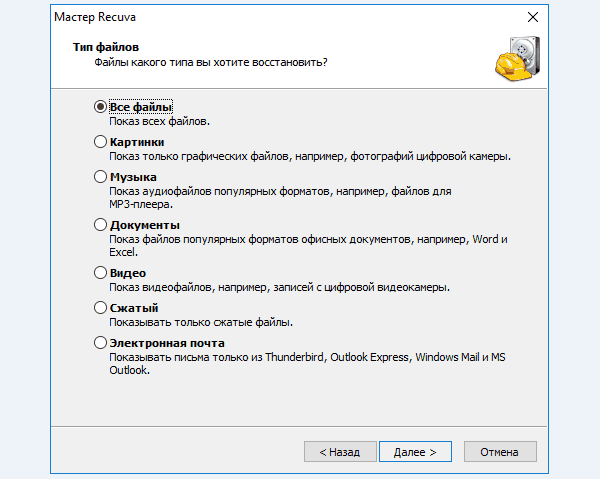
- Для начала выберите тип файлов, которые хотите восстановить.
![Выбираем тип файлов, которые хотим восстановить]() Выбираем тип файлов, которые хотим восстановить
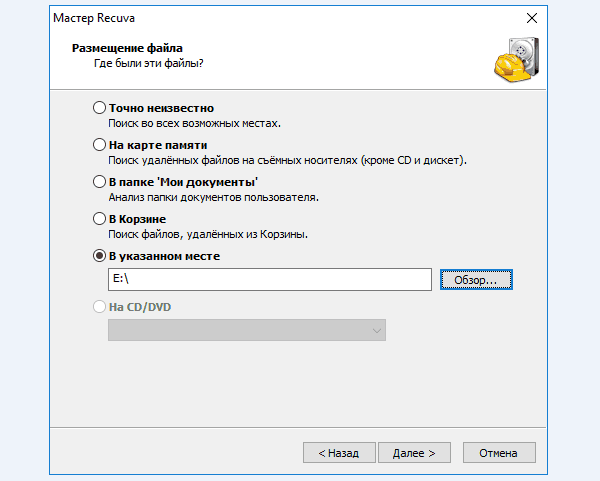
Выбираем тип файлов, которые хотим восстановить - Если вы уверены в расположении файлов до их удаления, тогда можете указать местоположение, в противном случае выберите «Точно неизвестно». Так программа выполнит поиск на всех дисках и подключенных портативных устройствах.
![Выбираем «Точно неизвестно»]() Выбираем «Точно неизвестно»
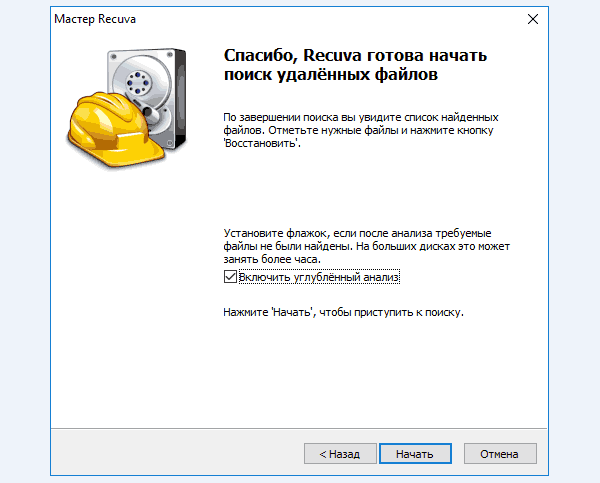
Выбираем «Точно неизвестно» - После нажатия кнопки «Начать» в следующем окне, Recuva отобразит список найденных удаленных файлов и их состояние.
![Нажимаем кнопку «Начать»]() Нажимаем кнопку «Начать»
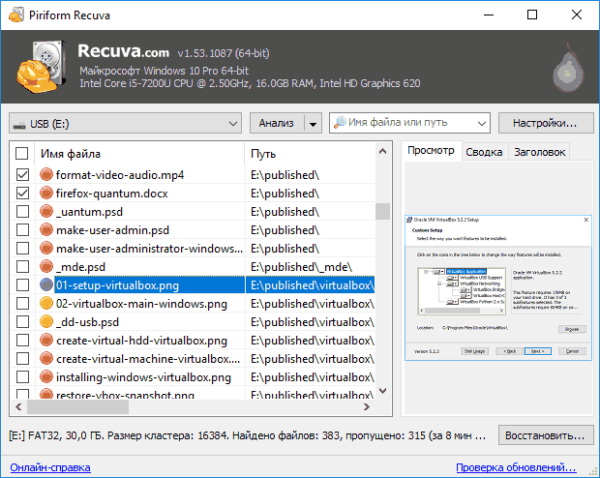
Нажимаем кнопку «Начать» - Также будут указаны шансы на восстановление каждого файла, а именно: отличные, плохие, очень плохие и не подлежащие восстановлению.
![Поиск удалённых файлов]() Поиск удалённых файлов
Поиск удалённых файлов - После выбора нужных файлов мы должны нажать кнопку «Восстановить» в нижней правой части экрана и указать местоположение.
![Нажимаем кнопку «Восстановить» в нижней правой части экрана и указываем местоположение]() Нажимаем кнопку «Восстановить» в нижней правой части экрана и указываем местоположение
Нажимаем кнопку «Восстановить» в нижней правой части экрана и указываем местоположение

Примечание! Обратите внимание, что физический жесткий диск или переносное устройство должны отличаться от того места, на котором мы восстанавливаем данные.
Дополнительные параметры и проверка целостности файлов с помощью контрольных сумм Md5
В программе Recuva существуют также расширенные параметры.

Вариант I. Один из вариантов заключается в том, что при проверке удаленных файлов мы можем включить глубокое сканирование.

Вариант II. Второй — это расширенный режим, на который можно перейти при отображении списка файлов. Здесь вы увидите некоторые из них, например изображения, как показано на скриншоте ниже.

Проверьте целостность файлов с помощью контрольных сумм Md5. Для этого у вас должны быть контрольные суммы md5 исходных файлов. С целью тестирования копии исходных файлов были сохранены в папке жесткого диска перед копированием, а затем удалены с USB-накопителя.
Когда восстановленный файл является точной копией оригинала, контрольные суммы Md5 совпадают (good)

Прочие утилиты
Помимо Recuva существует другое программное обеспечение, как PC Inspector.

Он также поддерживает восстановление данных с форматированных жестких дисков (где выполнилось быстрое форматирование). PC Inspector позволяет восстанавливать данные с дисков с поврежденной таблицей разделов или удаленными разделами.
Другое программное обеспечение для восстановления файлов — это Pandora. Хорошо зарекомендовали себя DMDE и EaseUS Data Recovery. Пользователи с установленной macOS могут попробовать Disk Drill или MiniTool Mac Data Recovery.
Совет! На самом деле, неплохо по возможности запускать сканирование на нескольких программах, поскольку все они используют разные методы восстановления.
Плохая новость заключается в том, что ни одна из этих утилит, даже премиальных или платных, не может гарантировать восстановление всех удаленных файлов. В этом деле слишком много переменных.


