 Автор:
 «Командная строка» – это встроенная в Windows низкоуровневая программа для работы с ОС. С её помощью можно делать даже то, на что не способен стандартный интерфейс (например, узнать скорость передачи данных с помощью команды «ping»). Для программиста же умение работать с консолью — это необходимый навык. В ОС Windows 10 консоль можно открыть множеством разных способов, и об этих способах речь пойдёт далее в статье.
Содержание [Показать]
Способ №1. Специальное меню
В ОС Windows, начиная с версии 8, разработчики внедрили специальное меню. Данное меню содержит ссылки на самые часто используемые утилиты операционной системы: «Диспетчер задач», «Панель управления» и т.д. Чтобы открыть «Командную строку» через специальное меню, следуйте дальнейшей пошаговой инструкции:
- Наведите курсор мыши на контекстное меню «Пуск» и нажмите правую клавишу. Ещё один способ, который поможет вам открыть специальное меню – это нажатие на комбинацию кнопок «Win+X».
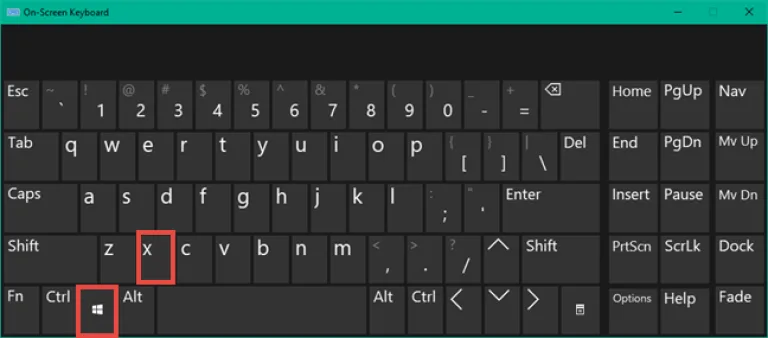 Нажимаем на комбинацию кнопок «Win+X»
 - В перечне меню кликните на «Командная строка (администратор)». После этого откроется консоль.
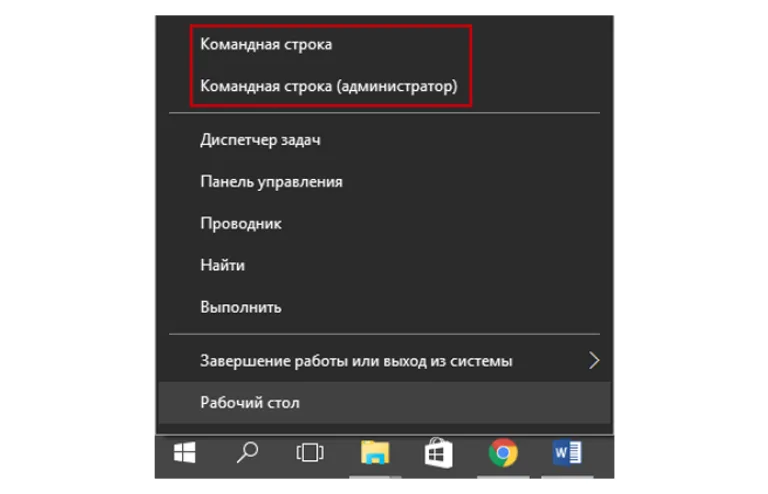 В перечне меню кликаем на «Командная строка (администратор)»


На заметку! «Командную строку» лучше открывать с полномочиями администратора. Если открыть её как обычный пользователь, то многие команды будут вам недоступны.
Способ №2. Предварительное создание ярлыка
Ещё один способ быстрого доступа к командной строке – это заранее создать ярлык на рабочем столе или любом другом месте. Это даёт возможность открывать консоль буквально в два клика. Чтобы осуществить это, проделайте следующее:
- Зайдите на рабочий стол (или перейдите в папку, в которой хотите создать ярлык), наведите курсор мыши на свободное место, затем кликните по нему правой клавишей и наведите курсор на «Создать». Через секунду, когда появятся дополнительные пункты меню, нажмите на «Ярлык».
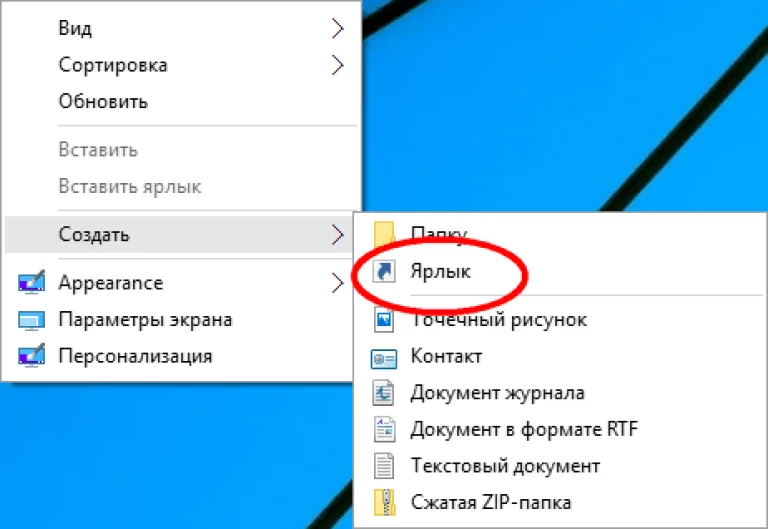 Нажимаем на «Ярлык»
 - В поле ввода, где нужно указать расположение объекта, вбейте «cmd.exe». После этого нажмите «Далее».
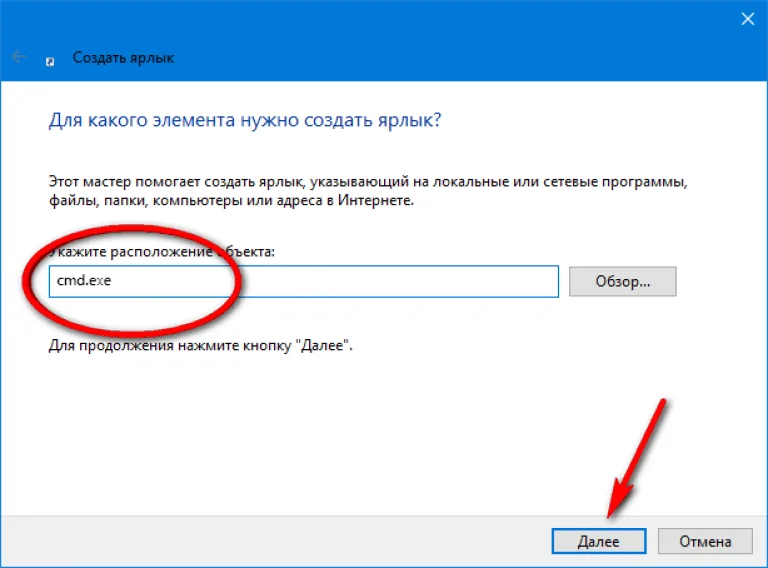 В поле ввода, где нужно указать расположение объекта, вбиваем «cmd.exe», а после этого нажимаем «Далее»
 - Теперь вам нужно ввести имя ярлыка. Введите любое имя и нажмите «Ок». После этого будет создан ярлык, через который вы сможете открыть «Командную строку».
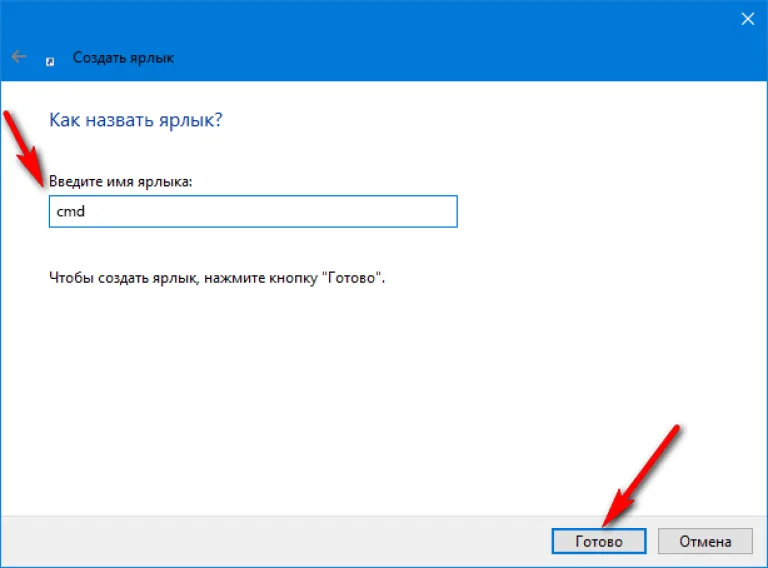 Вводим любое имя и нажимаем «Ок»


На заметку! Чтобы открыть консоль с администраторскими полномочиями, а не как обычный пользователь, щёлкните правой кнопкой мыши по ярлыку и выберите «Запуск от имени администратора».

Способ №3. Поиск в меню «Пуск»
Данный способ, пожалуй, самый лёгкий из всех перечисленных. С его помощью можно открыть не только «Командную строку», но и любой другой файл или программу. Для этого сделайте следующее:
- Откройте контекстное меню «Пуск», кликнув мышкой по его иконке на панели задач.
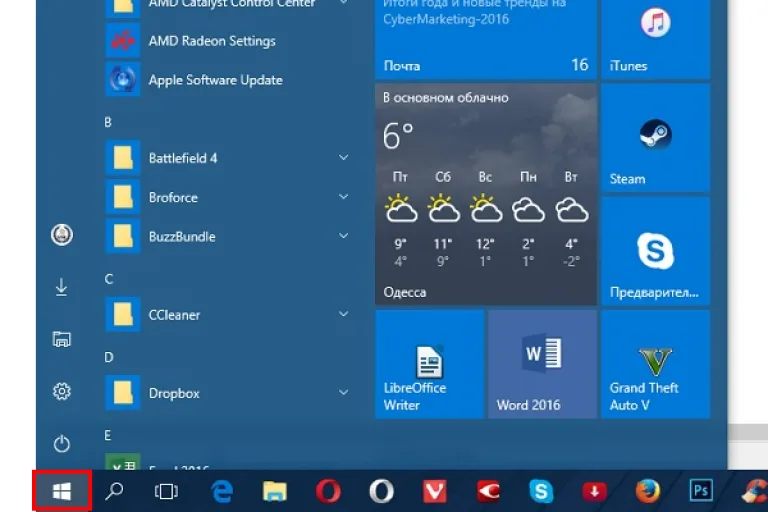 Открываем контекстное меню «Пуск»
 - В поисковую строку (она находится в самом низу) введите «cmd» (регистр значения не имеет). Поиск сразу же выдаст вам «Командную строку». Не спешите сразу выбирать её двойным кликом. Нажмите на неё правой кнопкой мыши и выберите пункт меню, соответствующий её запуску с администраторскими полномочиями.
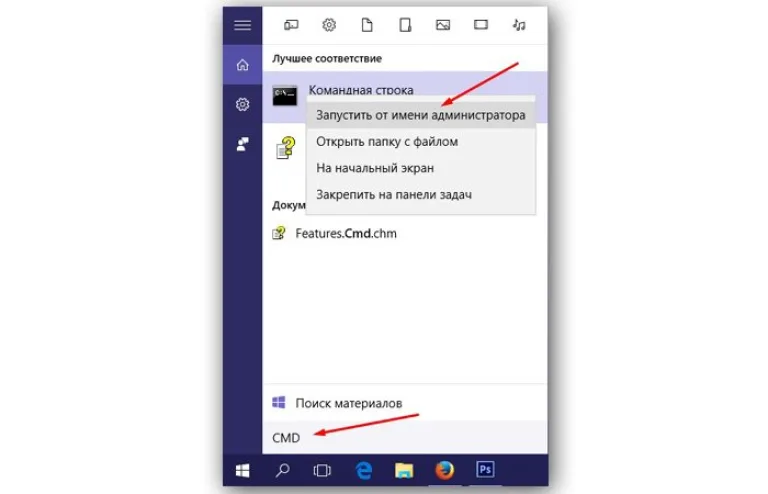 Открываем результат поиска с администраторскими полномочиями


На заметку! Поиск может выдать вам ряд других программ и файлов, в имени которых есть «cmd». Не перепутайте консоль с этими файлами – обращайте внимание на их иконки.
Способ №4. Запуск соответствующего файла
На системном диске Windows хранится специальный файл с расширением «.exe». Этот файл и есть командная строка. Вы можете обратиться к нему напрямую, не проводя различных манипуляций. Для этого делайте всё как в инструкции ниже:
- Откройте диск C, затем перейдите в папку «Windows».
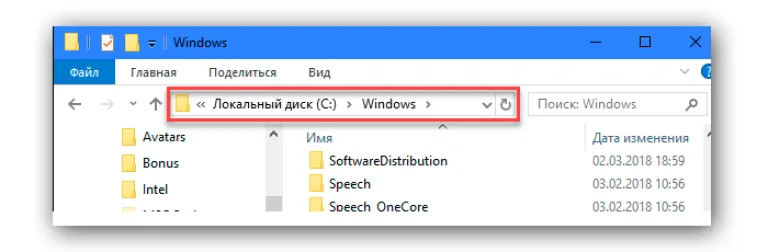 Открываем диск C, затем переходим в папку «Windows»
 - Теперь найдите папку «SysWOW64» и перейдите в неё, дважды кликнув мышью.
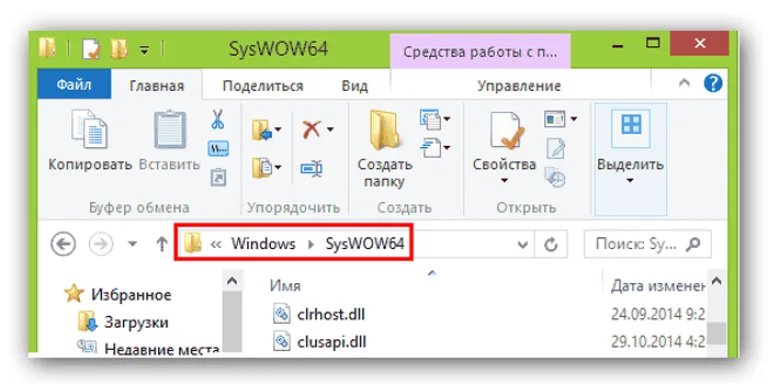 Открываем папку «SysWOW64»
 - Найдите в данной папке файл «cmd», затем выделите его правым кликом мыши и выберите пункт, соответствующий открытию файла с учётной записи администратора.
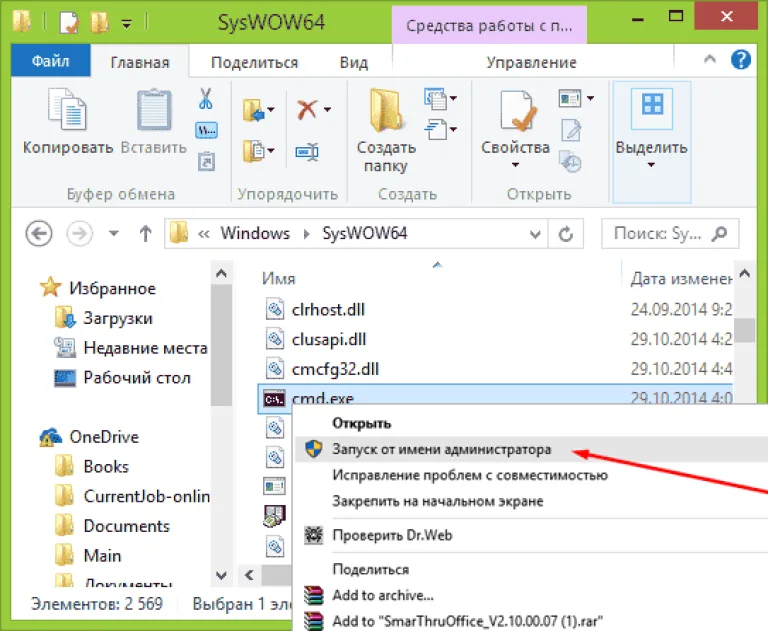 Выбираем пункт, соответствующий открытию файла с учётной записи администратора


Способ №5. Назначение горячих клавиш
Если вам не нравится ни один из предложенных способов запуска командной строки, то вы можете создать свой собственный способ. Функционал операционной системы Windows 10 позволяет создать для любой программы уникальную комбинацию клавиш, нажатие которой инициализирует её запуск. Это же можно осуществить и с консолью. Для этого сделайте следующее:
- Найдите файл «cmd.exe» (в предыдущем способе была указана директория, в которой он хранится), кликните по нему правой кнопкой мыши и выберите «Свойства».
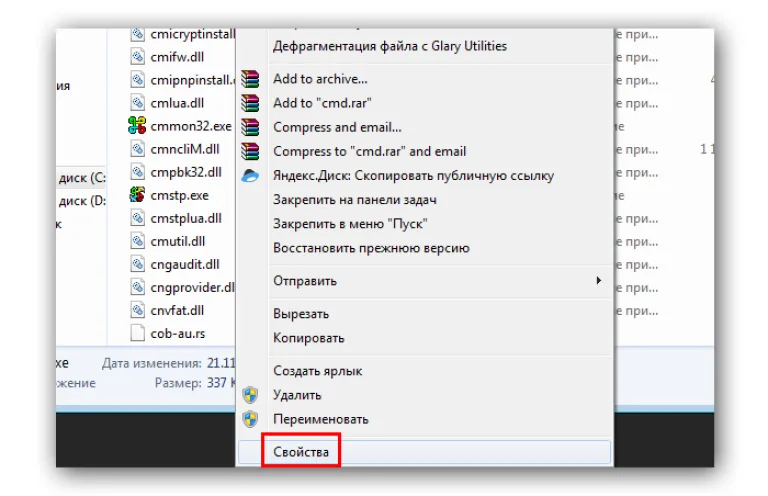 Находим файл «cmd.exe», кликаем по нему правой кнопкой мыши и выбираем «Свойства»
 - Откройте вкладку «Ярлык» и обратите внимание на поле ввода «Быстрый вызов». Когда вы кликните по полю мышкой, вы сможете задать комбинацию горячих клавиш для открытия командной строки. Первые две клавиши в любом случае будут «Ctrl+Alt», а третью вы можете задать по своему усмотрению. Нажмите на третью кнопку в комбинации, затем нажмите «Применить» и «Ок».
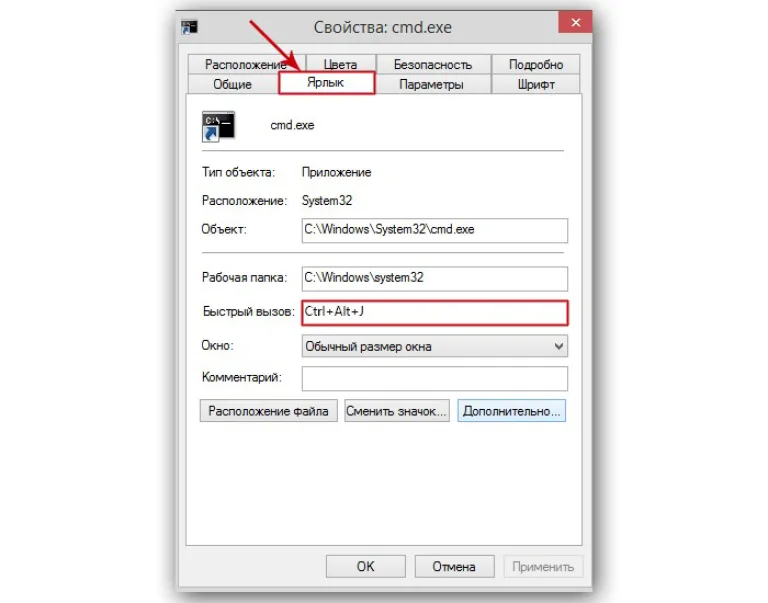 Выбираем свою комбинацию клавиш, нажимаем «Применить» и «Ок»


На заметку! С помощью данного способа можно открыть консоль, но без администраторских полномочий. Чтобы открывать её с полномочиями администратора, сделайте всё то же самое, но с файлом «cmd.exe», который находится в «C:WindowsSystem32».
Способ №6. Окно «Выполнить»
На заметку! Этот и следующий способ открывает «Командную строку» без администраторских полномочий.
В ОС Windows есть командное окно «Выполнить», которое значительно облегчает навигацию по системе. С его помощью можно также и открыть консоль. Для этого следуйте дальнейшей инструкции:
- Нажмите на сочетание клавиш «Win+R».
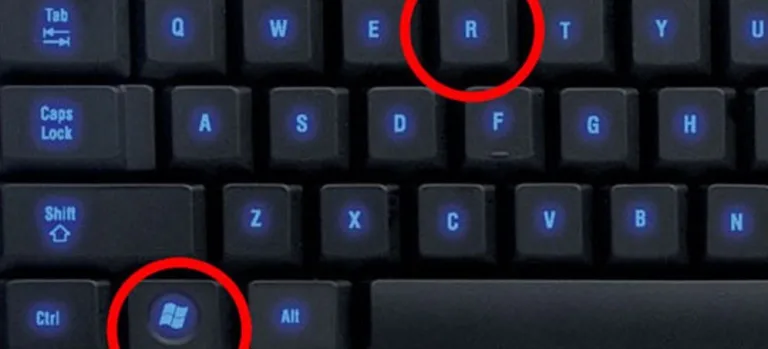 Нажимаем на сочетание клавиш «Win+R»
 - Вбейте в поле ввода команду «cmd» и нажмите на «Ок».
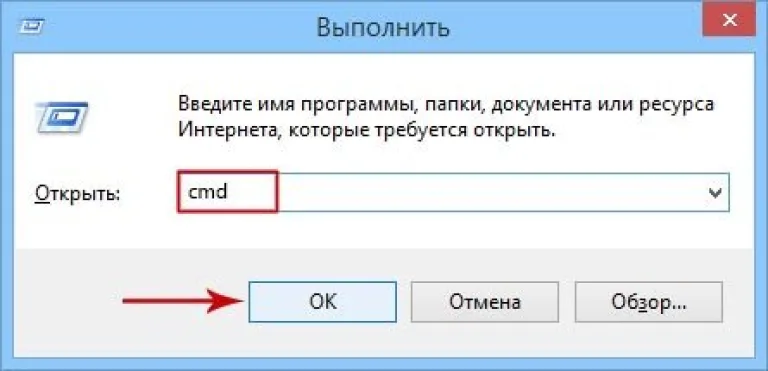 Вводим в поле ввода команду «cmd» и нажимаем на «Ок»


Способ №7. Диспетчер задач
Диспетчер задач – это такой спаситель, который приходит на помощь во время зависаний и прочих неполадок. Но это не единственная его польза – с его помощью можно также запускать процессы, в том числе и консоль. Чтобы сделать это, проделайте следующие шаги:
- Нажмите на «Ctrl+Alt+Esc».
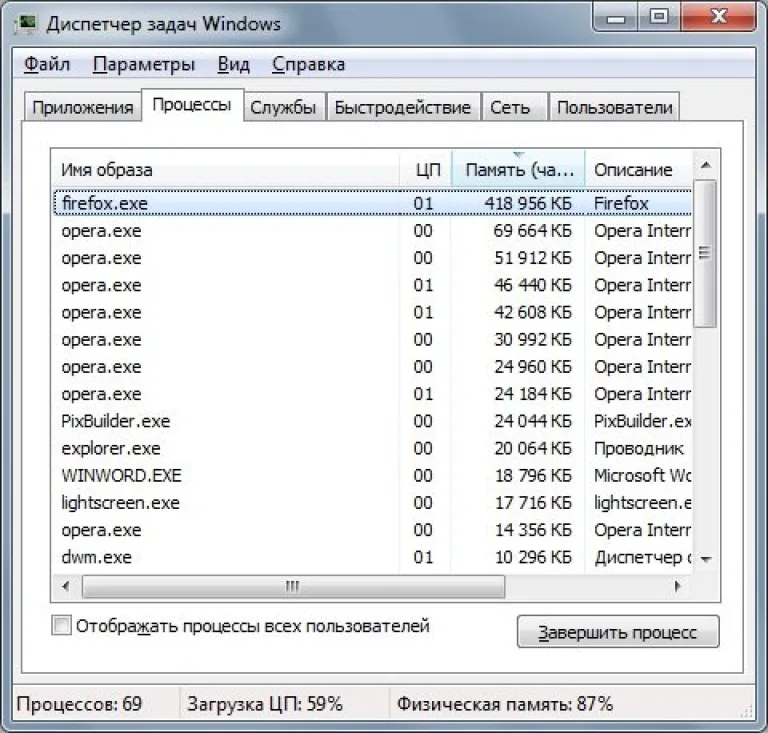 Нажимаем на «Ctrl+Alt+Esc» для вызова «Диспетчера задач»
 - Кликните мышкой на «Файл», затем выберите «Запустить новую задачу».
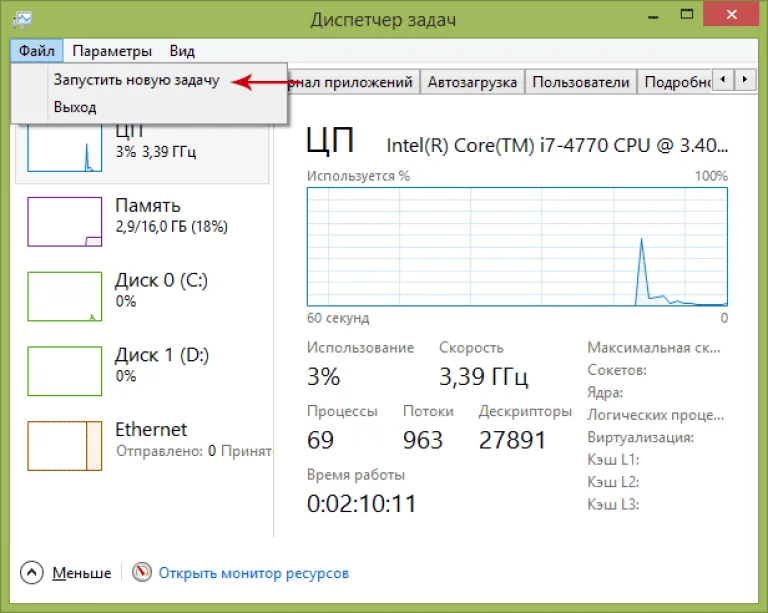 Кликаем мышкой на «Файл» и выбираем «Запустить новую задачу»
 - Вбейте команду «cmd» и нажмите «Ок».
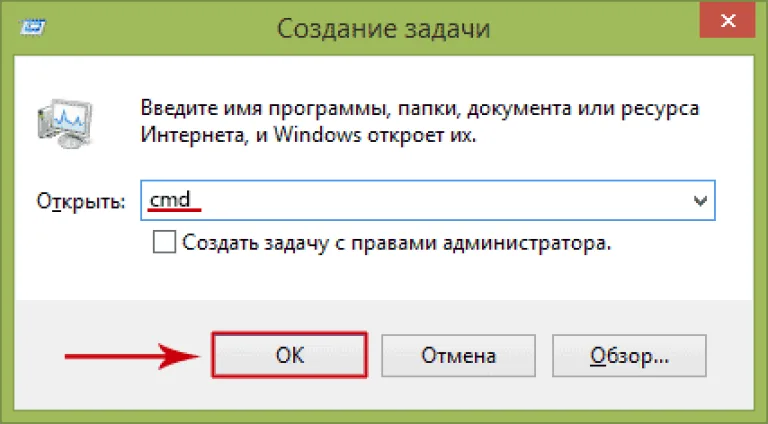 Прописываем команду «cmd» и нажимаем «Ок»


Как видите, есть масса способов запустить «Командную строку». Но помимо умения её запускать будет весьма полезным умение правильно ею пользоваться. Ведь чем больше команд вы знаете, тем меньше вам страшны различные системные неполадки.










