 Автор:
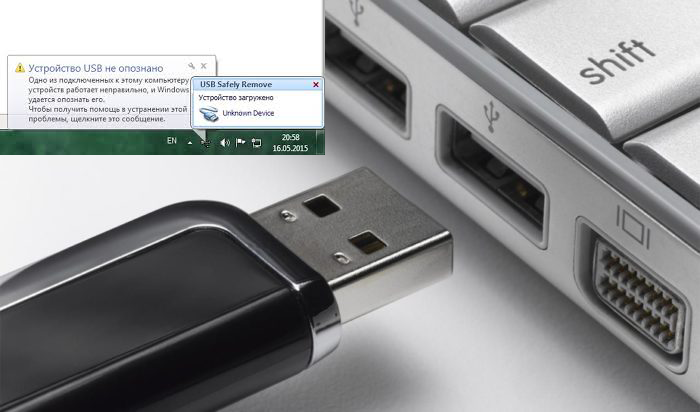
 Практически каждый, кто пользуется компьютером, знает, что такое флешка. Ведь данный вид накопителя приобрёл широкую популярность у населения. Эту популярность ему обеспечила компактность, удобность, а также возможность хранить огромное множество файлов, что позволяет большое количество встроенной памяти. Но, как и в случае с любой другой техникой, с флешкой иногда возникают неполадки, из-за чего компьютер не в состоянии её распознать. Об этих неполадках, а также о методах их решения, и пойдёт речь в данной статье.
Содержание
Физические повреждения флешки
USB-накопители редко подвержены различным физическим повреждениям, чему способствует корпус, защищающий все важные внутренние детали. Однако стопроцентной гарантии он не даёт, и флешка всё же иногда ломается. Проверить это можно следующим образом:
- Убедитесь в работоспособности USB-порта, к которому собираетесь подключать флешку. Подключите к этому порту другое устройство с USB-штекером (например, мышку). Если устройство работает, то с портом всё в порядке.
![Подключаем к USB-порту другое устройство с USB-штекером]() Подключаем к USB-порту другое устройство с USB-штекером
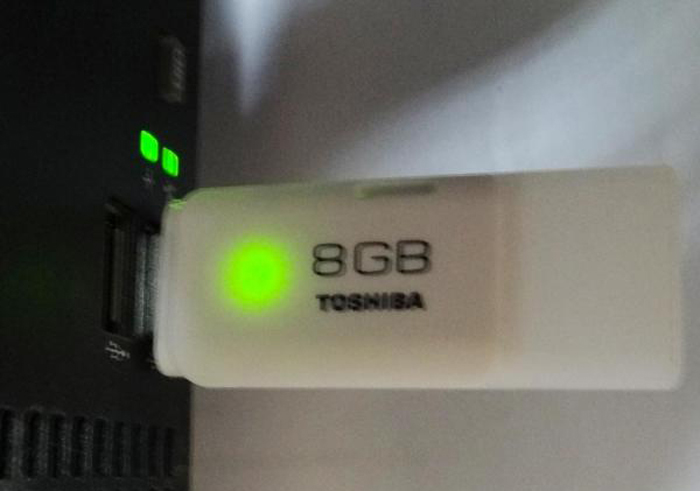
Подключаем к USB-порту другое устройство с USB-штекером - Вставьте флешку в рабочий USB-разъём и обратите внимание на её светодиод. Если он не загорается, значит, ваш флеш-накопитель не работает из-за физических повреждений.
![Вставляем флешку в рабочий USB-разъём, обращаем внимание на её светодиод]() Вставляем флешку в рабочий USB-разъём, обращаем внимание на её светодиод
Вставляем флешку в рабочий USB-разъём, обращаем внимание на её светодиод

На заметку! Основное физическое повреждение, выводящее ваш USB-накопитель из строя – это повреждение микроконтроллера. В таком случае (да и в случае любых других физических повреждений) наиболее оптимальным решением проблемы будет покупка новой флешки. Это обойдётся вам дешевле, чем ремонт.
Неисправность USB-порта
Причины, из-за которых ПК не реагирует на флешку, могут заключаться не только во флешке, но и в USB-разъёме, к которому она подключена. Провести диагностику, которая поможет выявить состояние разъёма, тоже довольно просто. Для этого проделайте следующее:
- Подключите к порту несколько устройств. Если хотя бы одно из них работает, то проблема кроется не в порте.
![Подключаем к USB-порту другое устройство с USB-штекером]() Подключаем к USB-порту другое устройство с USB-штекером
Подключаем к USB-порту другое устройство с USB-штекером - Если не работает ни одно из подключённых устройств, проделайте то же самое на другом компьютере. Если устройства внезапно заработали, то ваш USB-порт неисправен.
Причины такой неполадки, как и в случае с самой флешкой, бывают физическими и системными. Для начала необходимо убедиться, что с системной частью нет никаких проблем. Для этого вам потребуется BIOS – встроенное в ваш компьютер меню, которое регулирует его взаимодействие с аппаратурой и различными подключенными устройствами. Следуйте дальнейшей пошаговой инструкции:
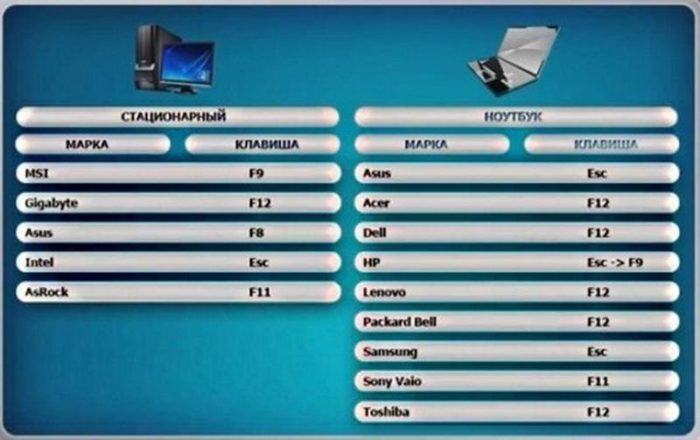
- Зайдите в БИОС. Для этого перезагрузите компьютер и сразу после его включения (именно включения, а не загрузки операционной системы) нажмите на кнопку «F2» или «Delete». В разных версиях БИОСА предусмотрена разная клавиша для входа в это меню, но чаще всего это одна из двух перечисленных выше кнопок. Можете нажать их одновременно, если не знаете, какая из них отвечает за вход в меню BIOS.
![Горячие клавиши для входа в БИОС на разных устройствах разных производителей]() Горячие клавиши для входа в БИОС на разных устройствах разных производителей
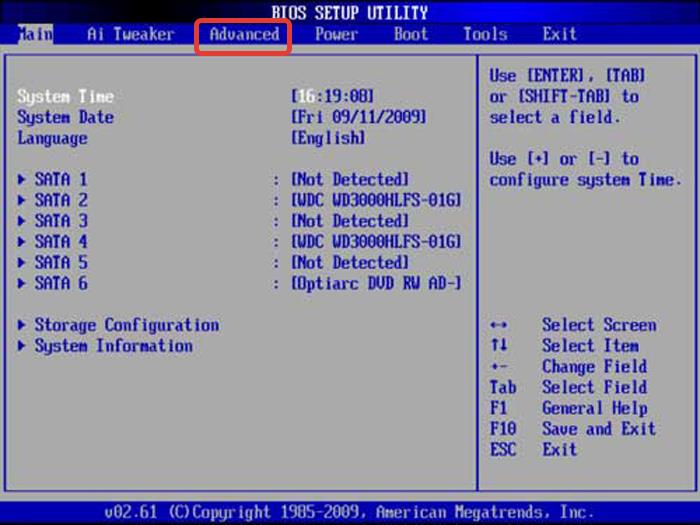
Горячие клавиши для входа в БИОС на разных устройствах разных производителей - Откройте вкладку «Advanced». Навигация по БИОСУ осуществляется с помощью стрелочек.
![Открываем вкладку «Advanced»]() Открываем вкладку «Advanced»
Открываем вкладку «Advanced» - Перейдите в меню «USB Configuration».
![Переходим в меню «USB Configuration»]() Переходим в меню «USB Configuration»
Переходим в меню «USB Configuration» - Найдите параметр «USB 2.0 Controller» и измените его значение на «Enabled», если там установлено «Disabled».
![Находим параметр «USB 2.0 Controller», выставляем в нем значение на «Enabled»]() Находим параметр «USB 2.0 Controller», выставляем в нем значение на «Enabled»
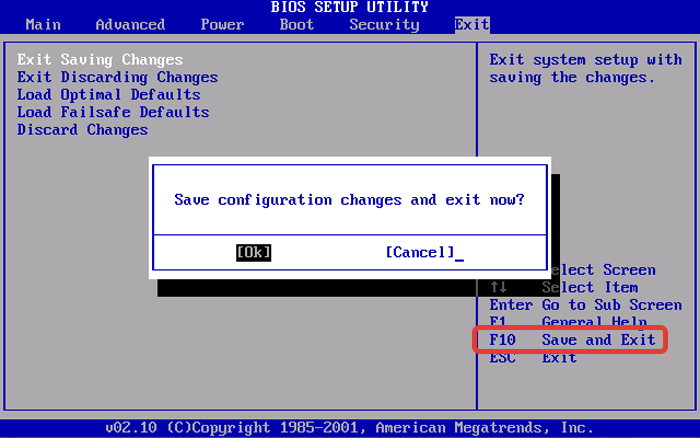
Находим параметр «USB 2.0 Controller», выставляем в нем значение на «Enabled» - Выйдите из БИОСА, сохранив изменения в настройках. Для этой функции также предусмотрена клавиша, в данном случае «F10». Если у вас другая версия BIOS, то обратите внимание на его интерфейс – снизу или сбоку должны быть назначения клавиш. Найдите ту, которая обозначена как «Save and Exit», и нажмите её.
![Нажимаем клавишу «F10», чтобы выйти и сохранить настройки]() Нажимаем клавишу «F10», чтобы выйти и сохранить настройки
Нажимаем клавишу «F10», чтобы выйти и сохранить настройки


На заметку! После включения USB-контроллера
в БИОСе повторите процедуру диагностики. Если порт не заработал, тогда здесь имеют место быть физические повреждения. Здесь ситуация аналогична ситуации с флешкой – повреждённый порт лучше заменить, чем починить. Но в этом случае лучше поспешить, так как повреждённый USB-разъём может вызвать неполадки других комплектующих вашего ПК или ноутбука.

Итак, мы рассмотрели случаи неисправности USB-выхода и физического повреждения флеш-накопителя. Если вы провели диагностику, которая не выявила данных проблем, но ваш компьютер всё равно не видит флешку, значит, всё дело в системных ошибках. Такие ошибки можно исправить самостоятельно, без замены комплектующих и знаний в области ремонта электротехники. Их мы и рассмотрим далее.
Удаление вирусов
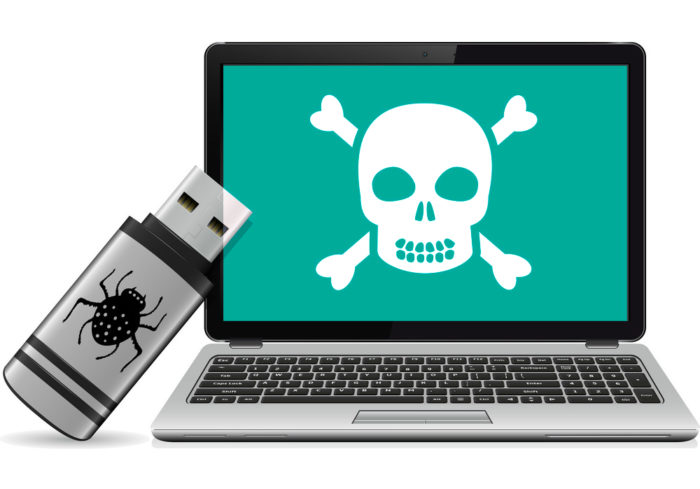
Если ваша флешка заражена вирусами, то компьютер в ряде случаев может её распознавать, однако любые манипуляции с файлами, будь то копирование, вставка и так далее, будут вызывать ошибку. Это лишает пользование флешкой всякого смысла и делает её практически бесполезной. Поэтому вам нужно удалить вирусы с вашего USB-носителя и вернуть его в рабочее состояние.
В большинстве случаев вирус маскируется под файл autorun.inf, и вам нужно его удалить. Для этого делайте всё так, как описано в следующей инструкции:
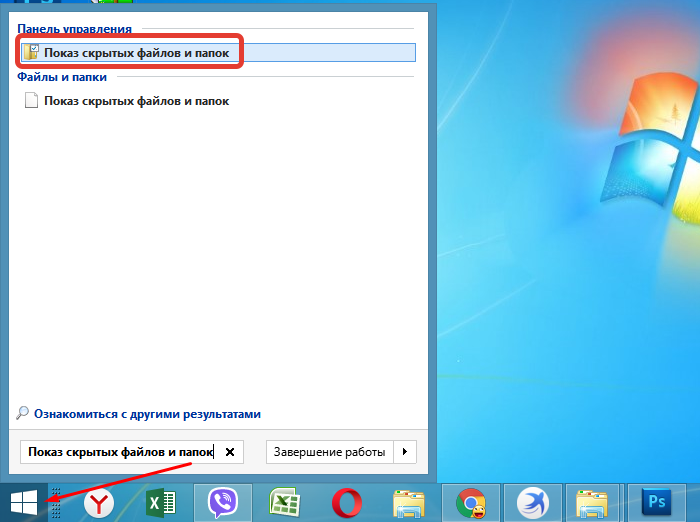
- Для начала зайдите в меню «Показ скрытых файлов и папок». Проще всего сделать это через поиск, расположенный в меню «Пуск», введя в него имя нужного вам меню.
![В меню «Пуск» в поле поиска вводим «Показ скрытых файлов и папок», открываем утилиту]() В меню «Пуск» в поле поиска вводим «Показ скрытых файлов и папок», открываем утилиту
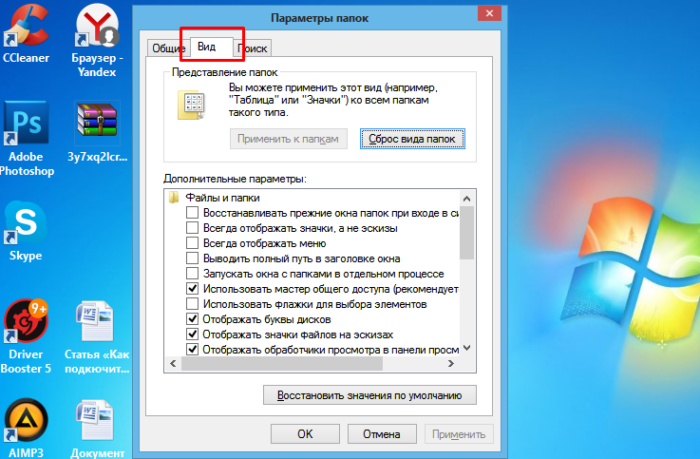
В меню «Пуск» в поле поиска вводим «Показ скрытых файлов и папок», открываем утилиту - После открытия меню перед вами появится окно с тремя вкладками. Выберите вкладку «Вид».
![Выбираем вкладку «Вид»]() Выбираем вкладку «Вид»
Выбираем вкладку «Вид» - Затем уберите галочку с «Скрывать защищённые системные файлы», а также отметьте галочкой опцию «Показывать скрытые файлы, папки и диски».
![Убираем галочку с «Скрывать защищённые системные файлы», ставим галочку напротив «Показывать скрытые файлы, папки и диски»]() Убираем галочку с «Скрывать защищённые системные файлы», ставим галочку напротив «Показывать скрытые файлы, папки и диски»
Убираем галочку с «Скрывать защищённые системные файлы», ставим галочку напротив «Показывать скрытые файлы, папки и диски» - Файл «autorun.inf» имеет скрытый атрибут, но так как вы настроили в вашей ОС показ скрытых файлов, вы теперь сможете его обнаружить. Зайдите в директорию вашей флешки и удалите этот файл.
![Открываем флешку и удаляем файл «autorun.inf»]() Открываем флешку и удаляем файл «autorun.inf»
Открываем флешку и удаляем файл «autorun.inf»

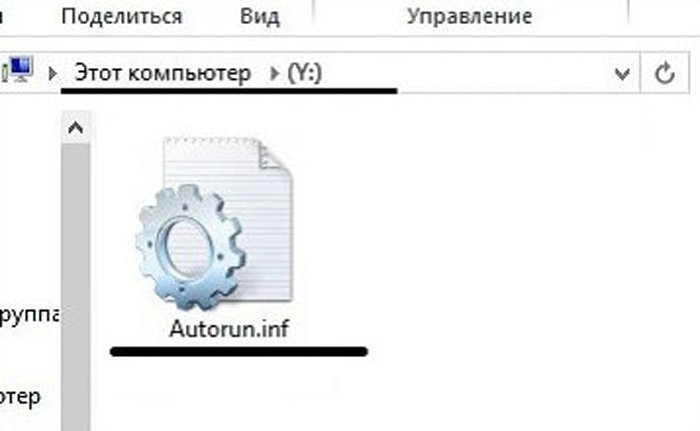
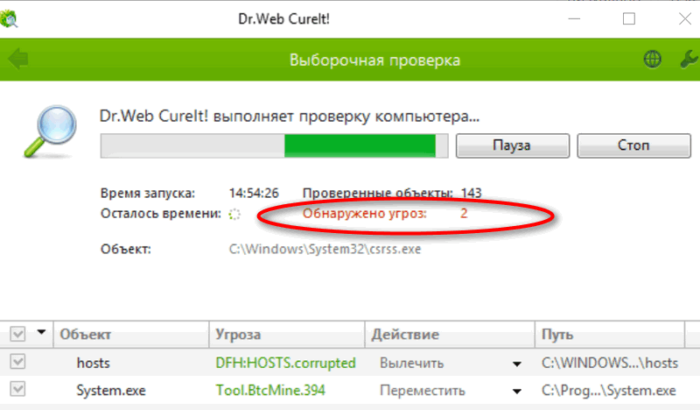
В большинстве случаев удаление данного файла решает все проблемы, но иногда вирус маскируется ещё лучше  . В таком случае попытки удалить вирус вручную вряд ли увенчаются успехом. Поэтому вам нужно воспользоваться антивирусом, который сделает это за вас. Дальнейшую инструкцию по автоматическому удалению вирусов мы рассмотрим на примере антивирусной утилиты Dr.Web CureIt!, однако вы можете воспользоваться любой другой аналогичной программой.
Итак, для того, чтобы «вылечить» флешку от вирусов, проделайте следующие шаги:
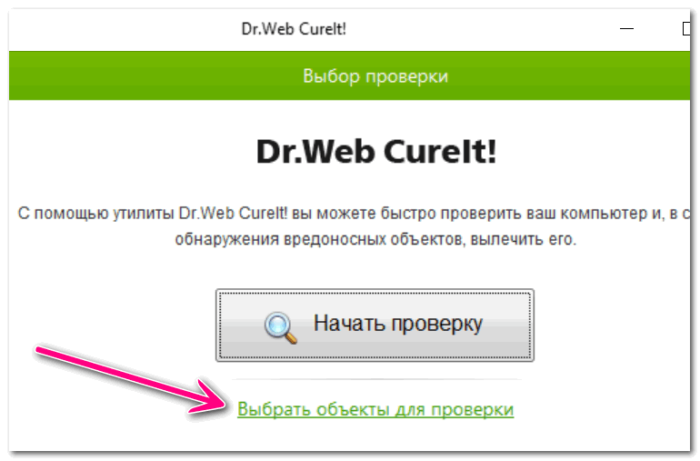
- Скачайте Dr.Web CureIt! с любого сайта, после чего запустите скачанный файл и щелкните на кнопку «Выбрать объекты для проверки».
![Нажимаем на кнопку «Выбрать объекты для проверки»]() Нажимаем на кнопку «Выбрать объекты для проверки»
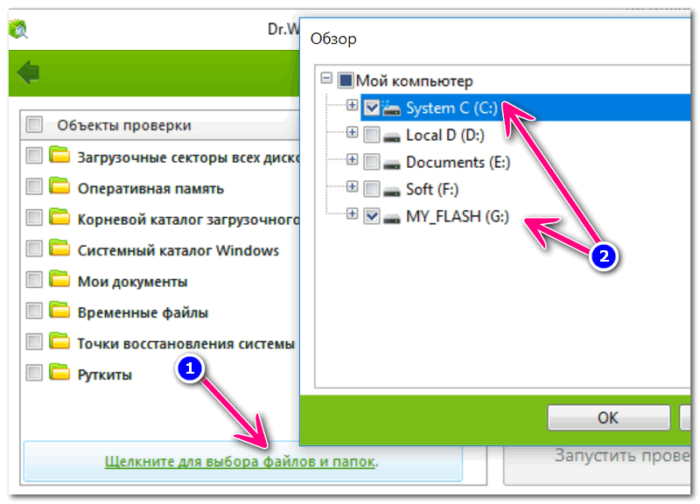
Нажимаем на кнопку «Выбрать объекты для проверки» - Кликните по ссылке «Щелкните для выбора файлов и папок». Отметьте флажок напротив вашего системного диска (диск C) и флешки, затем нажмите «ОК».
![Кликаем по ссылке «Щелкните для выбора файлов и папок», отмечаем галочками системный диск и флешку, нажимаем «ОК»]() Кликаем по ссылке «Щелкните для выбора файлов и папок», отмечаем галочками системный диск и флешку, нажимаем «ОК»
Кликаем по ссылке «Щелкните для выбора файлов и папок», отмечаем галочками системный диск и флешку, нажимаем «ОК»Важно! Проверка системного диска нужно по той причине, что вирусы с флешки вполне могли перейти на ваш компьютер после подключения.
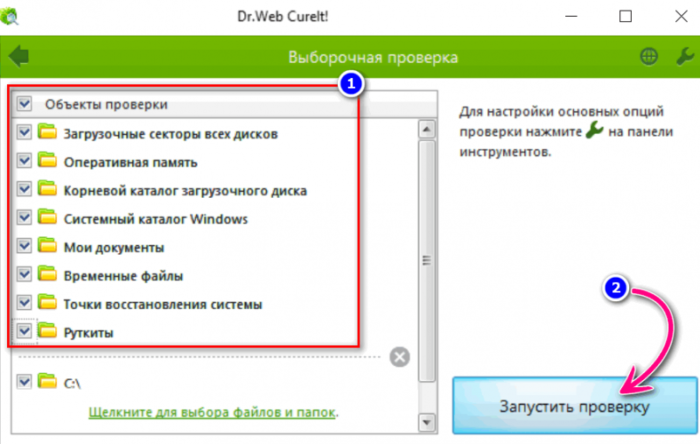
- В перечне объектов проверки поставьте галочки напротив всех параметров, чтобы утилита просканировала все нужные директории. После этого нажмите на «Запустить проверку».
![Ставим галочки напротив всех параметров, нажимаем на «Запустить проверку»]() Ставим галочки напротив всех параметров, нажимаем на «Запустить проверку»
Ставим галочки напротив всех параметров, нажимаем на «Запустить проверку» - Далее начнётся сканирование. Его длительность зависит от загруженности вашего системного диска и флеш-накопителя. Чтобы проверка прошла быстрее, рекомендуется отключить сторонние программы.
![Процесс сканирования, ожидаем завершения]() Процесс сканирования, ожидаем завершения
Процесс сканирования, ожидаем завершения - После того, как проверка закончится, кликните на «Обезвредить», чтобы удалить найденные вирусы.
![Кликаем по опции «Обезвредить»]() Кликаем по опции «Обезвредить»
Кликаем по опции «Обезвредить»

Проблемы с драйверами
Ещё одной причиной неисправности флешки может быть сбой в работе драйверов. Так как компьютер автоматически устанавливает драйвера для чтения USB-носителей (если таковых нет), то решить проблему с драйверами очень просто. Для этого проделайте следующие шаги:
- Зайдите в «Диспетчер устройств». Есть масса способов открыть это меню, но самым простым, как и в предыдущем случае, является поисковик в меню «Пуск».
![В меню «Пуск» в поле поиска вводим «Диспетчер устройств», нажимаем «Enter»]() В меню «Пуск» в поле поиска вводим «Диспетчер устройств», нажимаем «Enter»
В меню «Пуск» в поле поиска вводим «Диспетчер устройств», нажимаем «Enter» - Откройте список «Контроллеры USB».
![Открываем список «Контроллеры USB»]() Открываем список «Контроллеры USB»
Открываем список «Контроллеры USB» - Найдите в нём вашу флешку (она должна быть заранее вставлена в свободный работающий USB-разъём), после чего кликните по ней правой клавишей мыши и нажмите «Удалить».
![Кликаем правой клавишей мышки по строке, обозначающей флешку, нажимаем «Удалить»]() Кликаем правой клавишей мышки по строке, обозначающей флешку, нажимаем «Удалить»
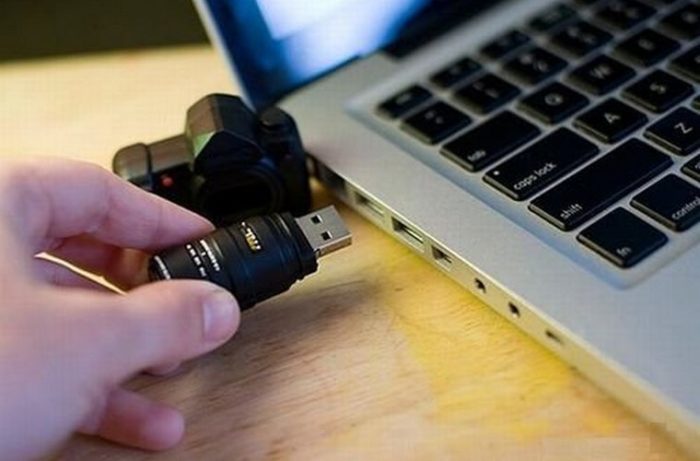
Кликаем правой клавишей мышки по строке, обозначающей флешку, нажимаем «Удалить» - После таких нехитрых манипуляций вам нужно лишь вытащить флешку и вставить её заново, чтобы началась автоматическая установка драйверов.
![Вынимаем и вставляем флешку в USB-порт]() Вынимаем и вставляем флешку в USB-порт
Вынимаем и вставляем флешку в USB-порт


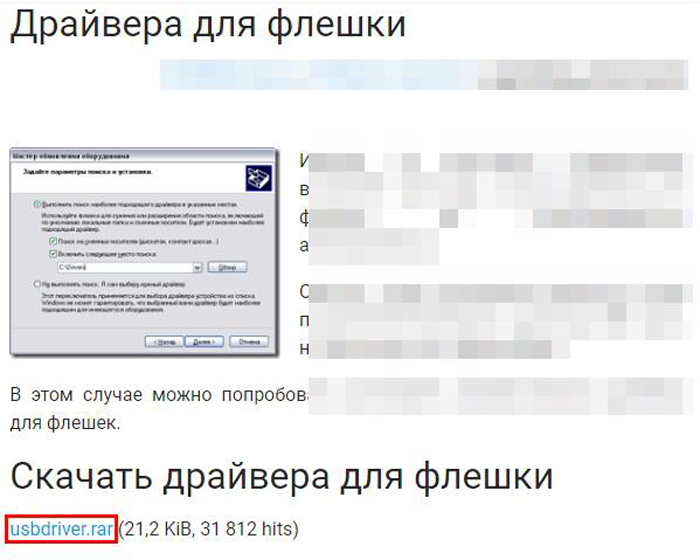
На заметку! Если по какой-то причине установка не началась, вы можете установить драйвера самостоятельно, скачав их по ссылке https://geekelectronics.org/windows/drajvera-dlya-fleshki.html.
- Кликните по ссылке «usbdriver.rar».
![Кликаем по ссылке «usbdriver.rar»]() Кликаем по ссылке «usbdriver.rar»
Кликаем по ссылке «usbdriver.rar» - Откройте скачанный заархивированный файл.
![Кликаем по скачанному заархивированному файлу]() Кликаем по скачанному заархивированному файлу
Кликаем по скачанному заархивированному файлу - Откройте папку двойным левым щелчком мышки.
![Двойным левым щелчком мышки раскройте папку]() Двойным левым щелчком мышки раскройте папку
Двойным левым щелчком мышки раскройте папку


Устранение ошибок, связанных с файловой системой
Довольно часто возникает проблема, когда компьютер не распознаёт флешку из-за того, что она функционирует на основе другой файловой системы. Например, если ваш ПК функционирует на основе файловой системы NTFS, а флешка – на FAT32, то воспользоваться ею не получится. Чтобы исправить это, её нужно форматировать. Для этого сделайте следующее:
- Откройте ярлык «Этот компьютер» (в более ранних версиях Виндовс «Компьютер» или «Мой компьютер»).
![Двойным левым щелчком мышки открываем ярлык «Этот компьютер»]() Двойным левым щелчком мышки открываем ярлык «Этот компьютер»
Двойным левым щелчком мышки открываем ярлык «Этот компьютер» - Затем кликните правым щелчком мыши по любому из жестких дисков и нажмите на «Свойства».
![Кликаем правой кнопкой мыши по любому из жестких дисков, нажимаем на «Свойства»]() Кликаем правой кнопкой мыши по любому из жестких дисков, нажимаем на «Свойства»
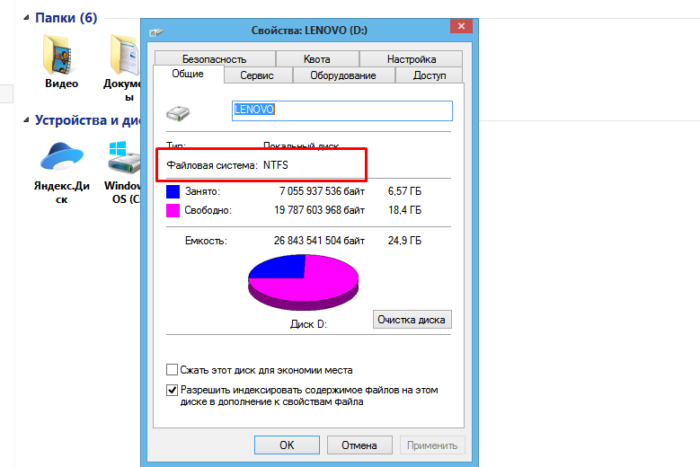
Кликаем правой кнопкой мыши по любому из жестких дисков, нажимаем на «Свойства» - Откройте вкладку «Общие» и обратите внимание на файловую систему. Чаще всего в компьютерах используется файловая система NTFS. Запомните, какой тип файловой системы у вашего диска – она вам понадобится для дальнейшего форматирования вашего USB-носителя.
![Открываем вкладку «Общие», смотрим на файловую систему]() Открываем вкладку «Общие», смотрим на файловую систему
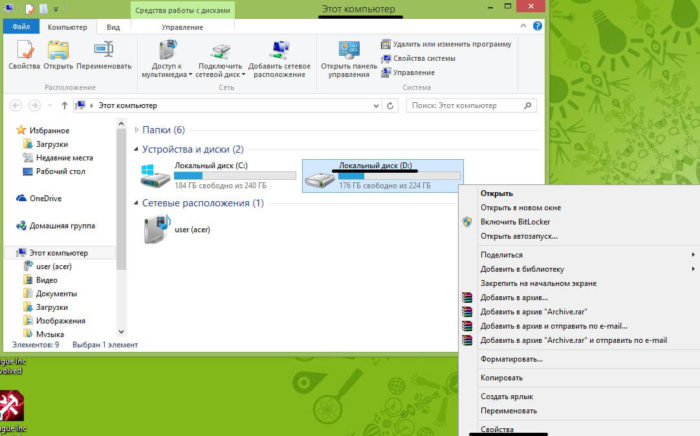
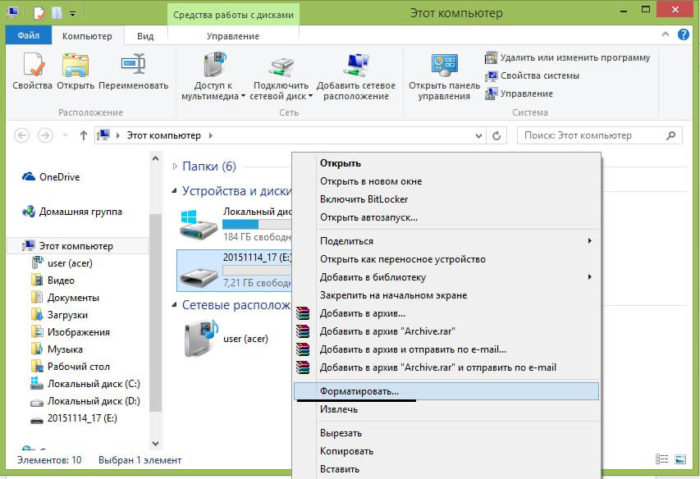
Открываем вкладку «Общие», смотрим на файловую систему - Теперь правым кликом выберите вашу флешку и нажмите «Форматировать».
![Правым кликом нажимаем по флешке, нажимаем «Форматировать»]() Правым кликом нажимаем по флешке, нажимаем «Форматировать»
Правым кликом нажимаем по флешке, нажимаем «Форматировать» - В параметре «Файловая система» установите то значение, которое соответствует файловой системе вашего компьютера (в данном случае это «NTFS»). Затем выберите быстрый способ форматирования и нажмите «Начать». Форматирование происходит очень быстро и решает практически все проблемы, связанные с несовместимостью файловых систем, однако после данного процесса все файлы с вашей флешки будут удалены – имейте это в виду.
![В разделе «Файловая система» выставляем соответствующий тип, отмечаем быстрое форматирование, нажимаем «Начать»]() В разделе «Файловая система» выставляем соответствующий тип, отмечаем быстрое форматирование, нажимаем «Начать»
В разделе «Файловая система» выставляем соответствующий тип, отмечаем быстрое форматирование, нажимаем «Начать»


Присвоение другой буквы диска
В ОС Windows каждый раздел жёсткого диска и каждое подключенное устройство, предназначенное для хранения данных, имеет свою букву. Например, тому диска, на котором хранятся важные системные файлы, по умолчанию присвоена буква C. Подключаемым устройствам (дискам, флеш-накопителям и т.д.) автоматически присваивается свободная буква диска, которая находится на следующей позиции в латинском алфавите.
Хоть и редко, но всё же бывают случаи, когда подключенной флешке присваивается буква, которая уже присвоена другому устройству. Из-за этого компьютер «путает» флешку с другим устройством и не способен её распознать. Способ решения этой проблемы всего один – замена буквы. Реализовать это вам поможет приведённая ниже пошаговая инструкция:
- Запустите меню «Выполнить», нажав на «Win+R».
![Запускаем меню «Выполнить», нажав на «Win+R»]() Запускаем меню «Выполнить», нажав на «Win+R»
Запускаем меню «Выполнить», нажав на «Win+R» - Введите команду «diskmgmt.msc» и нажмите «ОК».
![Вводим команду «diskmgmt.msc», нажимаем «ОК»]() Вводим команду «diskmgmt.msc», нажимаем «ОК»
Вводим команду «diskmgmt.msc», нажимаем «ОК» - В открывшемся меню управления дисками вам нужно будет найти свою флешку. Чтобы быстро её найти, переподключите её ещё раз, не выходя из данного меню. Новый появившийся том и будет вашей флешкой.
![Находим флешку, определив ее повторным включением]() Находим флешку, определив ее повторным включением
Находим флешку, определив ее повторным включением - Кликните по этому тому правой клавишей и выберите пункт меню, отвечающий за замену буквы.
![Правой клавишей мышки нажимаем по тому флешки, выбираем пункт меню, отвечающий за замену буквы]() Правой клавишей мышки нажимаем по тому флешки, выбираем пункт меню, отвечающий за замену буквы
Правой клавишей мышки нажимаем по тому флешки, выбираем пункт меню, отвечающий за замену буквы - Нажмите на «Изменить», затем – «ОК».
![Нажимаем на «Изменить», затем «ОК»]() Нажимаем на «Изменить», затем «ОК»
Нажимаем на «Изменить», затем «ОК» - Назначьте тому свободную букву диска и нажмите «ОК». Готово.
![Назначаем тому свободную букву диска, нажимаем «ОК»]() Назначаем тому свободную букву диска, нажимаем «ОК»
Назначаем тому свободную букву диска, нажимаем «ОК»


Проблемы с распознаванием флешки в Windows XP
В операционной системе Windows XP порой случаются определённые проблемы, которые не позволяют компьютеру распознать подключенный USB-носитель. Они иногда отличаются от тех, которые случаются с более современными ОС, поэтому случаи с Windows XP следует рассмотреть отдельно.
Обновление устаревшей версии Service Pack
Если у вас установлена Windows XP Service Pack 2, то это может вызвать ряд проблем при работе с флешкой. Дело в том, что данная версия сервис пака не имеет необходимые программные компоненты, которые способствуют нормальной работе подключенных устройств на основе USB. Так что от вас требуется обновить Service Pack до третьей версии, и в этом вам поможет следующая инструкция. Для начала проверьте, какая версия пакета обновлений установлена на вашем ПК. Для этого:
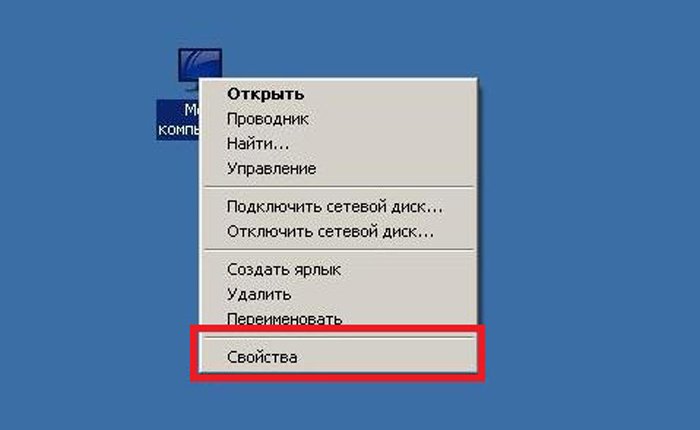
- Щёлкните правой клавишей мыши по ярлыку «Мой компьютер» и нажмите на «Свойства».
![Правой клавишей мыши кликаем по ярлыку «Мой компьютер», нажимаем на «Свойства»]() Правой клавишей мыши кликаем по ярлыку «Мой компьютер», нажимаем на «Свойства»
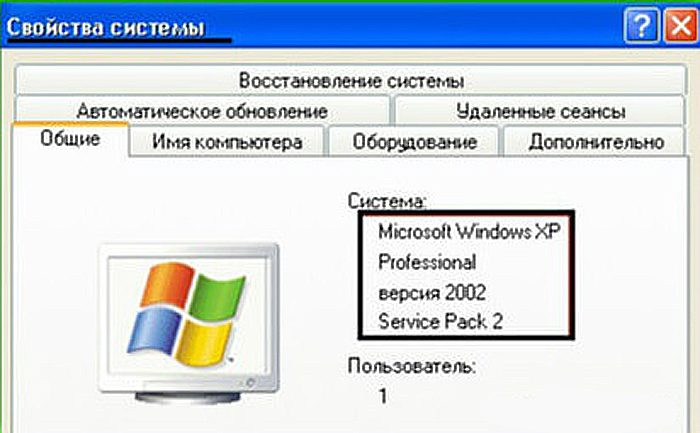
Правой клавишей мыши кликаем по ярлыку «Мой компьютер», нажимаем на «Свойства» - Затем откройте вкладку «Общие» – в ней будет отображена информация о версии вашей ОС, в том числе и о версии пакета обновлений. Если у вас установлен Service Pack 2, то, вероятнее всего, именно в нём состоит причина ваших проблем с флешкой.
![Во вкладке «Общие» находим сведения о системе]() Во вкладке «Общие» находим сведения о системе
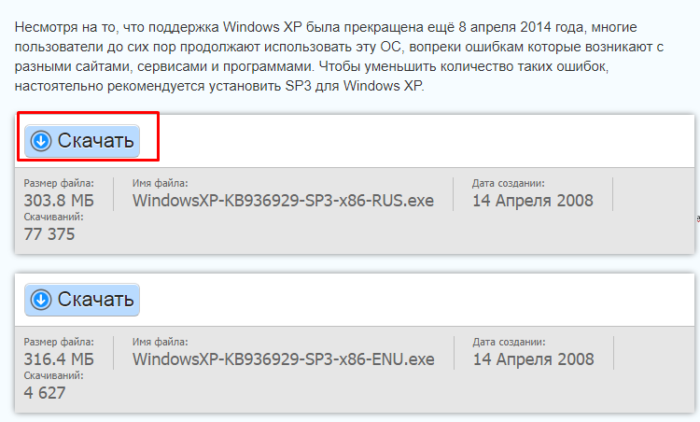
Во вкладке «Общие» находим сведения о системе - Скачайте пакет обновлений третьей версии по ссылке http://www.skaip.su/sp3-dlya-windows-xp. Также вы можете сделать это с любого другого сайта.
![Нажимаем «Скачать»]() Нажимаем «Скачать»
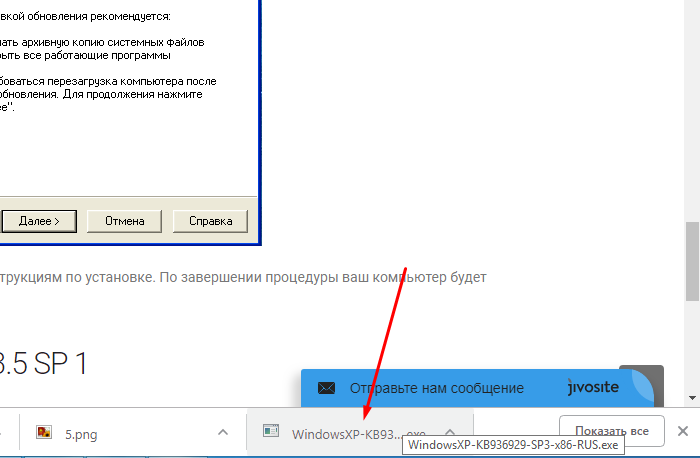
Нажимаем «Скачать» - Запустите скачанный файл и дождитесь, пока установятся обновления, после чего перезагрузите ваш ПК. Дело сделано.
![Левой кнопкой мышки нажимаем по скачанному файлу]() Левой кнопкой мышки нажимаем по скачанному файлу
Левой кнопкой мышки нажимаем по скачанному файлу
Решение проблемы с распределением питания
Компьютер с установленной Windows XP может не реагировать на флешку в том случае, если помимо неё к нему подключены другие USB-устройства. Случается это по той причине, что эти устройства потребляют много электроэнергии, из-за чего в целях её экономии может быть отключен USB-порт, в который вставлена флешка.
Флеш-накопитель, работающий на основе USB 2.0, потребляет 500 мА (миллиамперов), а для работы USB 3.0 нужно 900 мА. Более мощные и энергозатратные устройства, такие как принтер, сканер и т.д., требуют куда большего количества электроэнергии, что и приводит к подобным казусам. Чтобы предотвратить это, сделайте следующее:
- Откройте окно свойств системы. Как сделать это, описано в предыдущей инструкции, где мы рассматривали проверку версии пакета обновлений.
![Правой клавишей мыши кликаем по ярлыку «Мой компьютер», нажимаем на «Свойства»]() Правой клавишей мыши кликаем по ярлыку «Мой компьютер», нажимаем на «Свойства»
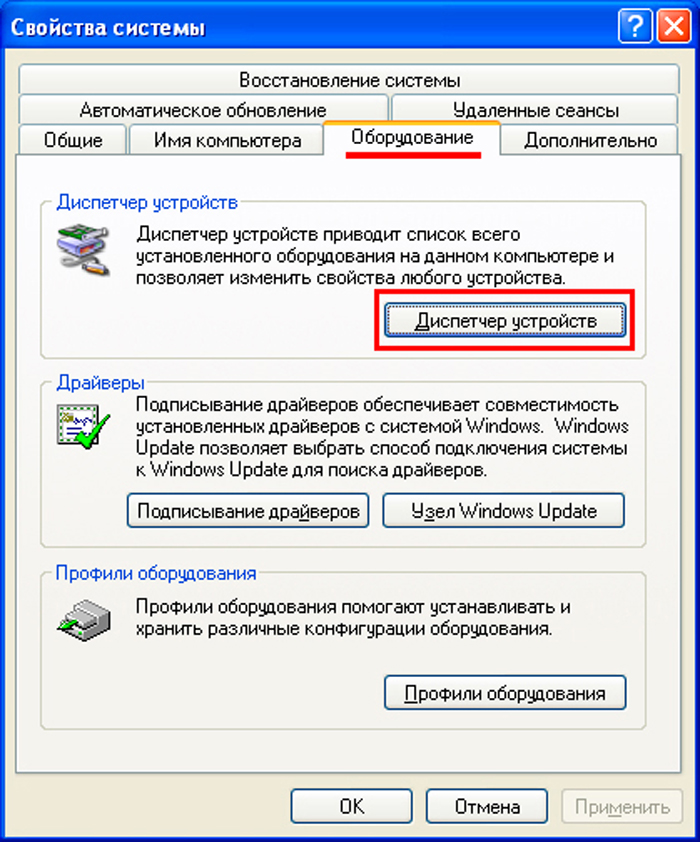
Правой клавишей мыши кликаем по ярлыку «Мой компьютер», нажимаем на «Свойства» - Зайдите во вкладку «Оборудование» и кликните левой кнопкой на «Диспетчер устройств».
![Заходим во вкладку «Оборудование», кликаем левой кнопкой на «Диспетчер устройств»]() Заходим во вкладку «Оборудование», кликаем левой кнопкой на «Диспетчер устройств»
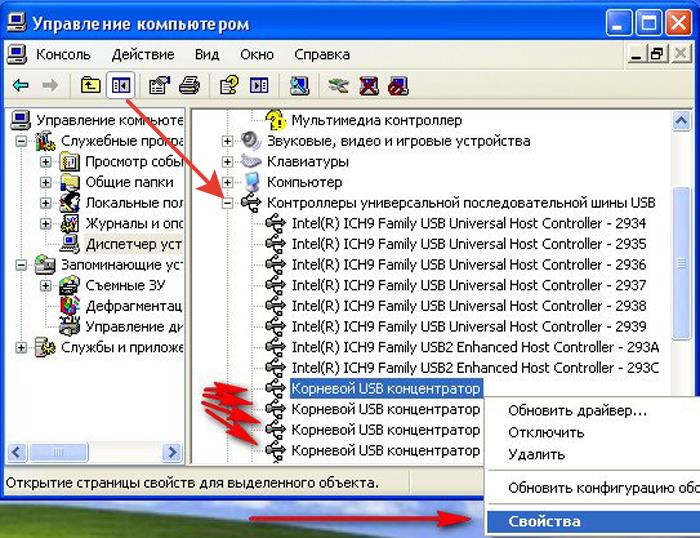
Заходим во вкладку «Оборудование», кликаем левой кнопкой на «Диспетчер устройств» - Откройте перечень «Контроллеры универсальной последовательной шины», нажав на плюсик слева от него.
![Открываем перечень «Контроллеры универсальной последовательной шины», нажав на плюсик слева от него»]() Открываем перечень «Контроллеры универсальной последовательной шины», нажав на плюсик слева от него»
Открываем перечень «Контроллеры универсальной последовательной шины», нажав на плюсик слева от него» - Затем щелкните правым кликом мышки на один из USB-концентраторов и левым кликом нажмите на «Свойства».
![Кликаем правой кнопкой мышки на один из USB-концентраторов, левой кнопкой мышки нажимаем на «Свойства»]() Кликаем правой кнопкой мышки на один из USB-концентраторов, левой кнопкой мышки нажимаем на «Свойства»
Кликаем правой кнопкой мышки на один из USB-концентраторов, левой кнопкой мышки нажимаем на «Свойства» - Перейдите во вкладку «Управление электропитанием» и уберите галочку с параметра, который отвечает за его отключение в целях экономии энергии. То же самое проделайте со всеми остальными USB-концентраторами.
![Переходим во вкладку «Управление электропитанием», убираем галочку с параметра, который отвечает за его отключение в целях экономии энергии]() Переходим во вкладку «Управление электропитанием», убираем галочку с параметра, который отвечает за его отключение в целях экономии энергии
Переходим во вкладку «Управление электропитанием», убираем галочку с параметра, который отвечает за его отключение в целях экономии энергии


Переустановка драйверов
Как и в случае с более современными версиями ОС Windows, которые мы рассматривали ранее, Windows XP также инициализирует автоматическую установку драйверов для USB-накопителя, как только вы первый раз подключаете ей к компьютеру. Однако если была установлена старая версия драйверов, это может вызвать ряд проблем, в том числе и отсутствие возможности компьютера «увидеть» флешку. Чтобы решить эту проблему, следуйте дальнейшей пошаговой инструкции:
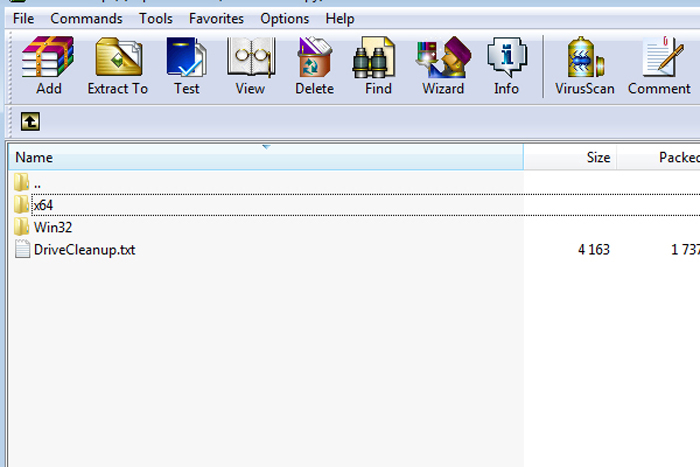
- Скачайте программу DriveCleanup по ссылке http://uwe-sieber.de/files/drivecleanup.zip. Принцип работы этой программы заключается в удалении драйверов устройств для хранения данных.
![Копируем и вставляем ссылку в адресную строку любого браузера, нажимаем «Enter»]() Копируем и вставляем ссылку в адресную строку любого браузера, нажимаем «Enter»
Копируем и вставляем ссылку в адресную строку любого браузера, нажимаем «Enter»![Левым кликом мышки запускаем скачанный файл]() Левым кликом мышки запускаем скачанный файл
Левым кликом мышки запускаем скачанный файл - В архиве, который вы скачали, будут храниться версии программы для 32- и 64-битной версии Windows. Выберите тот файл, который соответствует разрядности вашей ОС, и переместите его в папку «C:»-«Windows»-«System32».
![Выбираем файл, который соответствует разрядности ОС, перемешаем его в папку «C»-«Windows»-«System32»]() Выбираем файл, который соответствует разрядности ОС, перемешаем его в папку «C»-«Windows»-«System32»
Выбираем файл, который соответствует разрядности ОС, перемешаем его в папку «C»-«Windows»-«System32»На заметку! Разрядность системы вы можете узнать в том же окне, в котором узнавали версию пакета обновлений (инструкция приведена выше).
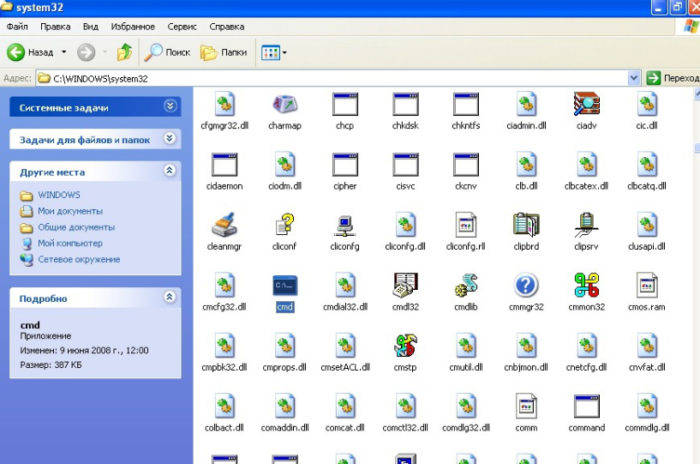
- В данной папке содержится файл «cmd». Это файл запуска командной строки, которая нужна для запуска скачанной утилиты. Кликните правой клавишей по этому файлу и нажмите на «Запуск от имени…» и выберите учётную запись администратора.
![Находим файл «cmd», кликаем по нему правой кнопкой мышки]() Находим файл «cmd», кликаем по нему правой кнопкой мышки
Находим файл «cmd», кликаем по нему правой кнопкой мышки![Нажимаем на «Запуск от имени...»]() Нажимаем на «Запуск от имени…»
Нажимаем на «Запуск от имени…»![Выбираем учетную запись «Администратор», нажимаем «ОК»]() Выбираем учетную запись «Администратор», нажимаем «ОК»
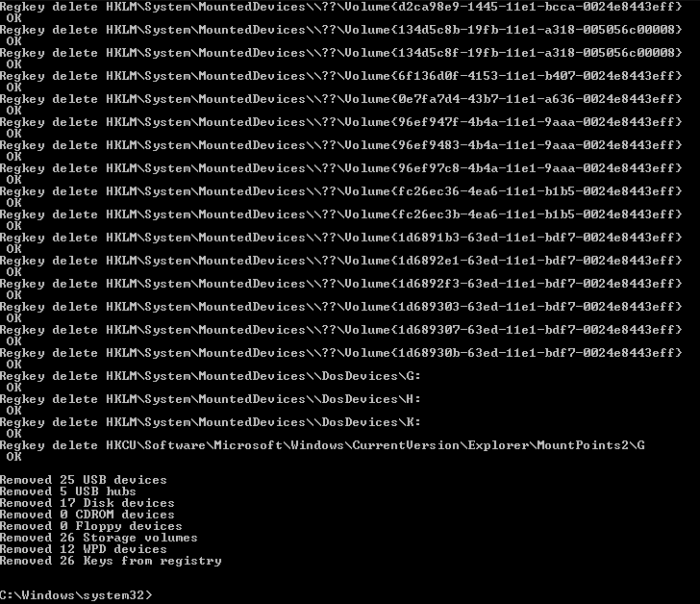
Выбираем учетную запись «Администратор», нажимаем «ОК» - Введите в консоль «drivecleanup.exe», нажмите клавишу ввода. После этого программа приступит к удалению драйверов. Это происходит автоматически, поэтому от вас требуется только немного подождать.
![Вводим в консоль «drivecleanup.exe», нажимаем клавишу ввода]() Вводим в консоль «drivecleanup.exe», нажимаем клавишу ввода
Вводим в консоль «drivecleanup.exe», нажимаем клавишу ввода - Перезагрузите ваш ПК и вставьте в него ваш USB-носитель. После этого ОС начнёт автоматическую установку нужных драйверов, так как старые были удалены.
![Результат удаления драйверов, закрываем консоль, перезагружаем ПК]() Результат удаления драйверов, закрываем консоль, перезагружаем ПК
Результат удаления драйверов, закрываем консоль, перезагружаем ПК




Советы по предотвращению ошибок
Приведённые в статье инструкции помогут вам решить проблему неспособности компьютера распознать флешку, но не дадут никаких гарантий, что подобная проблема не будет грозить вам в будущем.

Однако вы можете свести такой риск к минимуму, если будете придерживаться простых рекомендаций:
- обращайтесь со своей флешкой аккуратно, дабы предотвратить угрозу физических повреждений. Желательно не носить её в одном кармане с ключами и другими острыми предметами;
- то же самое касается и USB-портов. Аккуратно вставляйте и вынимайте из разъёмов устройства, чтобы надобность в их замене возникала как можно реже;
- время от времени проверяйте компьютер и флешку антивирусом;
- если возникает необходимость в форматировании USB-накопителя, то это грозит удалением всех файлов, которые на нём хранились. Поэтому, в целях предотвращения потери важных данных, храните файлы на нескольких носителях.
Теперь вы знаете, как решить проблему с флешкой несколькими способами. Самая неприятная из всех причин, приводящих к этому – это физические повреждения. Системные же проблемы вы можете легко решить самостоятельно. Если у вас что-то не получается, обратитесь к руководству по переустановке операционной системы – это практически всегда решает все проблемы, связанные с системой.


