 Автор:
Содержание [Показать]
Выведение клавиатуры на экран на Windows 7
Клавиатурой на экране пользуются люди с ограниченными возможностями. Также без нее не обойтись, если настоящая клавиатура сломалась, или не работают некоторые клавиши. Сенсорная клавиатура поможет избежать похищения личных данных и банковских карт, так как системы для считывания каждого нажатия на ней не работают.
Операционная система Windows 7 предусматривает 2 варианта выполнения поставленной задачи:
- Использование строки поиска. Для этого нужно навести курсор на панель задач, и нажать левой кнопкой меню «Пуск». После этого в открывшемся окне появится поле поиска. В него рекомендуется ввести запись «Экранная клавиатура». Сразу после выполнения этого действия она появится в меню поиска.
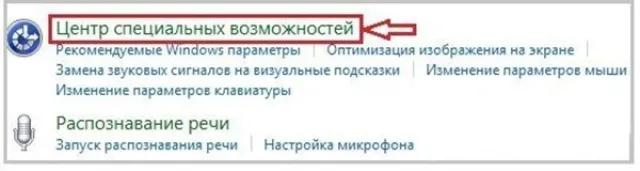
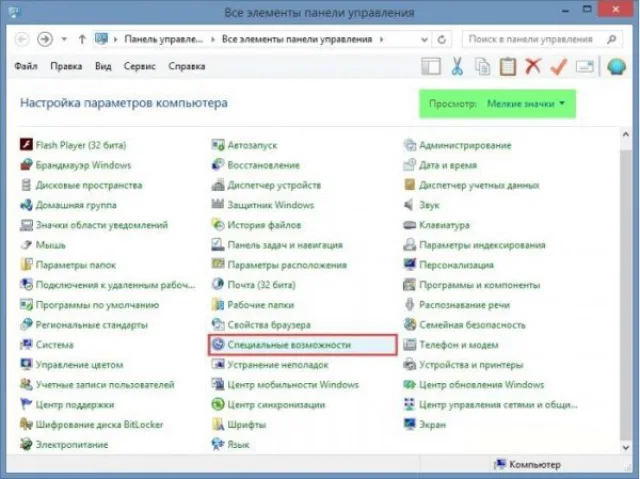
- Использование настроек специальных возможностей. Для этого нужно навести курсор мыши на кнопку Пуск и щелкнуть по нему левой кнопкой мыши один раз. В появившейся панели управления нужно выбрать пункт «Специальные возможности». После нажатия этой задачи откроется еще одно окно, в котором нужно выбрать пункт «Центр специальных возможностей», а после этого нажать на предложение «Включить экранную клавиатуру».
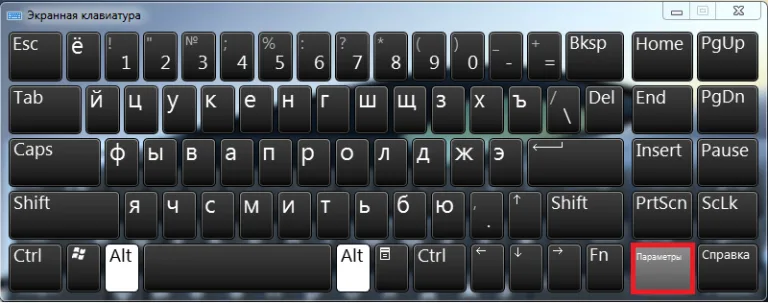
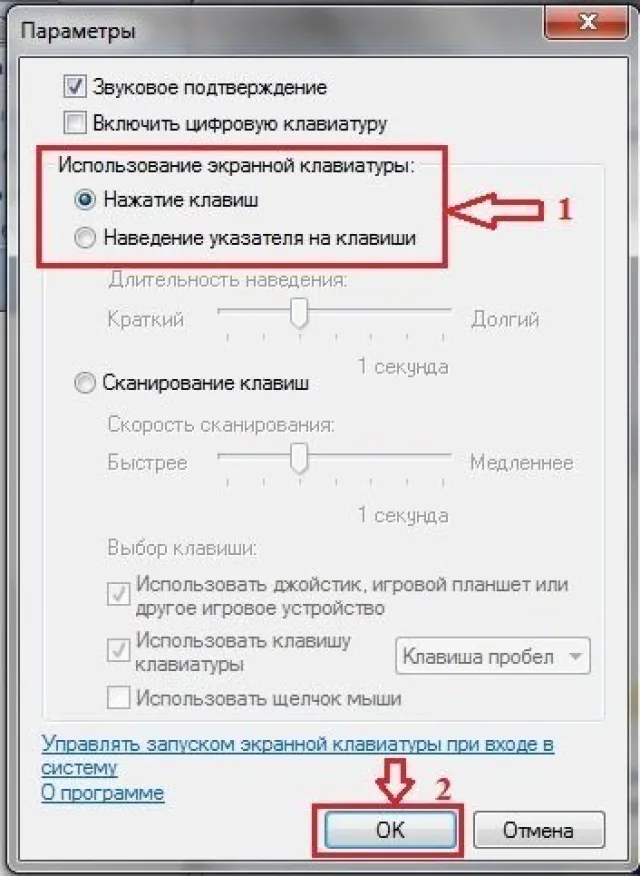
После этого клавиатура появится на экране. Пользователь может изменить ее настройки. Для этого нужно открыть кнопку «Параметры» и задать свои настройки.
Важно! Если клавиатура не появилась после выполнения рекомендованных действий, то компьютер рекомендуется перезагрузить.
Выведение клавиатуры на экран на Windows XP
Экранная клавиатура появится на ПК с ОС Windows XP после выполнения следующих действий:
- найти на панели задач кнопку «Пуск»;
- навести на него курсор;
- нажать на него левой кнопкой один раз;
- в открывшемся окне выбрать пункт «Все программы»;
- из всех программ надо выбрать пункт «Стандартные»;
- в открывшемся окне выбрать пункт «Специальные возможности»;
- в этой папке выбрать пункт «Экранная клавиатура».
Если такой клавиатурой планируете пользоваться постоянно, то удобно будет разместить ее ярлык на рабочем столе!
Выведение клавиатуры на экран на Windows 8
Если сравнить способы выведения клавиатуры на экран на ОС Windows 7 и Windows 8, то можно увидеть, что они практически не отличаются. Единственная возможность, которая добавлена в восьмой версии Windows, по отношению к клавиатуре на экране – возможность закрепить эту опцию в панель задач. Это ускорит ее запуск и повысит комфорт ее использования.
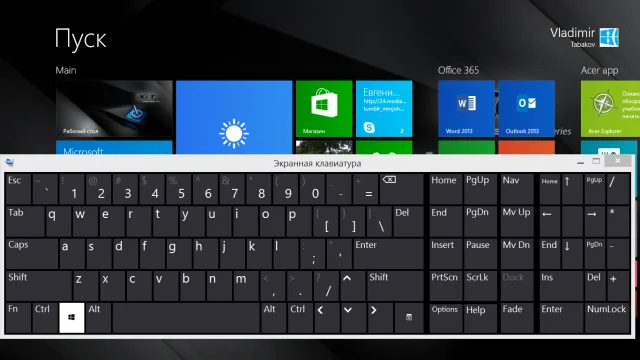
Добавление экранной клавиатуры на восьмом Windows делается так:
- нажимается панель задач левой кнопкой мыши;
- в появившемся окне щелкается строка «Панель задач»;
- в строке «Сенсорная клавиатура» свое действие подтверждается добавлением галочки.
Теперь значок экранной клавиатуры появится в области уведомлений, которые находятся на панели задач.
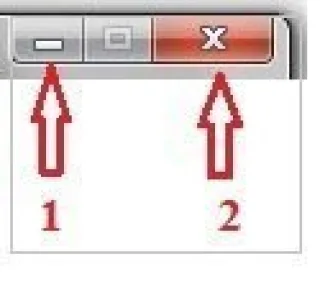
Закрыть ее можно двойным нажатием кнопки «Закрыть».
Выведение клавиатуры на экран с помощью специальных приложений
Free Virtual Keyboard – приложение, которое решит проблему экранной клавиатуры, если настроить ее не получилось. Преимущества данного приложения:
- оно бесплатное для скачивания;
- достаточно скачать только файл для его использования;
- есть возможность регулировки экранной клавиатуры под предпочтения пользователя.
Чтобы воспользоваться приложением Free Virtual Keyboard, нужно ввести его название в строке поиска браузера. Из всех предложенных ответов поисковика выбрать официальный сайт разработчика утилиты. Дальше надо скачать файл с приложением на компьютер, и запустить его. Размер экранной клавиатуры регулируется, ширина и высота изменяются вручную пользователем.
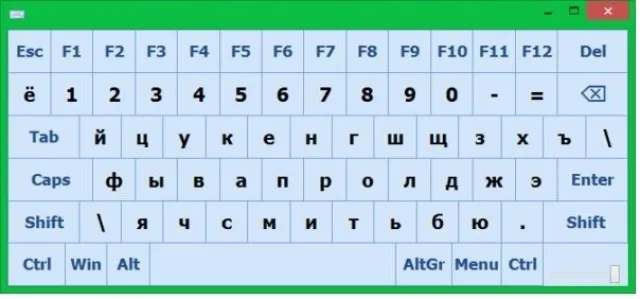
Также можно сделать клавиатуру на панели более или менее прозрачной. Для этого нужно использовать бегунок, который появляется в окне приложения.










