 Автор:
 Когда вы стали подозревать, что жесткий диск (или SDD), начал издавать нехорошие звуки, вас заинтересует его состояние. Проверить это возможно при помощи разных программ, которые специально разработаны для этой цели.
Рассмотрим лучшие бесплатные программы для сканирования жесткого диска, их возможности с дополнительной информацией и сравнениями между собой. Также в статье есть описание встроенных в операционную систему программ, для анализа жесткого диска без загрузки стороннего приложения.

Содержание
Лучшие 11 программ для сканирования HDD/SDD дисков
| Название | Анализ S.M.A.R.T. | Система уведомлений | Исправление ошибок | Версия DOS |
|---|---|---|---|---|
 Western Digital Diagnostic Western Digital Diagnostic |  |  | | |
 Victoria HDD Victoria HDD | | | | |
 USB Disk Storage USB Disk Storage | | | | |
 Seagate SeaTools Seagate SeaTools | | | | |
 MHDD MHDD | | | | |
 HDDScan HDDScan | | | | |
 HDD Regenerator HDD Regenerator | | | | |
 HD Tune HD Tune | | | | |
 DiskCheckup DiskCheckup | | | | |
 CrystalDiskInfo CrystalDiskInfo | | | | |
 Crystal Disk Mark Crystal Disk Mark | | | | |
 HDD Health HDD Health | | | | |
Программа Victoria HDD
Самая популярная программа, исправляющая битые сектора. Аппаратные функции программы предназначены для шустрого анализа и корректирования ошибок, неисправных контактов в шлейфе, проводится оценка работоспособности накопителей, используя старую не обновленную версию, а также работать с новыми HDD/SSD—дисками с успешными результатами.
Плюсы и минусы программы:
| Плюсы | Минусы |
|---|---|
| Разные методы анализирования | Официальное приложение для Windows-системы отсутствует |
| Большой выбор дополнительных функций |
Проверка и корректирование ошибок на HDD программой Victoria
- Запустите приложение — правым кликом мыши нажмите на ярлык в виде плюса и выберите действие «Запуск от Администратора».
![Запускаем программу от имени администратора]() Запускаем программу от имени администратора
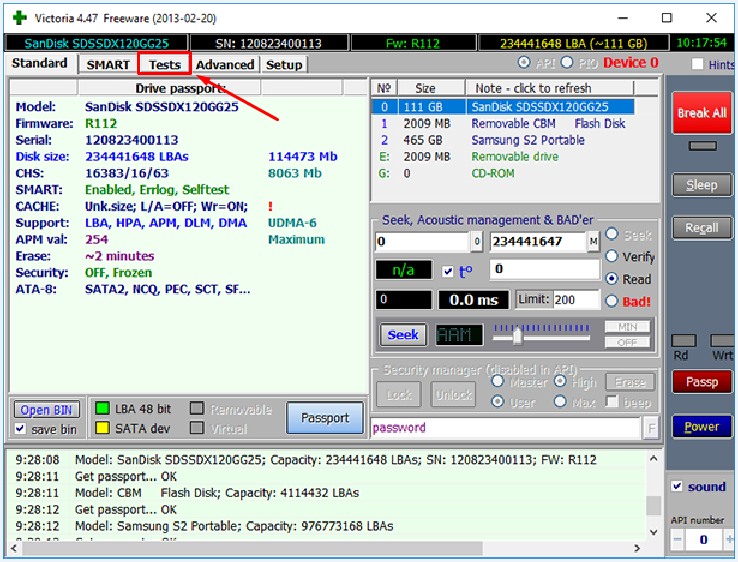
Запускаем программу от имени администратора - Загрузится меню в котором следует перейти в пункт «Tests».
![Переходим на пункт «Tests»]() Переходим на пункт «Tests»
Переходим на пункт «Tests» - Меняем в меню «Tests» только одно значение на «Remap», чтобы при сканировании диска программа реанимировала повреждённые сектора.
![Запускаем тестирование программой Victoria HDD]() Запускаем тестирование программой Victoria HDD
Запускаем тестирование программой Victoria HDD


Во время тестирования программа анализирует и отображает график с информацией. Оранжевые сектора (600) проблемные, красные (0) или синие считаются повреждёнными битыми секторами, зелёные (200) не нуждаются в исправлении.
Совет! Сам процесс займёт большое количество времени, поэтому лучше оставлять систему тестирования на ночь.
Видео — Как вылечить жёсткий диск от битых секторов
Программа USB Disk Storage Format Tool

Маленькая программа разработана для USB-накопителей. Своеобразный алгоритм удаления при форматировании данных помогает восстанавливать флешки, если они имели некорректные записи разделов.
Имеет индивидуальную функцию, которая создаёт разделы FAT32 на дисках с объёмом более 32 Гб.
Плюсы и минусы программы:
| Плюсы | Минусы |
|---|---|
| Нестандартное моделирование форматирования | Поддержка лишь Flash-карт |
| Мгновенное переключение между установленными накопителями |


Программа Seagate SeaTools

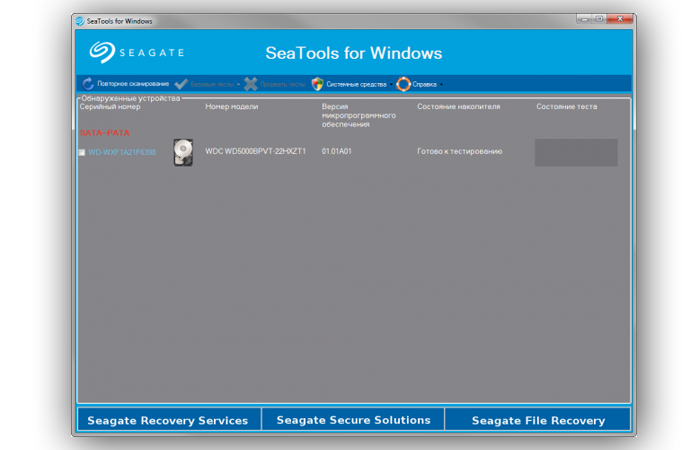
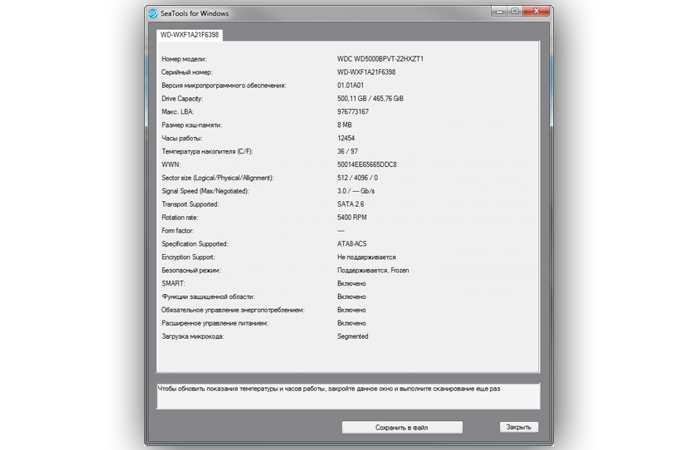
Фирменная программа от популярного производителя HDD дисков. Утилитой можно определять поведение винчестера по «СМАРТ»-моделированию. Есть и нюансы — возможности получения подробной информации о любом показателе не существует.
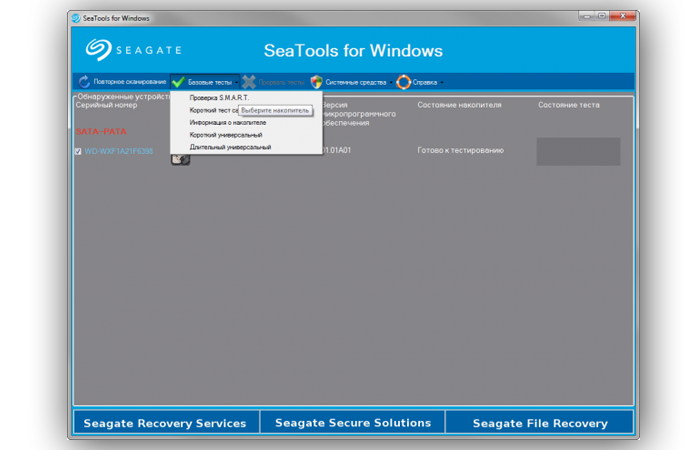
Производит 3 типа анализа:
- Selftest — короткое сканирование.
- Экспресс-тест — быстрое, последовательное сканирование.
- Полная диагностика — производит объёмное, постепенное чтение диска.
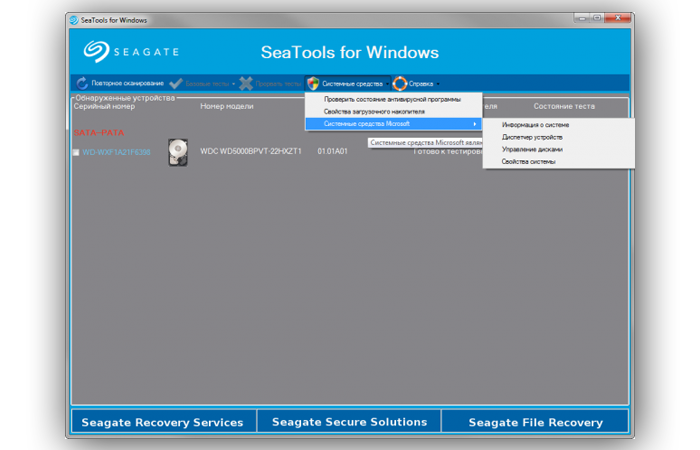
Также программа имеет функцию слежки за обновлениями ПО для жестких дисков, однако возможность работы с другими устройствами ограничено.
Плюсы и минусы программы:
| Плюсы | Минусы |
|---|---|
| Уведомляет об обновлении версии прошивки для накопителей | Сведения с подробными отчётами отсутствуют |
| Панель доступа к встроенным приложениям |
Программа MHDD

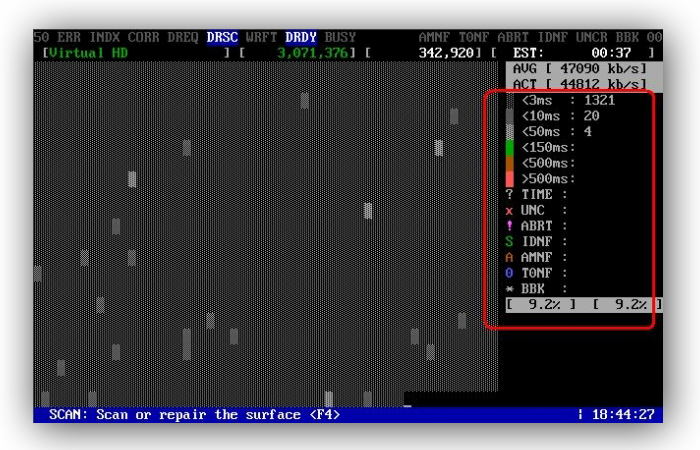
Программа зарекомендовала себя вот уже много лет. Это многофункциональная утилита работала ещё с одноядерными процессорами и сейчас она может проверять диск на наличие неисправностей и перераспределять сектора, а также в ней есть контроль за уровнем шума винчестера.
Поддержка Windows 7 отсутствует, поэтому портативный образ приложения используется, как средство диагностирования винчестера без запуска ОС.
Плюсы и минусы программы:
| Плюсы | Минусы |
|---|---|
| Эффективное обнаружение bad-секторов | Использует много времени при сканировании |
| Отсутствует поддержка Windows 7 | |
| Во время проверки SSD-устройств могут возникнуть сложности |

Программа HDDScan
Утилита для просмотра и сбора информации об накопительных устройствах и их тестирования с различными алгоритмами. Показывает температуру винчестера и создаёт отчёт, в котором содержится информация о неблагоприятных секторах. Приложение может анализировать HDD, SSD-диски.
Проверка жесткого диска утилитой HDDScan
- Запустите программный ярлык и в меню выберите свой диск для прохождения теста и нажмите S.M.A.R.T.
![Выбираем носитель для диагностики и нажимаем кнопку S.M.A.R.T.]() Выбираем носитель для диагностики и нажимаем кнопку S.M.A.R.T.
Выбираем носитель для диагностики и нажимаем кнопку S.M.A.R.T.Если окно будет с зелеными точками, тогда первый тест пройден. Диск в хорошем состоянии и остальные действия не требуются.
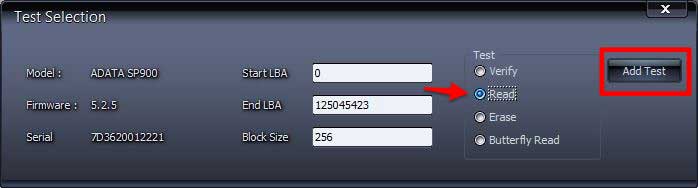
- В ином случае выберите пункт «Read» и нажмите кнопку «Add Test».
![Выбираем пункт «Read» и нажимаем кнопку «Add Test»]() Выбираем пункт «Read» и нажимаем кнопку «Add Test»
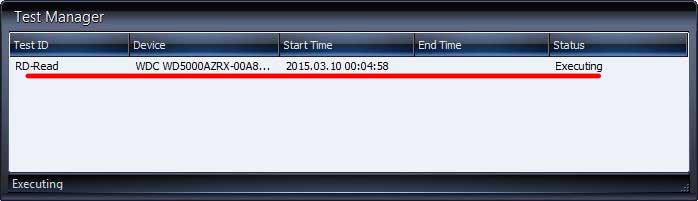
Выбираем пункт «Read» и нажимаем кнопку «Add Test» - Далее кликните по строке для перехода в пункт «менеджера».
![Кликаем по строке для перехода]() Кликаем по строке для перехода
Кликаем по строке для перехода - Нажмите на вкладку «Map», уберите галочку с «disable map…», чтобы запустить процесс тестирования в реальном времени.


- верхние 4 квадратика с цифрами означают об отличном положении секторов на диске;
- цифры напротив зелёного квадрата ещё терпимо для жесткого диска;
- если большое количество цифр напротив синего блока высокая, тогда стоит задуматься о приобретении нового HDD-накопителя.
Плюсы и минусы программы:
| Плюсы | Минусы |
|---|---|
| Есть генерация отчетов о секторах с минимальной скоростью доступа | Работает на со всеми SSD-накопителями |
| Поддержка Flash-дисков |
Программа HDD Regenerator
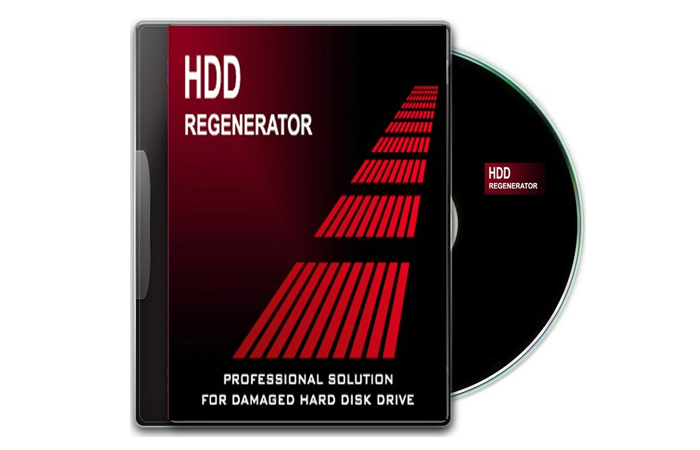
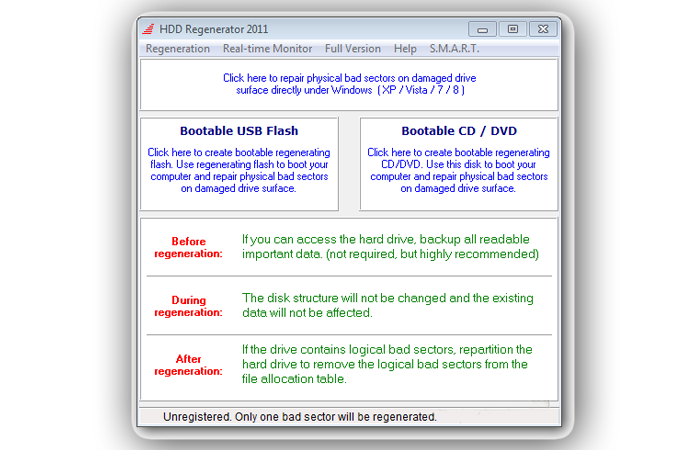
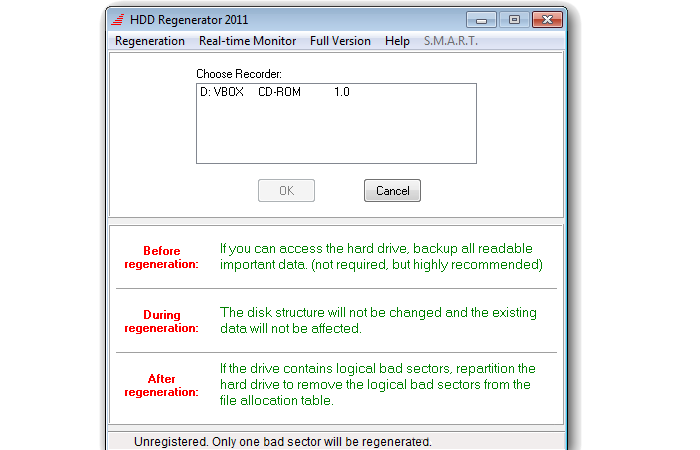
Преимущества данного приложения перед остальными программами практически во всём. Современный подход разработчиков задал ей отличный алгоритм действий. Высокий и низкий уровень сигналов восстанавливает повреждённые сектора винчестера. Плюсом также является поддержка всех видов накопителей.
Всё это доступно только при регистрации программы и это удовольствие стоит 90$, а вот без этого будет доступна лишь одна функция — анализ диска.
Плюсы и минусы программы:
| Плюсы | Минусы |
|---|---|
| Эффективные алгоритмы исправления ошибок на диске | Цена лицензии |
| Поддерживает различные накопительные устройства |

Программа HD Tune

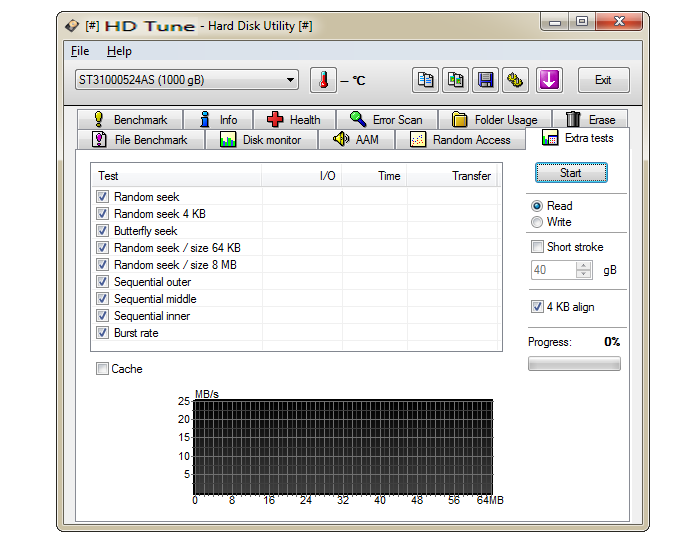
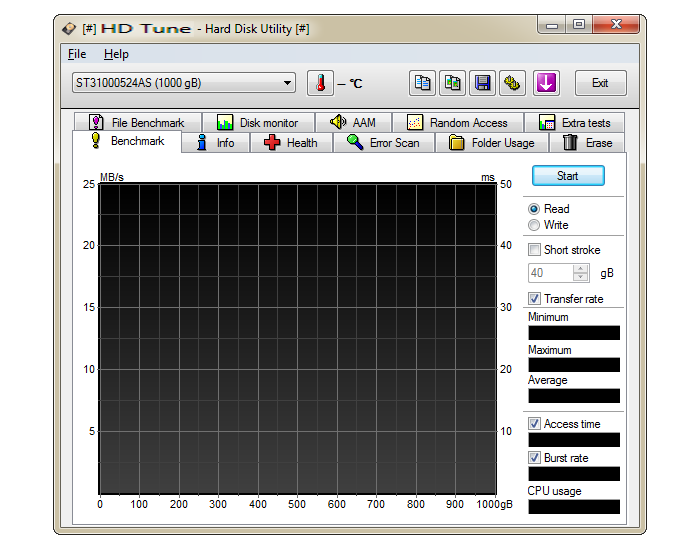
Самая простая бесплатная программа, которая использует личные методы для выявления проблемы, двумя вариантами:
- Экспресс-диагностика — тестирование по особому методу.
- Низкоуровневый анализ — проводится сканирование в режиме чтения.
Приложение функционирует с HDD/SSD-дисками.
Есть также дополнительная модификация HD Tune Pro с содержанием инструментов для более углубленного сканирования.
Плюсы и минусы программы:
| Плюсы | Минусы |
|---|---|
| Возможное низкоуровневое сканирование | В бесплатной версии функции минимизированные |
| Режим поиска нетипичных ошибок | Нет официальной локализации |

Программа DiskCheckup

Хороший вариант для диагностики винчестеров. Утилита может хранить историю более раннего сканирования ею и сравнивать показания анализов.
Поддержка определённого числа контроллеров ограничивает самодиагностику жесткого диска, но есть и плюс в этой программе — безошибочное построение «СМАРТ»-образов.
Плюсы и минусы программы:
| Плюсы | Минусы |
|---|---|
| Ведение истории диагностики | Поддержка не каждого SSD-накопителя |
| Развитая система отчётов |
Программа Western Digital

Возможности данного приложения больше устроят продвинутого пользователя, так как присутствуют функции очень глубокого безвозвратного форматирования диска, под названием Write Zeros и удалённые файлы уже восстановить не выйдет.
Также эта программа имеет особенность переназначения повреждённых секторов на диске. Чтобы исключить ещё одну запись на «битые» участки программа помечает и запрещает доступ к повреждённым секторам.
Утилита Western Digital Diagnostic одна из категории программ, которые не только проводят диагностику, а также исправляет возможные ошибки.
Плюсы и минусы программы:
| Плюсы | Минусы |
|---|---|
| Моделирование доступа к неисправным секторам | Возможен риск случайного стирания данных с диска |
| Работает с SSD от разных производителей |


Тестируем Hdd программой Western Digital
Программу следует запускать от имени администратора
- После загрузки основного меню утилита будет поделена на две части. В верхней части отображаются характеристики диска, а в нижней, разделы накопителей.
![Главное меню программы Western Digital Data Lifeguard Diagnostic]() Главное меню программы Western Digital Data Lifeguard Diagnostic
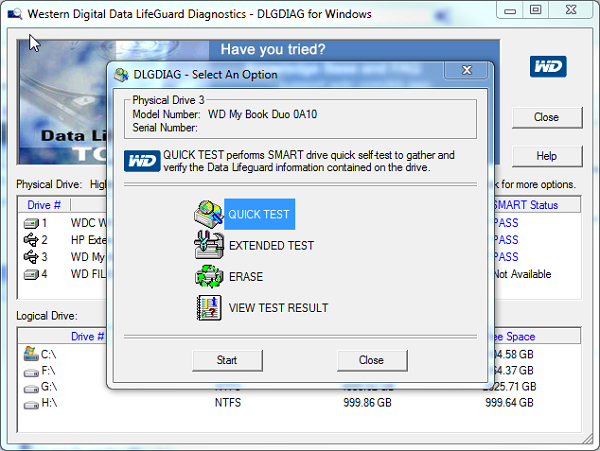
Главное меню программы Western Digital Data Lifeguard Diagnostic - Выберите диск для проверки, кликнув по нему 2 раза и в появившемся окне выберите для быстрого тестирования пункт «QUICK TEST».
![Выбираем пункт «QUICK TEST»]() Выбираем пункт «QUICK TEST»
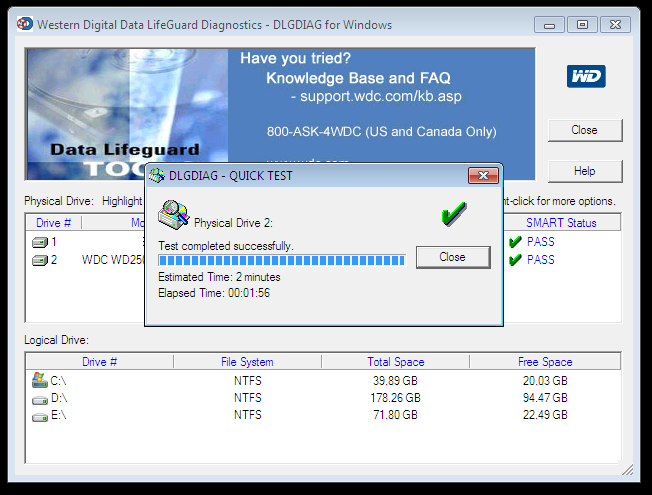
Выбираем пункт «QUICK TEST» - Начнётся сканирование, после которого появится окошко об окончании тестирования.
![В окне после проверки нажмите «Close»]() В окне после проверки нажмите «Close»
В окне после проверки нажмите «Close» - Снова откроется окно в котором теперь необходимо выбрать «VIEW TEST RESULT», чтобы узнать о результатах тестирования.
![Выбираем «VIEW TEST RESULT», чтобы узнать о результатах тестирования]() Выбираем «VIEW TEST RESULT», чтобы узнать о результатах тестирования
Выбираем «VIEW TEST RESULT», чтобы узнать о результатах тестирования![Диск исправен и готов работать]() Диск исправен и готов работать
Диск исправен и готов работать

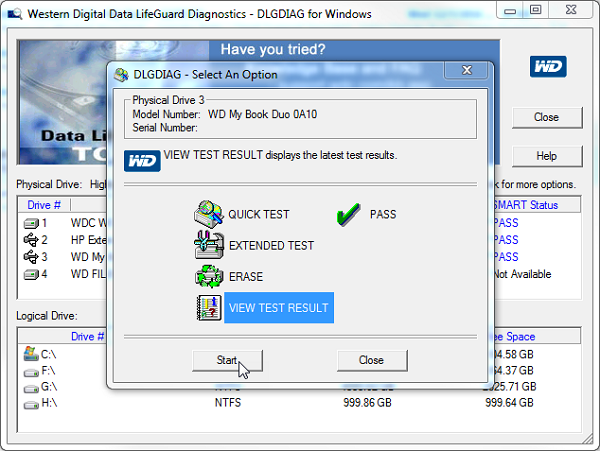
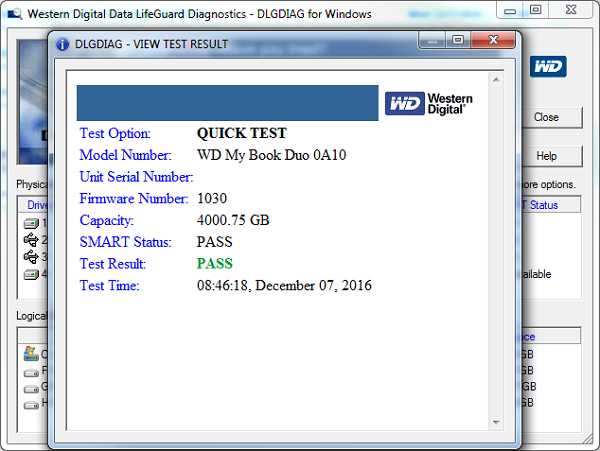
Накопитель прийдётся заменить только в случае, если один из тестов не будет пройден.
Программа CrystalDiskInfo

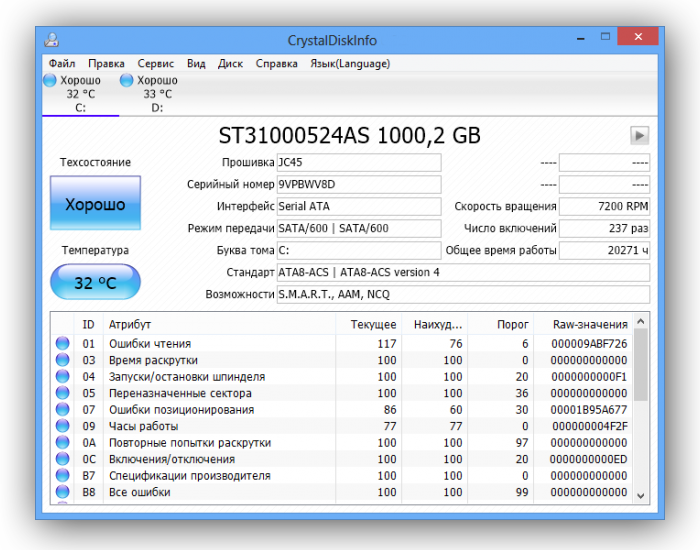
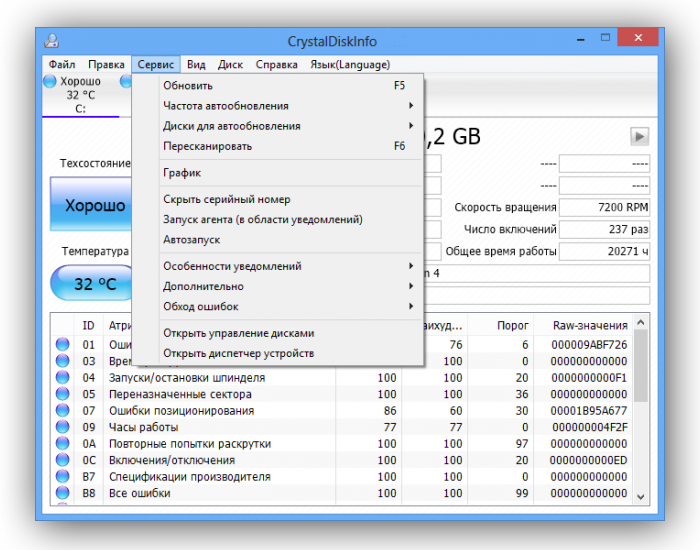
Преимущества перед программой DiskCheckup в большем разнообразии опций в меню утилиты. Функции хранения истории и сравнении показателей после тестирования такие же как в предыдущей описанной программе. Что немаловажно при выявлении состояния HDD/SSD-накопителей.
Опции на русском языке, что позволит следить за уведомлениями и температурой, если будут появляться критические значения.
Плюсы и минусы программы:
| Плюсы | Минусы |
|---|---|
| Группировка истории показателей | Не все контролеры SSD поддерживаются |
| Мониторинг температуры |


Программа Crystal Disk Mark
Программа использует 4 метода тестирования, благодаря чему можно узнать точную скорость записи винчестера. Пользователю даётся возможность сравнить, при помощи алгоритма «Seq», полученный реальный результат с цифрами, предлагаемыми разработчиком HDD-накопителя.
Положительная скорость тестирования зависит от размера записываемого блока, поэтому уменьшите его до 100 МБ. Сделайте это перед диагностированием в момент анализа диска. После этого вы получите релевантный результат.
По окончанию теста отчёт можно сохранить в «Блокноте» или в другом текстовом редакторе для будущего сравнения после сканирования диска.
Плюсы и минусы программы:
| Плюсы | Минусы |
|---|---|
| Эмуляция различных моделирований сценариев записи | При передачи больших информационных данных негативно влияет на среду SSD-накопителей |
| Поддержка всех видов накопителей |
Программа HDD Health
Это самая быстрая утилита, которая сканирует HDD и SSD-накопители на наличие повреждений. Простой интерфейс не содержит лишней информативной части и новому пользователю не составит труда в ней работать. Есть в ней и приятное тестирование с окном мониторинга в фоновом окне.
Тестирование жесткого диска программой HDD Health
Примечание! После установки программы на ПК, она может начать 1-ое тестирование самостоятельно и проводиться оно будет в трее. Для запуска главного меню нажмите на иконку.
- Выберите диск для рассмотрения сканирования. В правой части будет отображаться температура. Приемлемая для диска будет держаться от 40 до 100 градусов.
![Окно сканирования]() Окно сканирования
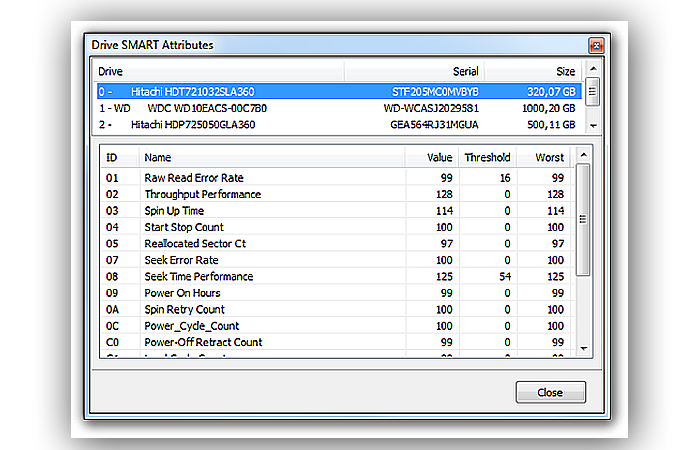
Окно сканирования - Детальнее информацию о показателях тестирования диска можно рассмотреть в новом окне, если нажмёте на кнопку «Drive». В том случае, когда значение показателей Value и Worst будет выше чем Threshold, тогда диску требуется восстановление повреждённых секторов с помощью вышеописанных программ.
![Детальная информация о показателях тестирования диска]() Детальная информация о показателях тестирования диска
Детальная информация о показателях тестирования диска

Проверка на работоспособность HDD без сторонних программ
Проверяем наличие повреждений диска в Windows 10 через «Проводник».
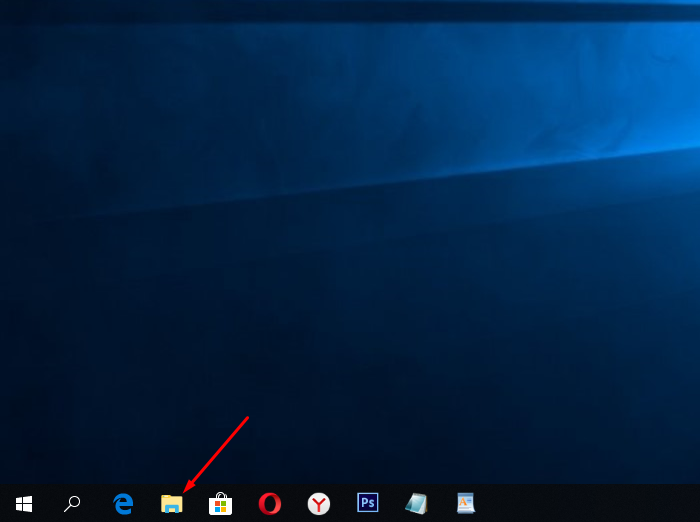
- Запустите папку «Проводник».
![Открываем папку «Проводник»]() Открываем папку «Проводник»
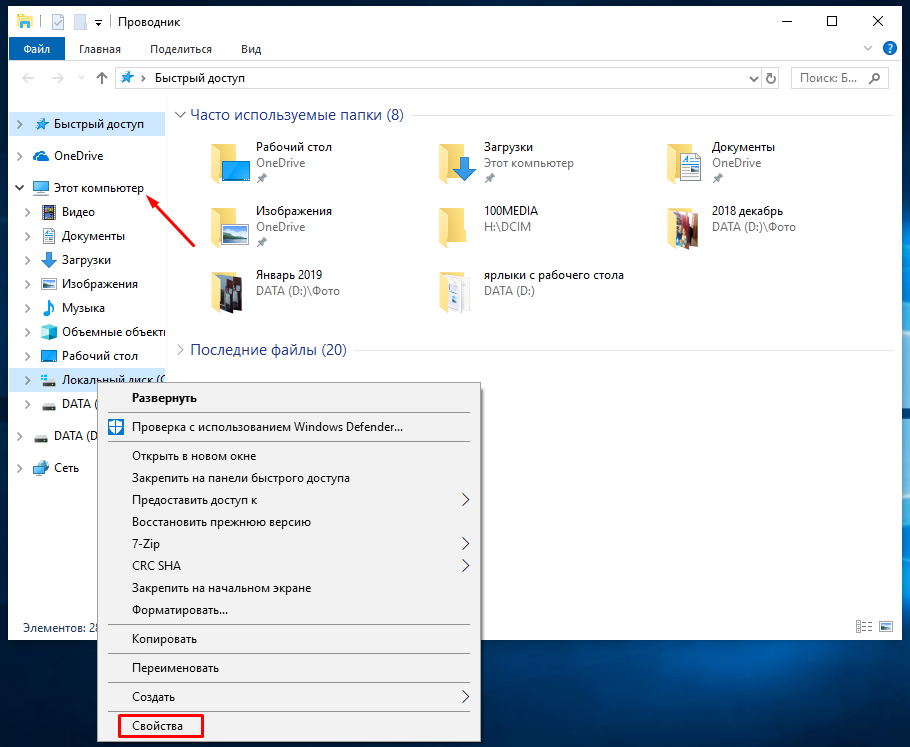
Открываем папку «Проводник» - Откройте «Этот компьютер» и на подлежащем проверке диске нажмите правой кнопкой мыши, вызвав дополнительное меню выберите «Свойства».
![Открываем «Этот компьютер», вызываем дополнительное меню и нажимаем «Свойства»]() Открываем «Этот компьютер», вызываем дополнительное меню и нажимаем «Свойства»
Открываем «Этот компьютер», вызываем дополнительное меню и нажимаем «Свойства» - В «Свойствах» выберите вкладку «Сервис» и нажмите на «Проверить».
![Во вкалдке «Сервис» нажимаем на «Проверить»]() Во вкалдке «Сервис» нажимаем на «Проверить»
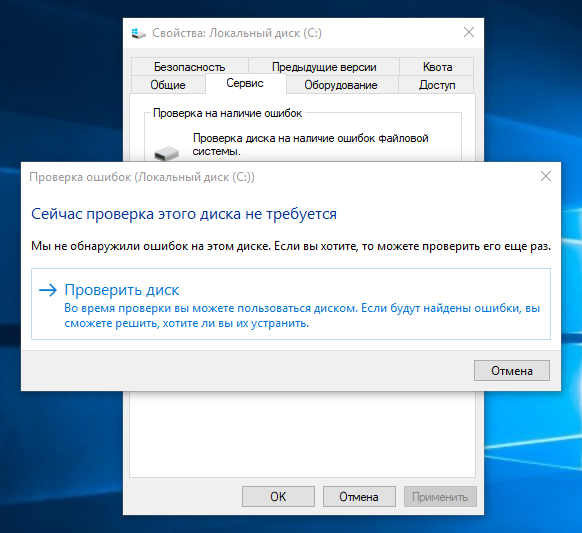
Во вкалдке «Сервис» нажимаем на «Проверить» - Если выскочит окно с предупреждением, что проверка не требуется, можете проигнорировать и нажать «Проверить диск».
![Нажимаем «Проверить диск»]() Нажимаем «Проверить диск»
Нажимаем «Проверить диск»![Окно сканирования диска]() Окно сканирования диска
Окно сканирования диска![Окно с успешным анализом тестирования диска]() Окно с успешным анализом тестирования диска
Окно с успешным анализом тестирования диска



Совет! Практика показывает, что такое сканирование проводится лишь поверхностно, для более результативного тестирования воспользуйтесь сторонней утилитой.


