 Автор:
 Функция подключения к удаленному компьютеру бывает полезна, когда нужно настроить что-то дистанционно. В этой статье мы разберемся в нюансах ее использования.

Содержание
Использование штатных средств системы
Если вы обладаете системой Windows 10 в редакции Pro или Enterprise, подобная функция доступна вам в качестве стандартного системного приложения.
Важно! Правда, работает это только в том случае, если все компьютеры находятся в пределах одной локальной сети.
Предварительная настройка
Для начала нужно разрешить удаленный доступ на целевом компьютере.
- Откройте меню «Пуск», нажав по его логотипу левой кнопкой мыши. Выберите значок с шестеренкой, всплывающая подсказка рядом с которым гласит «Параметры». Нажмите на него.
![Открываем меню «Пуск», нажав по его логотипу левой кнопкой мыши, нажимаем на значок с шестеренкой, который обозначает «Параметры»]() Открываем меню «Пуск», нажав по его логотипу левой кнопкой мыши, нажимаем на значок с шестеренкой, который обозначает «Параметры»
Открываем меню «Пуск», нажав по его логотипу левой кнопкой мыши, нажимаем на значок с шестеренкой, который обозначает «Параметры» - В верхней части открывшегося окна вы увидите строку поиска по настройкам. Поставьте туда курсор и введите: «Удаленный доступ». Система сразу предложит вам вариант поиска в выпадающем меню ниже. Нажмите на «Параметры удаленного рабочего стола».
![В строку поиска вводим «Удаленный доступ», нажимаем по «Параметры удаленного рабочего стола»]() В строку поиска вводим «Удаленный доступ», нажимаем по «Параметры удаленного рабочего стола»
В строку поиска вводим «Удаленный доступ», нажимаем по «Параметры удаленного рабочего стола» - Откроется следующее окно. В нем нас интересует переключатель «Включить удаленный рабочий стол». По умолчанию он находится в положении «Откл.». Щелкните по нему левой кнопкой мыши, чтобы включить функцию.
![В параметре «Включить удаленный рабочий стол» левой кнопкой мыши переключаем ползунок в режим «Вкл.»]() В параметре «Включить удаленный рабочий стол» левой кнопкой мыши переключаем ползунок в режим «Вкл.»
В параметре «Включить удаленный рабочий стол» левой кнопкой мыши переключаем ползунок в режим «Вкл.» - В предупредительном окне, которое появится после нажатия, нажмите «Подтвердить».
![Нажимаем «Подтвердить»]() Нажимаем «Подтвердить»
Нажимаем «Подтвердить» - Проследите, чтобы все галочки под изменившимся на «Вкл.» переключателем стояли. Если их нет, поставьте. Затем нажмите на ссылку «Дополнительные параметры».
![Проверяем, чтобы на пунктах стояли галочки, нажимаем на ссылку «Дополнительные параметры»]() Проверяем, чтобы на пунктах стояли галочки, нажимаем на ссылку «Дополнительные параметры»
Проверяем, чтобы на пунктах стояли галочки, нажимаем на ссылку «Дополнительные параметры» - Установите галочку в поле «Требовать использование компьютерами аутентификации на уровне сети…», чтобы обеспечить максимальную безопасность устройства.
![Ставим галочку в поле «Требовать использование компьютерами аутентификации на уровне сети…»]() Ставим галочку в поле «Требовать использование компьютерами аутентификации на уровне сети…»
Ставим галочку в поле «Требовать использование компьютерами аутентификации на уровне сети…» - Вернитесь назад, воспользовавшись стрелочкой в левом верхнем углу окна.
![Нажимаем на стрелочку в левом верхнем углу окна, чтобы вернутся к предыдущим настройкам]() Нажимаем на стрелочку в левом верхнем углу окна, чтобы вернутся к предыдущим настройкам
Нажимаем на стрелочку в левом верхнем углу окна, чтобы вернутся к предыдущим настройкам - Найдите в списке раздел «Как подключиться к этому ПК?». Он находится сразу под ссылкой «Дополнительные параметры». Запишите имя компьютера, которое указано там, в нашем случае это «AF17».
![Находим в списке раздел «Как подключиться к этому ПК», записываем имя компьютера]() Находим в списке раздел «Как подключиться к этому ПК», записываем имя компьютера
Находим в списке раздел «Как подключиться к этому ПК», записываем имя компьютера


На этом предварительный этап и настройка целевого компьютера закончены.
Настройка удаленного доступа на своем компьютере
Для того, чтобы получить доступ к удаленному компьютеру, нужно запустить соответствующее клиентское приложение.
- Откройте меню «Пуск», где есть список всех программ, пролистайте его вниз и раскройте папку «Стандартные», щелкнув по ней мышью один раз. В развернувшемся списке щелкните так же по значку «Подключение к удаленному рабочему столу».
![Щелкаем по значку «Подключение к удаленному рабочему столу»]() Щелкаем по значку «Подключение к удаленному рабочему столу»
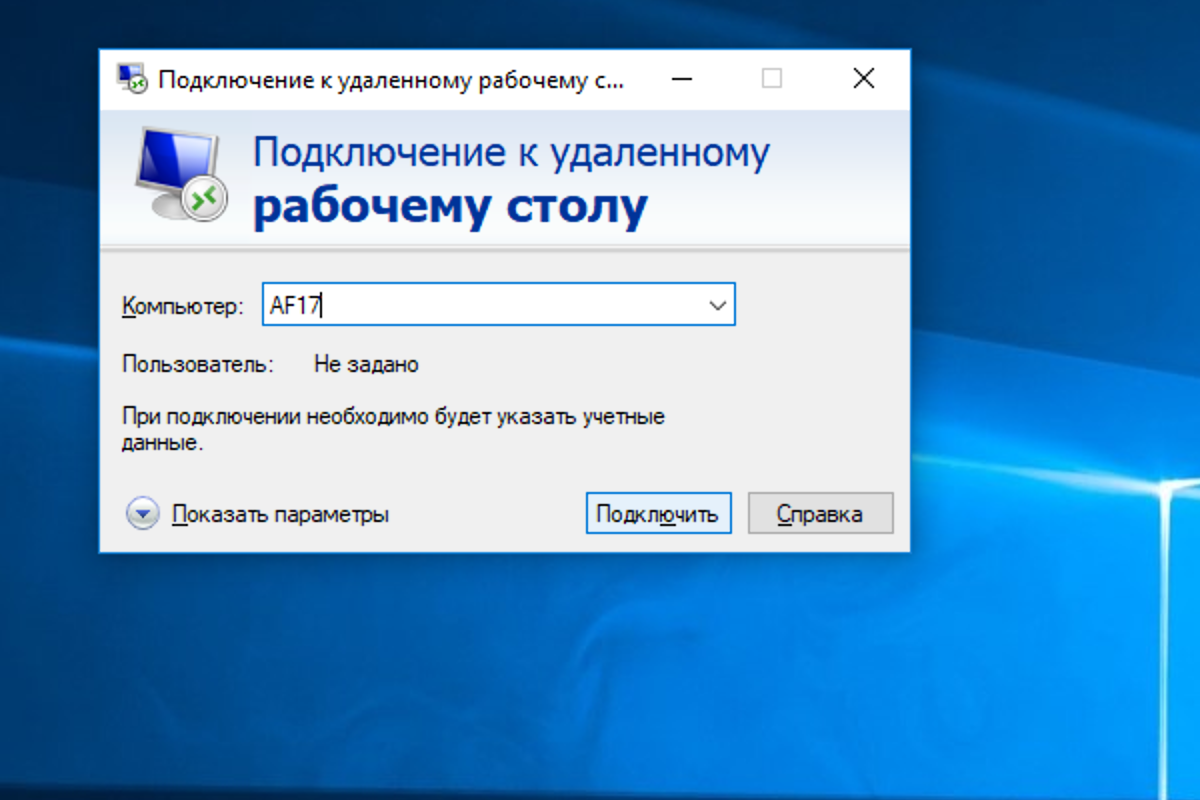
Щелкаем по значку «Подключение к удаленному рабочему столу» - Откроется клиентское приложение с очень простым интерфейсом. В поле «Имя компьютера» нужно ввести записанное в прошлой части имя целевого компьютера, «AF17».
![В поле «Имя компьютера» вводим записанное в прошлой части имя целевого компьютера, «AF17»]() В поле «Имя компьютера» вводим записанное в прошлой части имя целевого компьютера, «AF17»
В поле «Имя компьютера» вводим записанное в прошлой части имя целевого компьютера, «AF17»![В дальнейшем, нажав на стрелочку в правой части строки, можно открыть список всех подключений]() В дальнейшем, нажав на стрелочку в правой части строки, можно открыть список всех подключений
В дальнейшем, нажав на стрелочку в правой части строки, можно открыть список всех подключенийНа заметку! Если нажать на стрелочку в правой части строки, откроется список всех подключений, которые вы производили. Очень пригодится в будущем, чтобы не вводить имя компьютера несколько раз.
- После того, как введете имя компьютера, нажмите левой кнопкой мыши по опции «Подключить» в нижней части окна.
![Нажимаем левой кнопкой мыши по опции «Подключить»]() Нажимаем левой кнопкой мыши по опции «Подключить»
Нажимаем левой кнопкой мыши по опции «Подключить»


Запустится экран удаленного компьютера. Готово, подключение выполнено!

Настройка удаленного подключения с планшета на iOS или Android
Если в вашей локальной сети есть Wi-Fi и к нему подключены планшеты или телефоны на базе iOS или Android, выполнить подключение к удаленному компьютеру можно с помощью фирменного приложения Microsoft.
Примечание! Мы рассмотрим работу на примере iPad под управлением iOS, для планшетов на базе Андроид логика не будет отличаться.
- Перейдите в магазин приложений, выбрав на главном экране планшета иконку AppStore.
![Выбираем на главном экране планшета иконку AppStore]() Выбираем на главном экране планшета иконку AppStore
Выбираем на главном экране планшета иконку AppStore - В нижней панели инструментов нажмите на строку «Поиск».
![Нажимаем на строку «Поиск»]() Нажимаем на строку «Поиск»
Нажимаем на строку «Поиск» - В открывшейся панели поиска поставьте курсор в поле ввода, для этого один раз нажмите на него. С помощью появившейся экранной клавиатуры введите «Удаленный рабочий стол» и нажмите «Enter».
![Нажимаем в поле один раз, чтобы появился курсор, вводим «Удаленный рабочий стол» и нажимаем «Enter»]() Нажимаем в поле один раз, чтобы появился курсор, вводим «Удаленный рабочий стол» и нажимаем «Enter»
Нажимаем в поле один раз, чтобы появился курсор, вводим «Удаленный рабочий стол» и нажимаем «Enter» - В списке результатов выберите первый вариант с названием «Удаленный рабочий стол». Для открытия нажмите на него.
![Выбираем первый вариант с названием «Удаленный рабочий стол», нажимаем на него]() Выбираем первый вариант с названием «Удаленный рабочий стол», нажимаем на него
Выбираем первый вариант с названием «Удаленный рабочий стол», нажимаем на него - Удостоверьтесь, что производитель приложения — Microsoft Corporation. Производитель указан под названием приложения. Если все в порядке, нажмите «Загрузить». В некоторых случая иконка кнопки загрузить выглядит как облако со стрелкой вниз.
![Смотрим на разработчика приложения, если Microsoft Corporation, жмем по значку облака со стрелкой вниз для загрузки]() Смотрим на разработчика приложения, если Microsoft Corporation, жмем по значку облака со стрелкой вниз для загрузки
Смотрим на разработчика приложения, если Microsoft Corporation, жмем по значку облака со стрелкой вниз для загрузки - При необходимости по требованию системы приложите палец к сканеру Touch ID для вашей аутентификации в системе.
![Ожидаем завершения загрузки]() Ожидаем завершения загрузки
Ожидаем завершения загрузки - Когда загрузка закончится, на месте кнопки «Загрузить» появится кнопка «Открыть». Нажмите ее.
![Нажимаем на кнопку «Открыть»]() Нажимаем на кнопку «Открыть»
Нажимаем на кнопку «Открыть» - Откроется главное окно приложения. В правом верхнем углу нужно нажать на кнопку со значком «плюс».
![В правом верхнем углу нужно нажимаем на кнопку со значком «плюс»]() В правом верхнем углу нужно нажимаем на кнопку со значком «плюс»
В правом верхнем углу нужно нажимаем на кнопку со значком «плюс» - Выберите «Рабочий стол».
![Выбираем «Рабочий стол»]() Выбираем «Рабочий стол»
Выбираем «Рабочий стол» - Нажмите на строку «Имя ПК», чтобы перейти к вводу информации.
![Нажимаем на строку «Имя ПК»]() Нажимаем на строку «Имя ПК»
Нажимаем на строку «Имя ПК» - С помощью появившейся экранной клавиатуры введите имя, записанное в первой части инструкции. Нажмите на «Enter» для принятия и возврата к предыдущему экрану. В правом верхнем углу всплывающего окна нажмите «Сохранить».
![Нажимаем «Сохранить»]() Нажимаем «Сохранить»
Нажимаем «Сохранить» - Сохраненный рабочий стол появится в списке. Для того, чтобы выполнить подключение, просто нажмите на его значок.
![Нажимаем на значок сохраненного рабочего стола]() Нажимаем на значок сохраненного рабочего стола
Нажимаем на значок сохраненного рабочего стола![Процесс подключения к удаленному рабочему столу с iPad]() Процесс подключения к удаленному рабочему столу с iPad
Процесс подключения к удаленному рабочему столу с iPad


Готово!
Использование сторонних средств
В отличие от встроенных инструментов системы, сторонние программы не предъявляют требований к редакции системы и отлично работают даже в том случае, если у вас Windows 10 Home. Рассмотрим одну из лучших программ для удаленного управления — Teaw Viewer.
Настройка целевого компьютера
- Для начала нужно скачать и установить клиент на компьютер. Для этого задайте в поисковую систему запрос «скачать TeamViewer». Выберите первую ссылку в выдаче и зайдите на веб-страницу разработчика ПО.
![Задаем в поисковую систему запрос «скачать TeamViewer», переходим по первой ссылке на сайт разработчика]() Задаем в поисковую систему запрос «скачать TeamViewer», переходим по первой ссылке на сайт разработчика
Задаем в поисковую систему запрос «скачать TeamViewer», переходим по первой ссылке на сайт разработчика - Сайт автоматически определит установленную у вас версию ОС. Если это сработало неверно, в списке операционных систем нажмите кнопку «Windows». В абзаце «TeamViewer для Windows» найдите зеленую кнопку «Загрузить…». Кликните по ней.
![Нажимаем кнопку «Windows», находим зеленую кнопку «Загрузить…» и кликаем по ней]() Нажимаем кнопку «Windows», находим зеленую кнопку «Загрузить…» и кликаем по ней
Нажимаем кнопку «Windows», находим зеленую кнопку «Загрузить…» и кликаем по ней - Откройте загруженный файл, дважды щелкнув по нему левой кнопкой мыши.
![Открываем загруженный файл, дважды щелкнув по нему левой кнопкой мыши]() Открываем загруженный файл, дважды щелкнув по нему левой кнопкой мыши
Открываем загруженный файл, дважды щелкнув по нему левой кнопкой мыши - В запустившемся окне установщика приведите все отметки к виду, как на скриншоте ниже. Обязательно отметьте, что использоваться программа будет для некоммерческого использования — бизнес-версия стоит денег. Нажмите кнопку «Принять — завершить», тем самым принимая лицензионное соглашение.
![Отмечаем пункты, как на скриншоте, нажимаем кнопку «Принять - завершить»]() Отмечаем пункты, как на скриншоте, нажимаем кнопку «Принять — завершить»
Отмечаем пункты, как на скриншоте, нажимаем кнопку «Принять — завершить» - Разрешите приложению доступ, нажав «Да».
![Разрешаем приложению доступ, нажав «Да»]() Разрешаем приложению доступ, нажав «Да»
Разрешаем приложению доступ, нажав «Да» - Начнется установка. Дождитесь ее окончания.
![Начнется установка, ожидаем ее окончания]() Начнется установка, ожидаем ее окончания
Начнется установка, ожидаем ее окончания - Теперь программа предложит вам настроить неконтролируемый доступ. Суть в том, что вы можете подключаться к компьютеру с помощью специально заданного пароля постоянно, а не используя одноразовый пароль, меняющийся после каждой сессии. Если вам это не нужно, нажмите «Отмена», если нужно — «Продолжить».
![Нажимаем«Отмена», если нужно настроить функцию - «Продолжить»]() Нажимаем«Отмена», если нужно настроить функцию — «Продолжить»
Нажимаем«Отмена», если нужно настроить функцию — «Продолжить» - В поле «Имя компьютера» не изменяйте ничего, а в поле «Пароль» и «Подтвердить пароль» введите ваш пароль. Выберите надежную комбинацию. Нажмите «Продолжить».
![В поле «Пароль» и «Подтвердить пароль» вводим надежный пароль, нажимаем «Продолжить»]() В поле «Пароль» и «Подтвердить пароль» вводим надежный пароль, нажимаем «Продолжить»
В поле «Пароль» и «Подтвердить пароль» вводим надежный пароль, нажимаем «Продолжить» - Запишите цифры, отображающиеся в поле «ID». Они пригодятся вам для дальнейшего подключения.
![Записываем цифры, отображающиеся в поле «ID», нажимаем «Завершить»]() Записываем цифры, отображающиеся в поле «ID», нажимаем «Завершить»
Записываем цифры, отображающиеся в поле «ID», нажимаем «Завершить» - Откроется основное окно программы. В нем отображается идентификатор компьютера и одноразовый пароль (он нужен, если вы не настроили неконтролируемый доступ). Запишите эти сведения и сверните окно программы. На этом настройка целевого компьютера завершена.
![Записываем данные ID и пароля, сворачиваем окно программы]() Записываем данные ID и пароля, сворачиваем окно программы
Записываем данные ID и пароля, сворачиваем окно программы


Настройка удаленного доступа на своем компьютере
- Установите программу на компьютер тем же способом, который описан в пунктах 1 — 8 предыдущей инструкции. Установка будет отличаться только в одном месте — в разделе «Как вы хотите продолжить» выберите первый вариант — просто «Установить».
![Отмечаем пункт «Установить», нажимаем «Принять - Завершить»]() Отмечаем пункт «Установить», нажимаем «Принять — Завершить»
Отмечаем пункт «Установить», нажимаем «Принять — Завершить» - Откроется главное окно установленной программы. Чтобы подключиться к клиенту, нужно ввести ранее записанный ID в поле «ID партнера» и нажать «Подключиться».
![Вводим ранее записанный ID в поле «ID партнера» и нажимаем «Подключиться»]() Вводим ранее записанный ID в поле «ID партнера» и нажимаем «Подключиться»
Вводим ранее записанный ID в поле «ID партнера» и нажимаем «Подключиться» - Программа запросит пароль. Введите либо записанный одноразовый пароль, либо тот, что вы указывали при настройке неконтролируемого доступа.
![Вводим одноразовый пароль партнера или постоянный, который настраивали, нажимаем «Вход в систему»]() Вводим одноразовый пароль партнера или постоянный, который настраивали, нажимаем «Вход в систему»
Вводим одноразовый пароль партнера или постоянный, который настраивали, нажимаем «Вход в систему»


После этого откроется рабочий стол целевого компьютера. Готово!
Читайте также подробную информацию, перезагрузка удалённого компьютера, в нашей новой статье.


