 Автор:
 Просматривая Интернет или играя в игры на ПК под управлением Windows, можно неожиданно получить сообщение «Видеодрайвер перестал отвечать и был восстановлен».
Приложение при этом аварийно завершает работу, выходит на рабочий стол, или появляется синий экран с сообщением об ошибке. Чтобы справиться с указанной проблемой, можно воспользоваться решениями, приведенными в этой статье.

Содержание [Показать]
Почему появляется ошибка
Ошибка появляется в ОС Windows 7, 8 и 10 при запуске игрового или видеоприложения из-за сбоя в работе видеоплаты, если ей требуется много времени для выполнения операции. В таком случае система пытается восстановить работу видеоадаптера через его «сброс».
Возможные причины такого сбоя:
- разгон графического процессора;
- повреждение файлов видеодрайвера;
- перегрев графической платы компьютера;
- нехватка ресурсов операционной системе ПК.
Виды сообщений об ошибке:
- при запуске видеоигры или видеоприложения появляется сообщение о восстановлении драйвера NIVIDIA или AMD;
 Сообщение о восстановлении драйвера
 - при запуске Windows или сбое ПК появляется синий экран (BSOD) с ошибкой «STOP: 0X00000116» и информацией о драйвере atikmpag.sys или nvlddmkm.sys или с ошибкой DRIVER_IRQL_NOT_LESS_OR_EQUAL, PAGE_FAULT_IN_NON_PAGED_AREA и т.д.
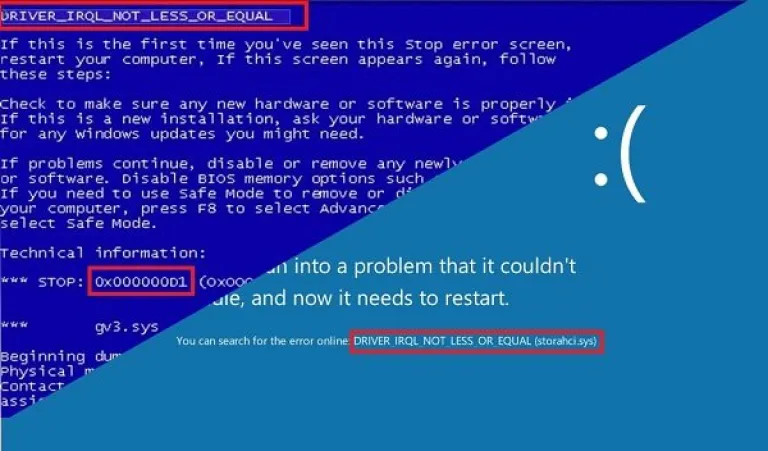 При запуске Windows или сбое ПК появляется синий экран (BSOD) с ошибкой «STOP»


Исправление ошибки видеоадаптера
Отключить интерфейс Windows AERO в Windows 7
Устранить проблему иногда помогает снижение нагрузки на графический процессор ПК.
Шаг 1. Щелкнуть правой кнопкой мыши на рабочем столе и выбрать левой «Персонализация».

Шаг 2. Выбрать тему «Windows 7 – упрощенный стиль».

Примечание! Для Windows 8 и 10 режим AERO по умолчанию отключен.
Настроить ПК на высокую производительность
Шаг 1. Нажать одновременно клавиши «Win+R».

Шаг 2. Напечатать в меню «powercfg.cpl» и щелкнуть «OK».

Шаг 3. Выставить в плане «Высокая производительность».

Удалить настройки разгона видеокарты
Устранения разгона видеоплаты может снизить вероятность ошибки видеодрайвера.
Для утилиты MSi Afterburner (пример) сброс настроек разгона производится нажатием кнопки «Сброс настроек» и нажатием «Применить».

Закрыть все неиспользуемые программы и окна
Одновременное открытие множества программ расходует память ПК и может вызвать ошибку.
Закрыть программы можно, нажимая на значки программ в панели задач правой кнопкой мыши и выбирая «Закрыть окно».

Примечание! Если после выполнения перечисленных действий ошибка повторяется вновь, перейти к следующим рекомендациям.
Установить последние версии драйверов видеоплаты
Установка видеодрайвера для видеокарты Nvidia (пример).
Шаг 1. Перейти по адресу: https://www.nvidia.com/Download/index.aspx?lang=en-us.
Шаг 2. В раскрывающемся списке «Product Type» выбрать название видеокарты, в «Product Series» ее серию, в «Product» ее модель, в «Operating System» тип ОС. Щелкнуть «Search» (Поиск).

Шаг 3. Система найдет подходящий видеодрайвер. Щелкнуть «Загрузить сейчас».

Примечание! Обнаружить файл-установщик в браузере можно в меню «Настройки», щелкнув «Загрузки».

Шаг 4. Запустить файл-установщик.

Шаг 5. Запустится инсталляция драйвера. Щелкнуть «Принимаю, продолжить».

Шаг 6. Выбрать «Экспресс (рекомендуется)» и щелкнуть «Далее».

Шаг 7. Отметить «Выполнить чистую установку» и нажать «Далее».

Шаг 8. Щелкнуть «Закрыть» после установки видеодрайвера.

Справка! Драйверы видеокарт AMD (ATI) можно найти по адресу: https://www.amd.com/en/support.
Убедиться, что графический процессор не перегревается
Выяснить температуру графического процессора ПК можно с помощью утилиты GPU-Z, не требующей инсталляции.
Шаг 1. Перейти по адресу: http://radeon.ru/downloads/utils/gpu-z/ и нажать «Скачать».

Шаг 2. Запустить исполняемый файл, и на запрос установки ответить «Нет».

Шаг 3. Щелкнуть закладку «Sensors» и посмотреть в пункте «GPU Temperature» на температуру графического процессора.

Примечание! Температура GPU выше 80 градусов Цельсия при отсутствии нагрузки на видеокарту является высокой. В этом случае нужно аккуратно продуть кулер видеокарты от загрязнений с помощью сжатого воздуха.

Если проблема с драйвером дисплея не решена, перейти к следующим рекомендациям.
Увеличить время ответа видеодрайвера
Если ПК не может сбросить видеокарту в течение двух секунд, Windows может выдавать ее ошибку. Чтобы увеличить время ответа видеокарты, нужно выставить его новое значение.
Шаг 1. Закрыть все работающие программы.

Шаг 2. Нажать на меню поиска (значок лупы) рядом или в меню «Пуск» и набрать «regedit». Щелкнуть правой кнопкой по найденной утилите и выбрать левой «Запуск от администратора…».

Шаг 3. Перейти щелчками мыши по папкам в левом окне в указанный на скриншоте раздел.

Шаг 4. Щелкнуть правой кнопкой на незанятом поле справа, выбрать «New» (Создать) «DWORD (32-bit) value» (DWORD (32-битное) значение) для 32-битной Windows или DWORD (64-bit) value для 64-битной, задав имя параметру TdrDelay.
Примечание! Ели параметр TdrDelay уже существует, сразу перейти к следующему шагу.
Шаг 5. Дважды щелкнуть на созданном параметре, ввести в поле «Value Data» значение 8 и нажать «OK».
Шаг 6. Перезагрузить ПК.

Установка старой версии видеодрайвера
Если проблема еще не устранена, загрузить одну из старых версий видеодрайвера адаптера.
Новые графические драйверы могут иметь проблемы совместимости c ОС Windows, поэтому установка старого драйвера часто помогает в устранении указанной ошибки.
Шаг 1. Нажать «Win+R», напечатать «appwiz.cpl» и щелкнуть «OK».

Шаг 2. Найти в окне драйвер видеокарты, щелчком выбрать его и нажать «Удалить», проделав эту операцию со всеми компонентами драйвера.

Шаг 3. Перезагрузить ПК.
Шаг 4. Перейти на страницу расширенного поиска драйверов: https://www.nvidia.com/download/find.aspx.

Шаг 5. Выставить в меню свою модель видеокарты и выставить в окне «Recommended…» «Recommended/Certified» (Рекомендуемые…) драйвера. Нажать «Search» (Поиск).

Шаг 6. Загрузить старую, стабильную версию драйверов видеокарты.

Шаг 7. Действовать в соответствии с Шагами 3-8 раздела «Установка видеодрайвера для видеокарты Nvidia».
Выполнение перечисленных шагов обычно помогает в решении указанной проблемы с видеодрайвером на ПК.










