Автор:
 Операционная система Windows 10 на данный момент регулярно обновляется. В большинстве случаев, обновления проходят гладко и без каких-либо проблем, но порой пользователям приходится сталкиваться с ошибками обновления и синим экраном. Каждая ошибка имеет свой индивидуальный код, который обозначает конкретную неполадку в системе. Соответственно, в зависимости от кода ошибки нужно подбирать и способ ее устранения.

Содержание [Показать]
Классификация кодов
Существует несколько основных ошибок:
- 80072F78 – это код, который обозначает, что при обновлении, ошибка произошла в базе данных. То есть файлы, хранящиеся в базе данных, были повреждены и, чтобы исправить ошибку, необходимо произвести восстановление этих файлов через командную строку;
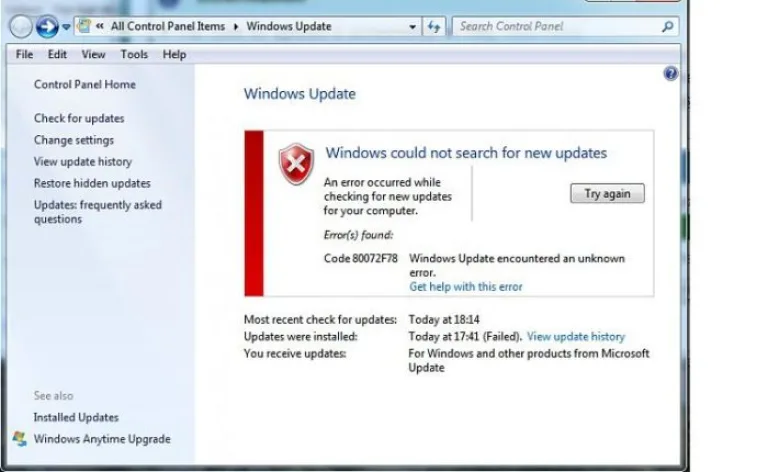 80072F78 ошибка, которая возникает в базе данных при обновлении системы
 - 0x80070490 – это код, обозначающий ошибку в центре обновления системы. Тут проблема таится в менеджере пакетов. Из-за нее операционная система попросту не может завершить установку обновлений. Решается также через командную строку. В особо тяжелых случаях придется переустанавливать Windows;
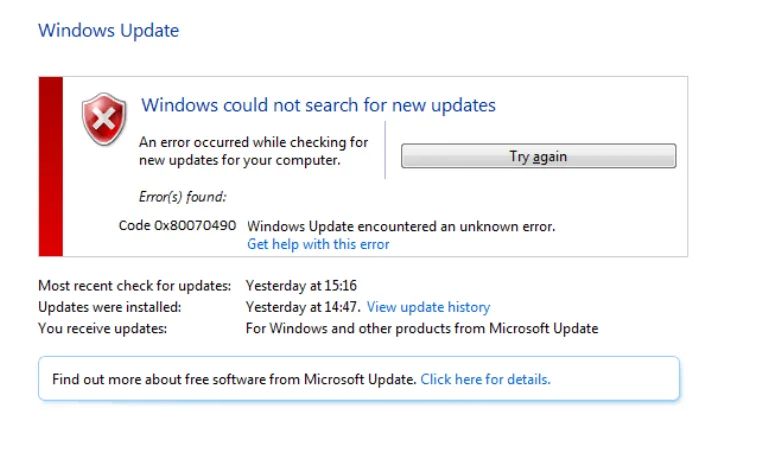 0x80070490 ошибка, которая возникает в центре обновления системы при обновлении Виндовс
 - 0x80070057 – еще одна ошибка, возникающая в центре обновления. Данная проблема возникает на стадии загрузки обновлений. Решить ее также можно через командную строку, вводя определенные команды;
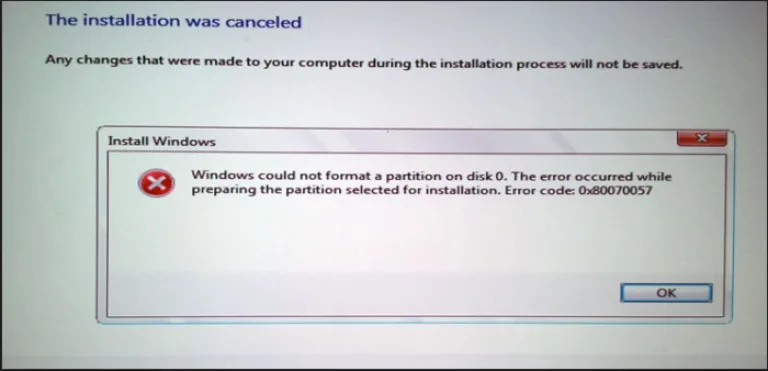 0x80070057 ошибка, которая возникает на стадии загрузки обновлений
 - 0x80248007 возникает тогда, когда в центре обновления отсутствует какой-либо конкретный файл, без которого невозможно произвести обновление системы. Также, такая ошибка может возникнуть, если системе не удается найти лицензионные права на использование программного обеспечения. Проблему можно решить через командную строку или путем удаления временных файлов, которые могут помешать обнаружению необходимых программ;
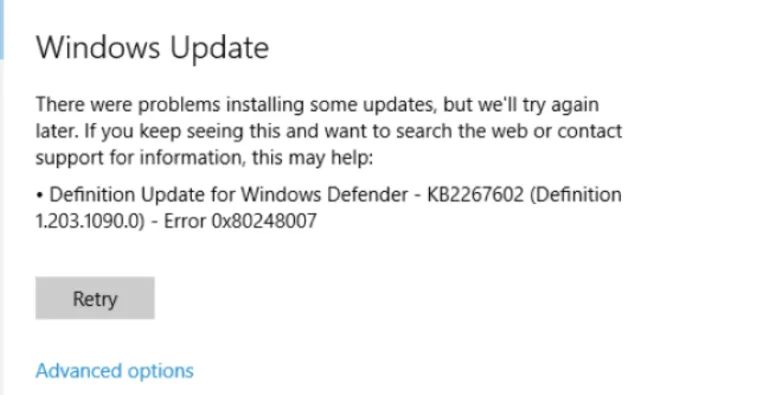 0x80248007ошибка, возникающая при отсутствии конкретного файла, без которого невозможно произвести обновление
 - для возникновения 0x8024401с существует достаточно много причин: ошибки в записях реестра, несвоевременная установка системных драйверов, неполное удаление предыдущей версии Windows, повреждение важных для работы операционной системы файлов. В зависимости от причины возникновения и нужно подбирать соответствующее решение проблемы: переустановка драйверов, самой операционной системы, устранения ошибок реестра и так далее;
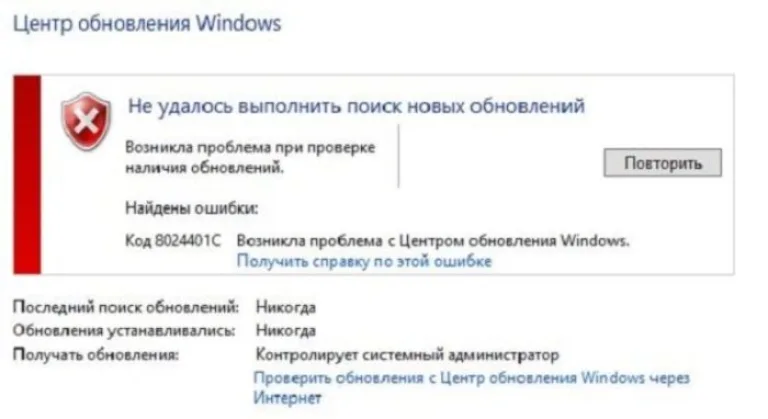 Для возникновения ошибки 0x8024401с существует много причин, что бы определить открываем ссылку «Получить справку по этой ошибке»
 - 0x80070070 – ошибка, возникающая в связи с банальной недостачей свободного места. Она свидетельствует о том, что операционная система, а точнее обновленная ее версия, весит больше, чем доступно на системном диске. Решение достаточно простое – освобождение дискового пространства перед повторной попыткой установки обновлений;
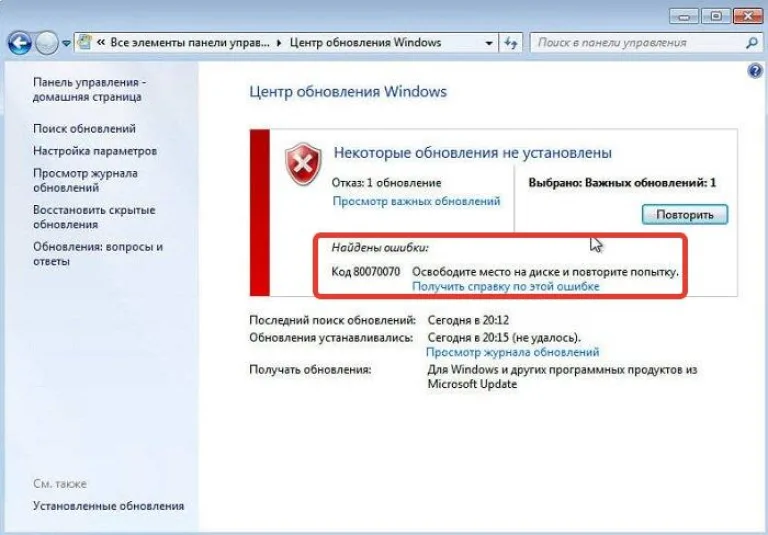 Ошибка 0x80070070, возникающая в связи с недостачей свободного места для новой операционной системы
 - 0x80073712 – еще одна ошибка, связанная с отсутствием или повреждением необходимых для обновления системных файлов. Из-за того что на диске нет файлов, ответственных за передачу информации, обновление просто не может запуститься. Решается путем очистки диска или использования специального программного обеспечения;
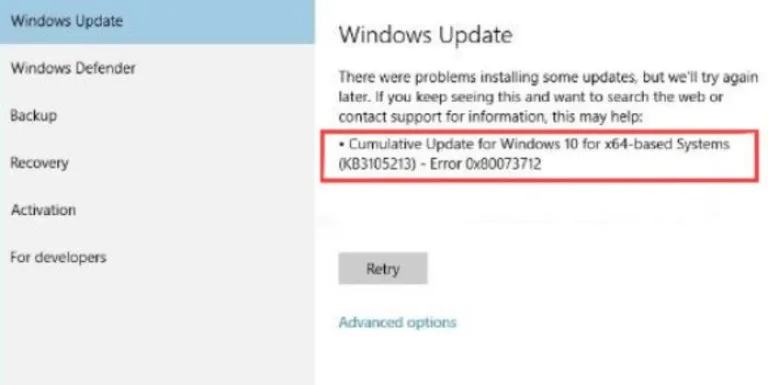 Ошибка 0x80073712, связанная с отсутствием или повреждением необходимых для обновления системных файлов
 - 0x80070643 – возникает в случае, если обновление было установлено с ошибками. Решить можно через командную строку;
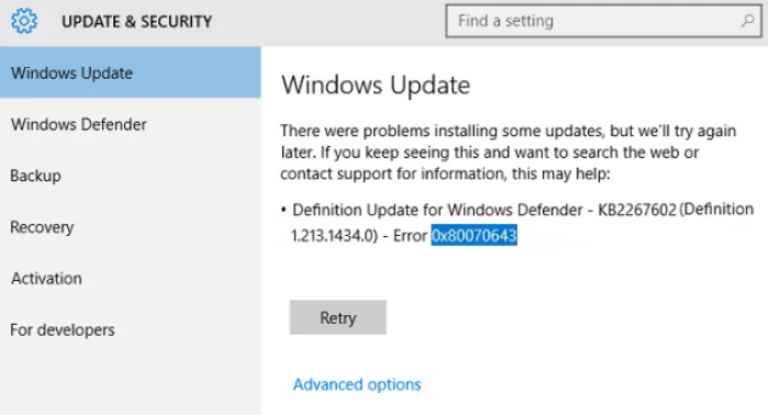 Ошибка 0x80070643 возникает в случае, если обновление было установлено с ошибками
 - 0x80246007 – ошибка, которая выдается тогда, когда Windows не была до конца загружена. Чтобы ее решить, достаточно переименовать нужную системную папку и попробовать заново загрузить обновления;
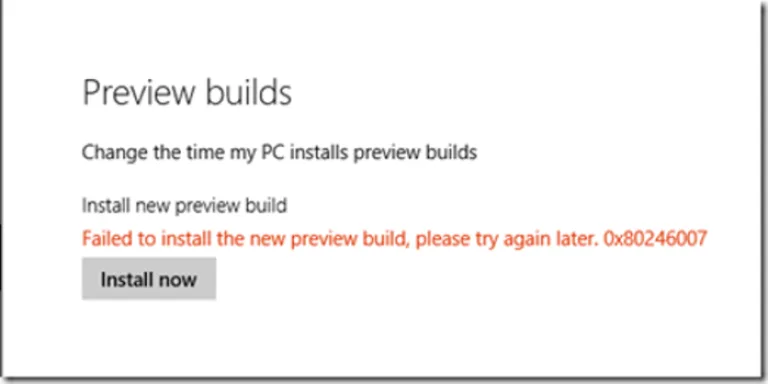 Ошибка 0x80246007 возникает тогда, когда Windows не была до конца загружена
 - 0x80070652 – ошибка, которая часто возникает при установке различных версий Windows. Кроме того, она может возникнуть и при установке дополнительного программного обеспечения. Имеет несколько способов устранения. Рассмотрим каждый из них подробнее.
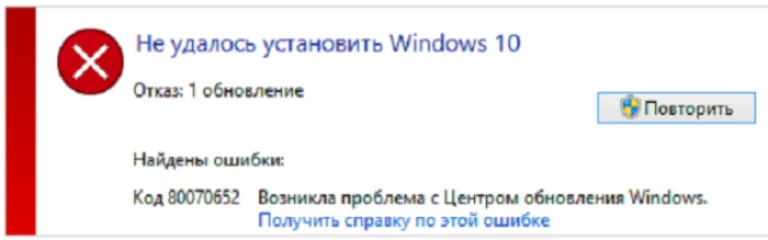 Ошибка 0x80070652 может возникнуть при установке любой операционной системы Виндовс


Первый способ. Восстановление системы
Первый способ исправления ошибки связан с восстановлением системы. А точнее с ее откатом до последней сохраненной точки.
Важно! Создание точек восстановления – это очень важно для обеспечения сохранности операционной системы. Создавать их рекомендуется как можно чаще и в то время, когда компьютер находится на пике работоспособности. Это позволит в любой момент вернуться к наилучшему состоянию.
Если вы предусмотрительно создали хотя бы одну такую точку, то при возникновении ошибки останется только вернуть систему к этой точке. Убедитесь, что такие точки есть, а затем действуйте по следующей схеме:
- В меню Windows откройте поисковик и введите туда предложение «создание точки восстановления».
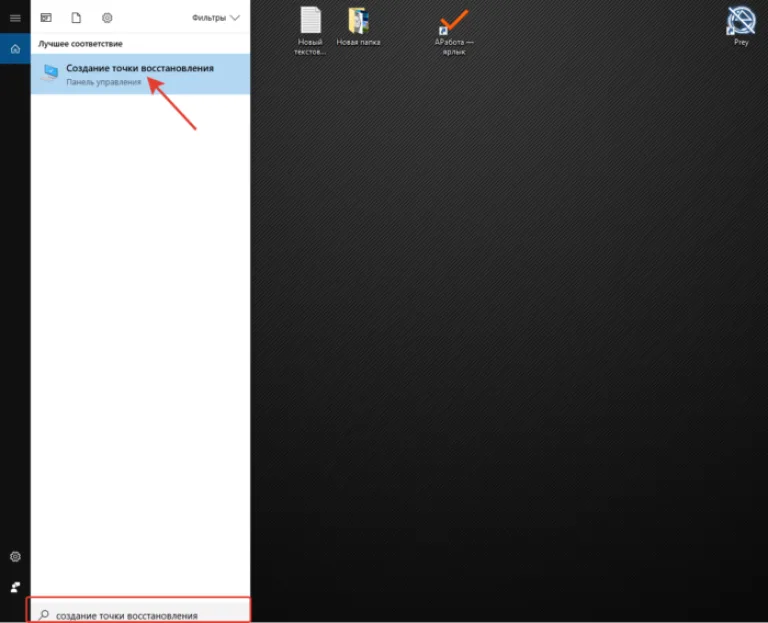 Открываем поиск в Виндовс 10, в поле вводим предложение «создание точки восстановления», щелкаем по появившемуся результату
На заметку! Так же в этот раздел можно попасть через «Панель управления».
- Найдите слово «Восстановить» и щелкните по нему.
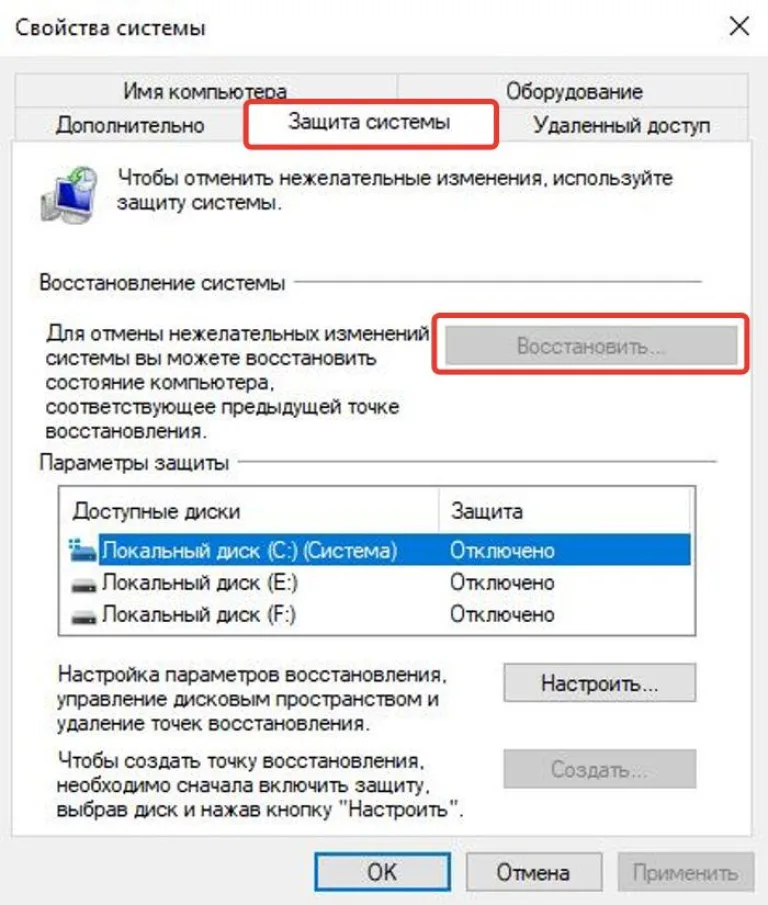 В разделе «Защита системы» нажимаем кнопку «Восстановить»
 - Вы получите подробную инструкцию о восстановлении, в конце которой у вас отобразятся все доступные точки восстановления. Выберете нужную, кликните по кнопке «Далее».
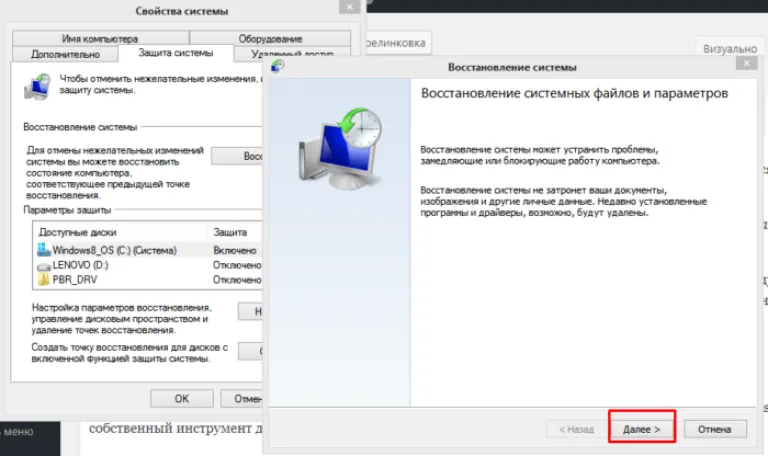 Нажимаем «Далее»
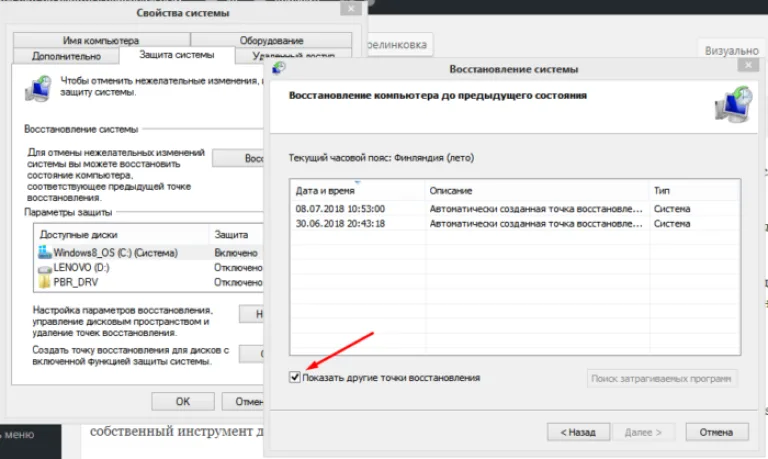 Ставим галочку на пункт «Показать другие точки восстановления», щелкаем левой кнопкой по нужной точке, нажимаем «Далее»
 - Проверьте все параметры, нажмите «Готово» и ожидайте завершения процесса восстановления.
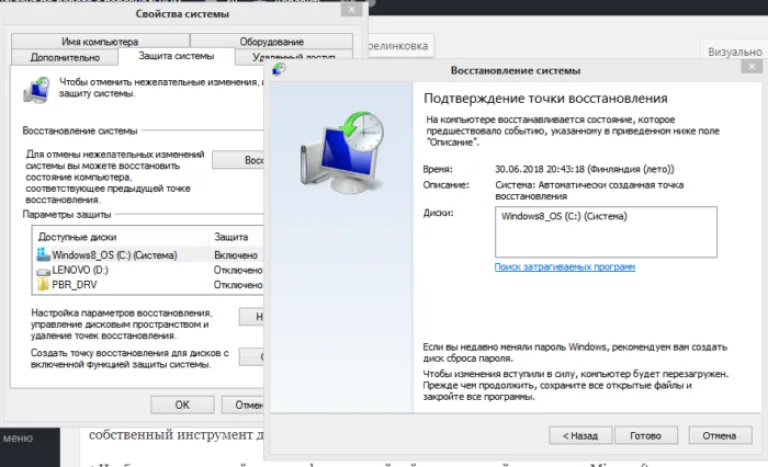 Проверяем данные, нажимаем «Готово»


Заметка! Лучше всего выбрать самую позднюю точку, если только она не было создана тогда, когда в системе уже стали возникать ошибки.
После того как программа восстановит систему, попробуйте еще раз обновить ее. Или сделать другое действие, которое вызвало у вас появление ошибки. Если система снова выдает все ту же ошибку, значит, данный метод в вашем случае не работает. Переходим к следующему.
Второй способ. Мастер устранения неполадок центра обновления Windows 10
Еще один способ - воспользоваться мастером устранения неполадок. У центра обновления Windows есть собственный инструмент для решения ошибок.
- Чтобы его скачать, зайдите на официальный сайт технической поддержки Microsoft.
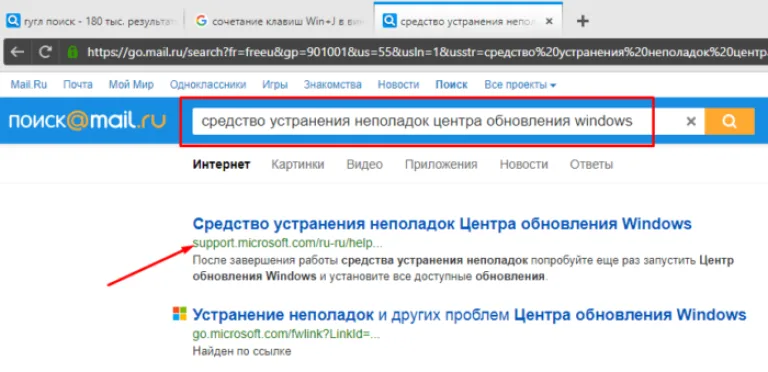 В поле поиска любого браузера вводим название «средство устранения неполадок центра обновления Windows», переходим на официальный сайт Майкрософт
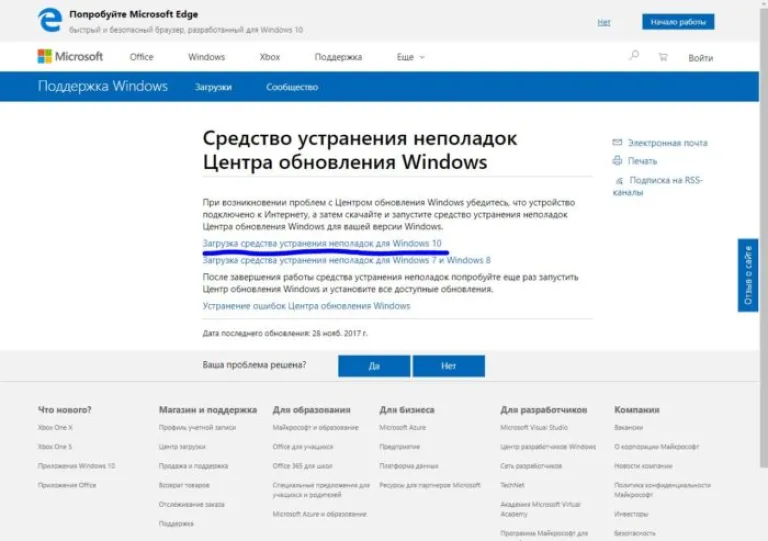 Щелкаем левой кнопкой мышки по ссылке «Загрузка средства устранения неполадок для Windows 10»
 - Запустите скачанный файл.
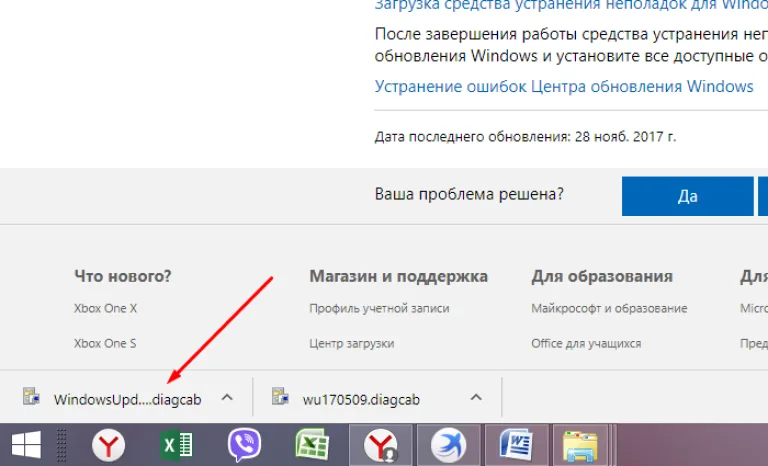 Левой кнопкой мышки щелкаем по скачанному файлу
 - Щелкните левым кликом мышки по строке «Центр обновления Windows». Нажмите «Далее».
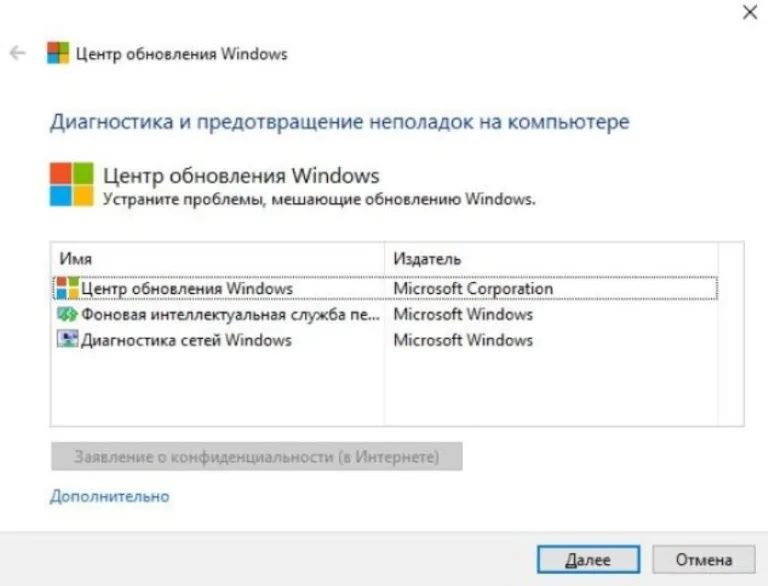 Левой кнопкой мышки щелкаем по строке «Центр обновления Windows», нажимаем «Далее»
 - Программа начнет определять, в чем заключается проблема и попытается самостоятельно ее решить. В большинстве случаев, это должно помочь.
 Ожидаем завершения процесса обнаружения проблем, во время которого утилита выявит проблему и автоматически исправит ее
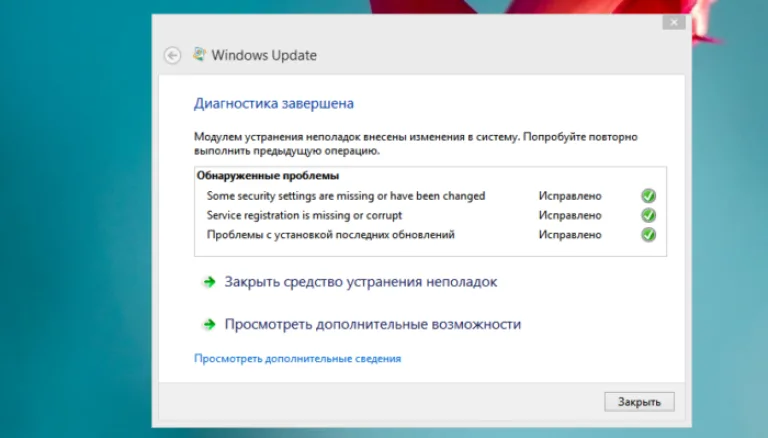 После завершения диагностики, читаем информацию, нажимаем «Закрыть»


Способ третий. Media Creation Tool
Если центр обновления упорно отказывается работать корректно, можно прибегнуть к другим методам, а точнее к другим программам. Media Creation Tool – это специальное программное обеспечение, главная цель которого – это формирование установочника операционной системы. Но ее также можно использовать и для обновления Windows.
Скачать средство можно на официальном сайте Microsoft. Вам даже не обязательно производить какие-либо настройки. Для этого:
- Просто зайдите на сайт и нажмите на кнопку «Обновить сейчас».
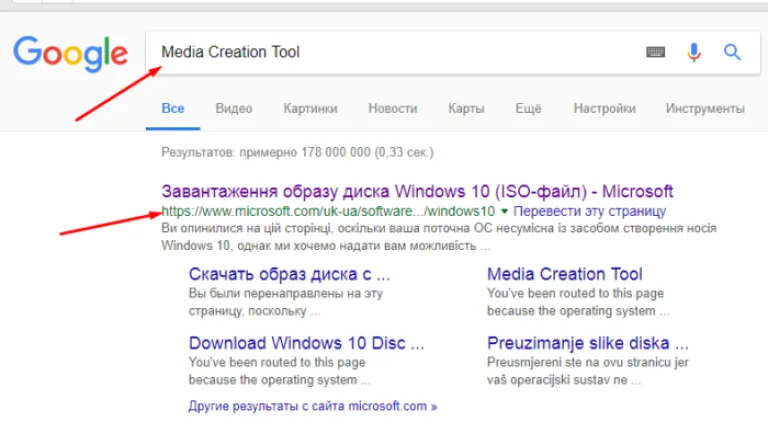 В поисковике любого браузера вводим название утилиты Media Creation Tool, переходим по первой ссылке на официальный сайт Майкрософт
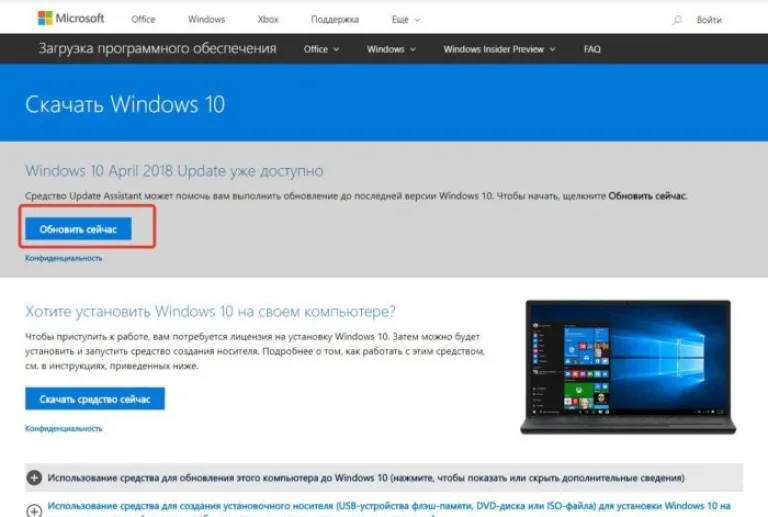 Нажимаем «Обновить сейчас»
 - Скачается файл программы. Запустите его.
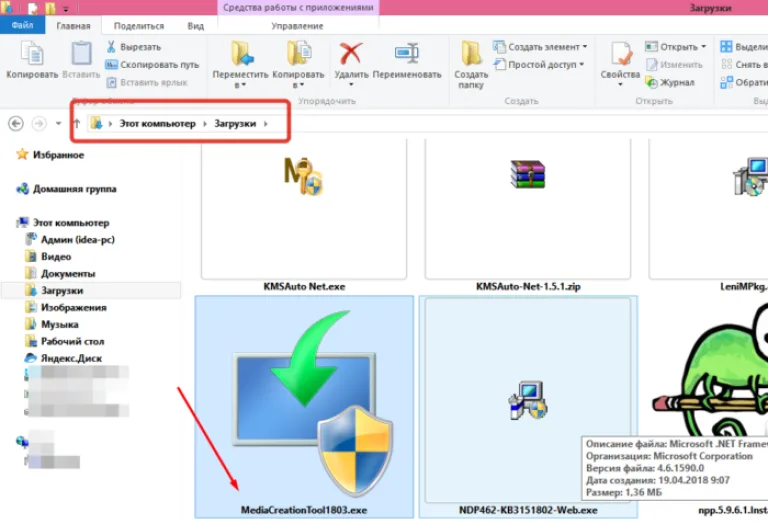 В папке «Загрузки» щелкаем по установочному файлу дважды левой кнопкой мышки
 - Откроется окно с лицензионным соглашением. Нажмите "Принять".
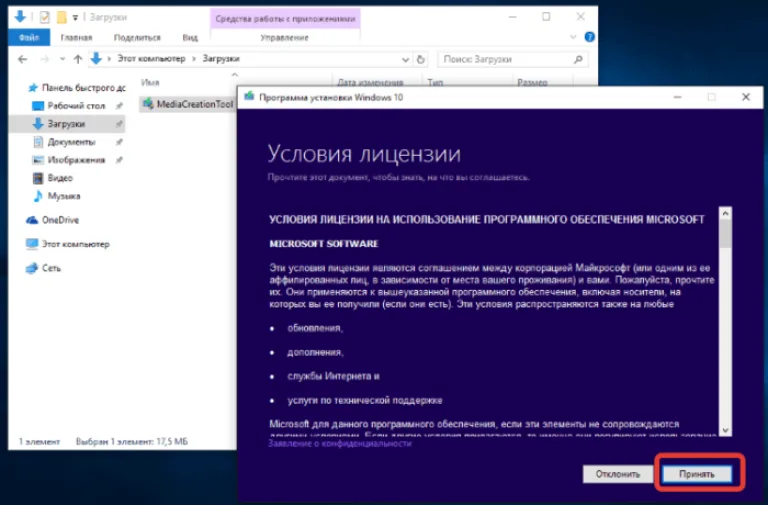 Читаем лицензионное соглашение, нажимаем «Принять»
 - Программа спросит, что именно вы хотите сделать с файлами обновления. Выберите первое.
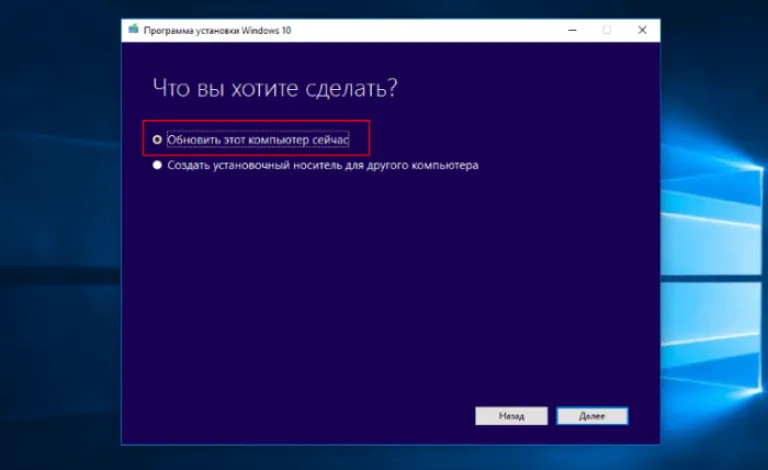 Отмечаем пункт «Обновить этот компьютер сейчас»
 - Дождитесь завершения загрузки обновлений.
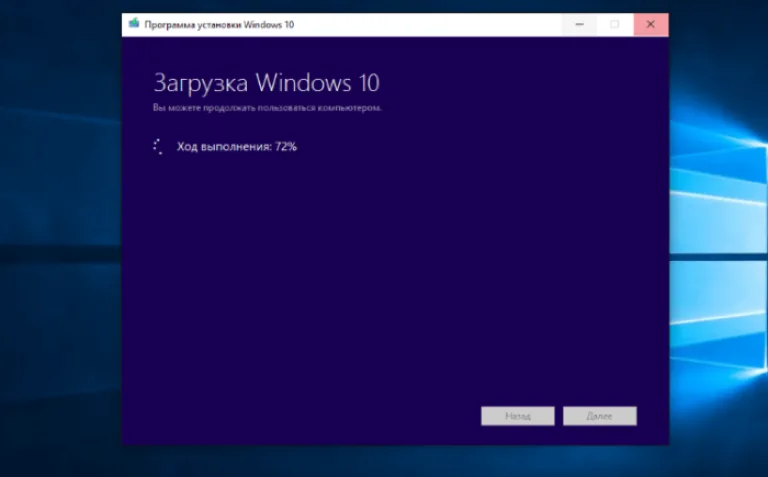 Ожидаем завершения процесса обновления
 - Программа сообщит о готовности к установке. Нажмите "Установить".
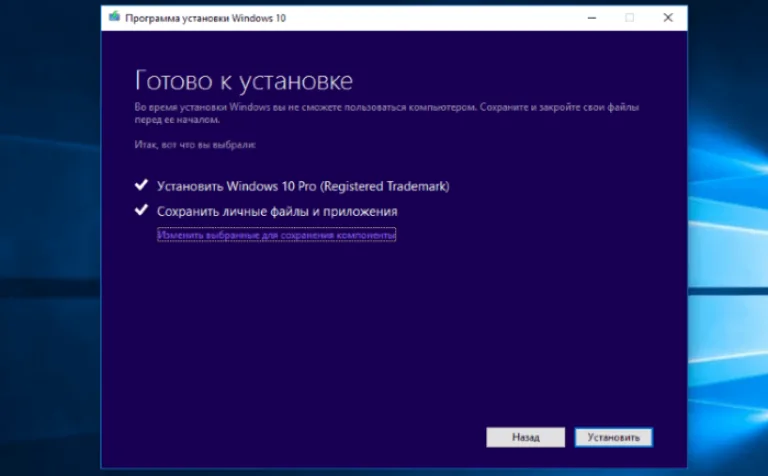 Нажимаем «Установить»
 - Дождитесь окончания установки.


Дело в том, что 0x80070652 – это именно ошибка центра обновления, а не самих установочных файлов. Так что данный способ предполагает использование альтернативной программы.
Четвертый способ. Каталог Центра обновления
Абсолютное большинство пользователей привыкли к тому, что Windows регулярно обновляется автоматически, не требуя никакого постороннего вмешательства. Но если вам довелось столкнуться с ошибкой, возможно, придется найти и установить обновления вручную.
Для этого нужно выполнить следующие шаги.
Как посмотреть номер обновления
Для этого:
- Зайдите в экран параметров через меню «Пуск».
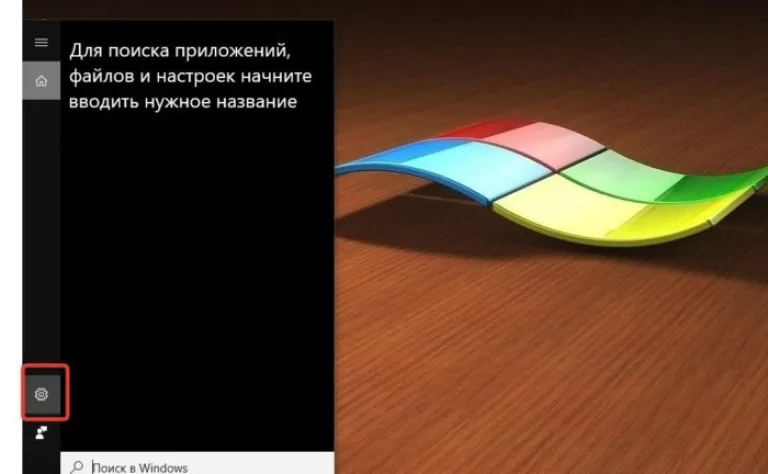 Открываем меню «Пуск» щелкаем по значку шестеренки, открывая «Параметры»
 - Введите в поле «Найти» слово «центр», выберете пункт "Параметры Центра обновления Виндовс".
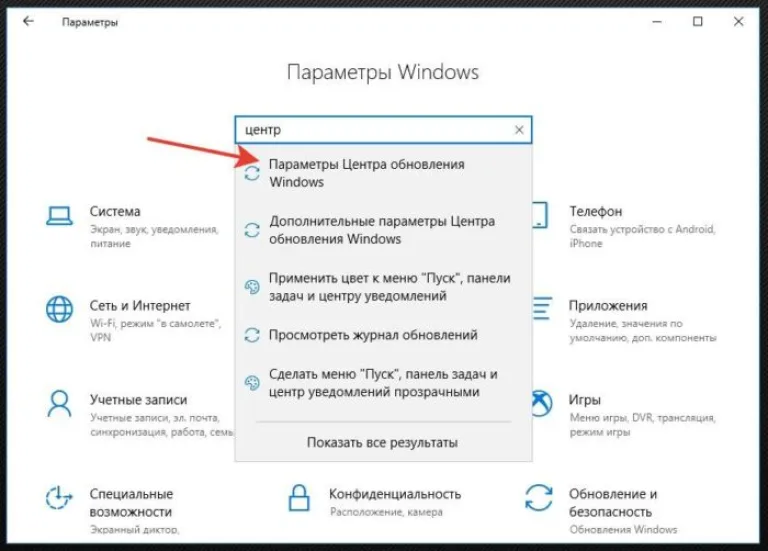 В строке «Найти» вводим слово «центр», выбираем пункт «Параметры Центра обновления Виндовс»
 - Там сразу же высветится единственная кнопочка "Проверка наличия обновлений". Нажмите на нее.
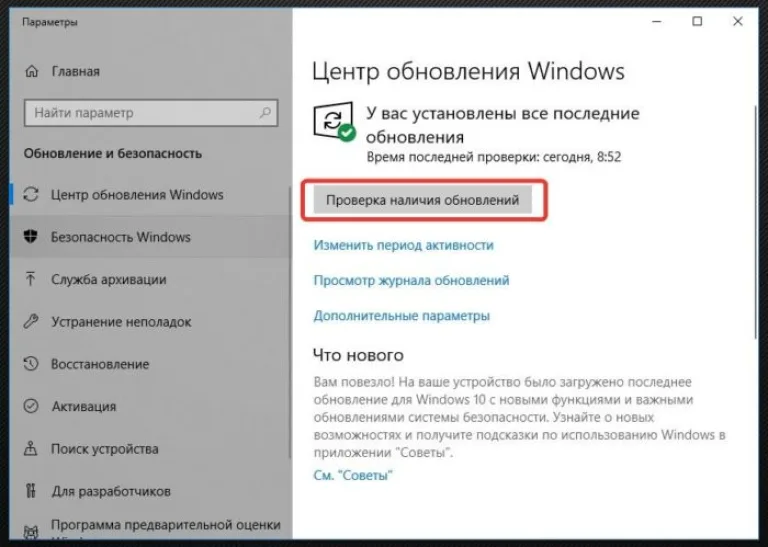 Нажимаем на кнопку «Проверка наличия обновлений»
 - У вас отобразится доступное обновление, а точнее его номер.


Как скачать обновление на сайте Каталога Центра обновления и установить
Для этого нужно:
- Перейти на сайт Каталога Центра обновления.
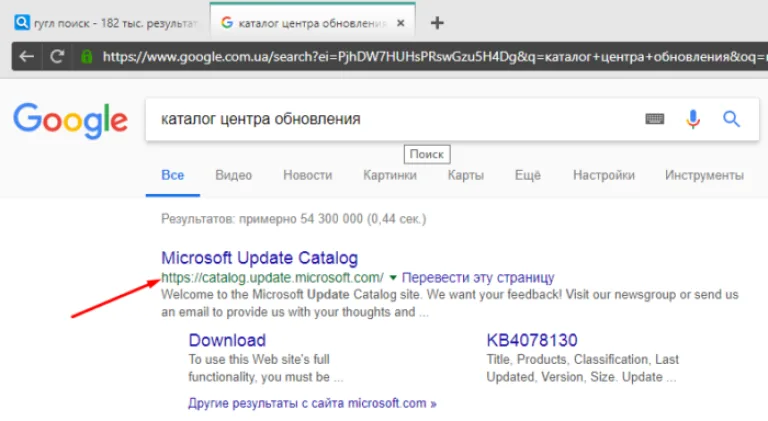 Переходим на официальный сайт Каталога Центра обновления Майкрософт
 - Найти нужное обновление и скачать его. Для этого номер обновления нужно ввести в поисковую строку на сайте и найти нужное среди перечня результатов.
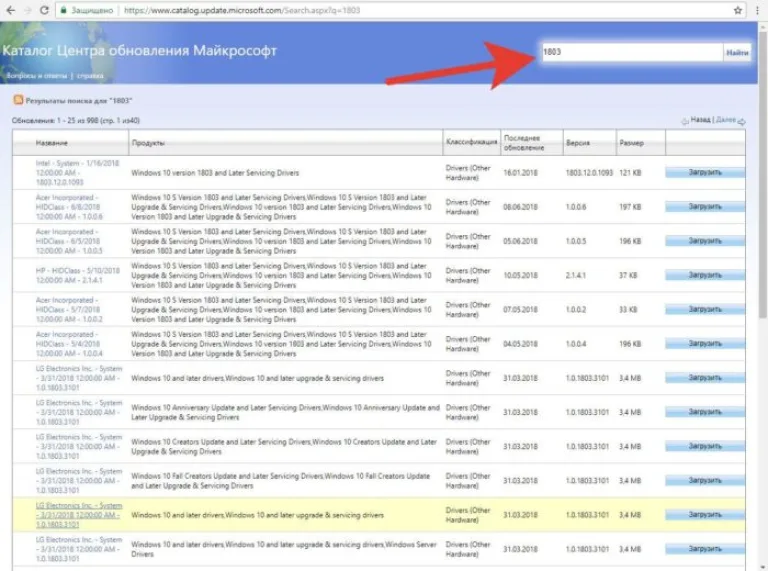 Вводим номер обновления в поле поиска, нажимаем кнопку «Найти»
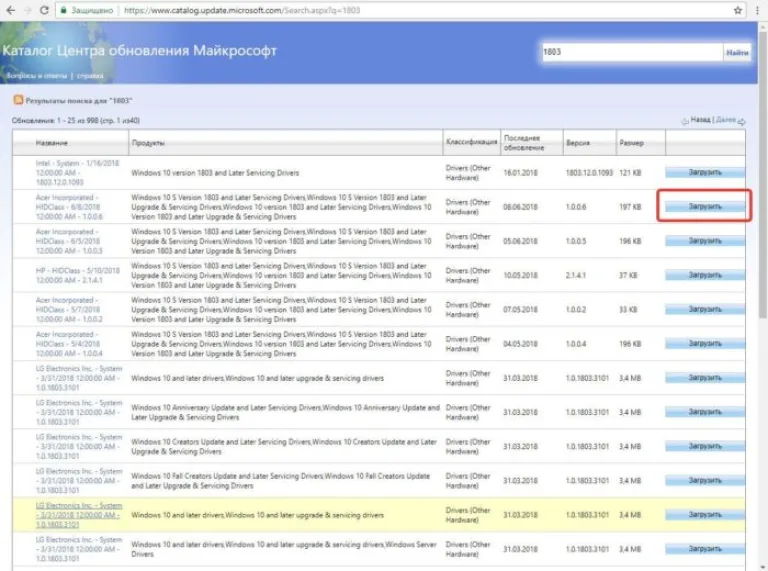 Выбираем подходящее обновление из предложенных вариантов, нажимаем «Загрузить»
 - Установить обновление вручную. Для этого, запустите скаченный файл, когда увидите такое диалоговое окно, нажмите "Да".
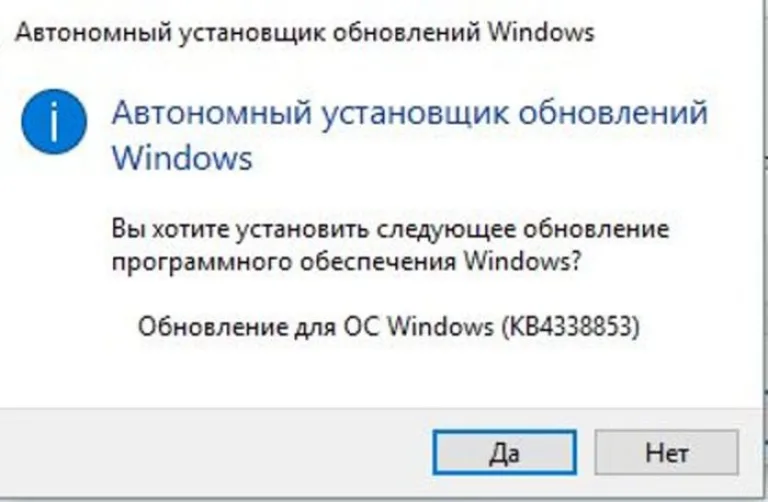 Нажимаем «Да»
 - После успешной установки, увидите следующее сообщение.
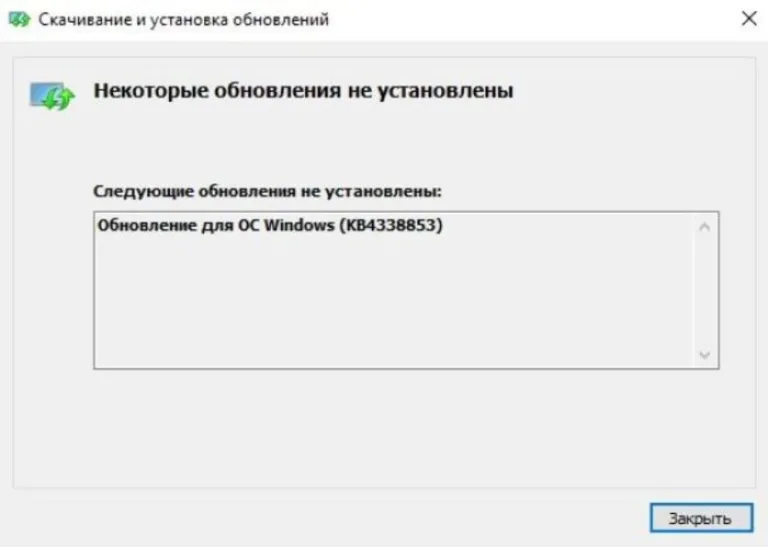 Читаем и нажимаем «Закрыть»


Таким образом, вы устанавливаете новую версию операционной системы в обход автоматического обновления, поэтому ошибки вам не страшны.
Пятый способ. Применение BAT-файла
В теории, чтобы произвести полный сброс компонентов, нужно использовать командную строку и провести в ней множество различных операций. Но вместо этого можно пойти альтернативным путем и создать специальный файл, который именуют BAT. По сути, это просто файл, изначально текстовый, в который запихнули все команды, какие можно было бы реализовать через командную строку.
Итак, как же создать BAT-файл?
Создайте специальную папку, в которой вам будет удобно хранить файлы такого рода или просто используйте рабочий стол, не важно, куда вы поместите этот файл. Работать он будет одинаково хорошо везде.
- Создайте для начала текстовый документ.
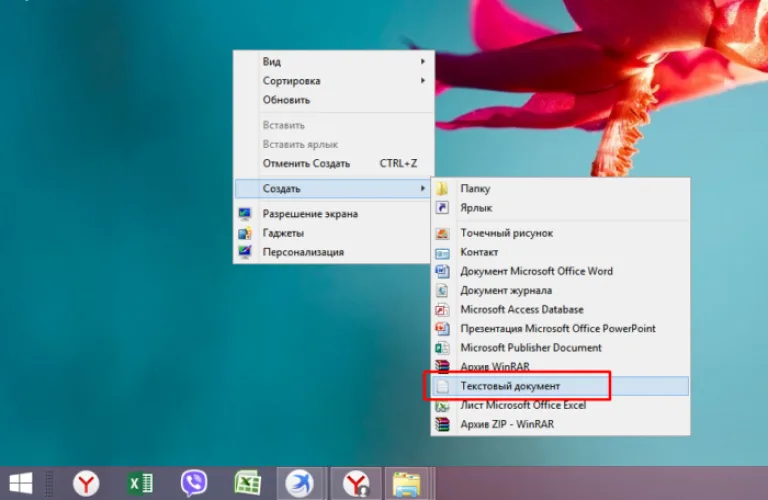 Щелкаем правой кнопкой мышки на пустом месте рабочего стола, наводим мышку на пункт «Создать», затем щелкаем по пункту «Текстовый документ»
 - Откройте свой текстовый документ и вставьте в него все, что скопируете здесь: скрипт для сброса центра обновления Виндовс.
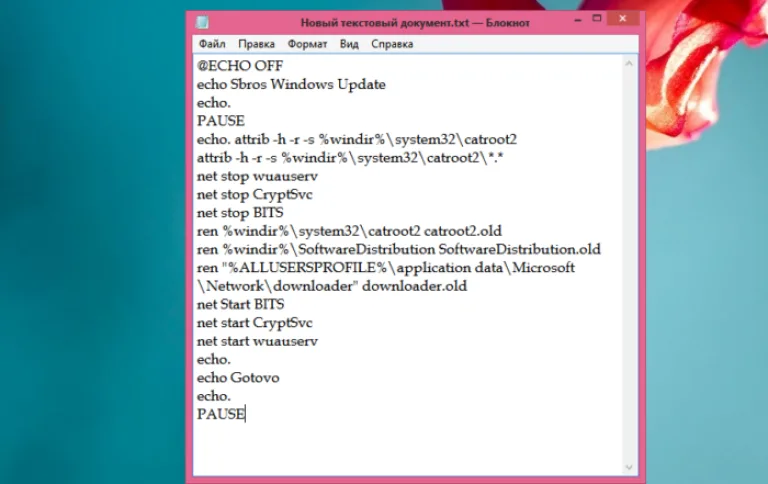 Открываем текстовый документ и вставляем скопированный скрипт
 - После этого, сохраните изменения. Перейдите во вкладку «Файл», щелкните по пункту «Сохранить как».
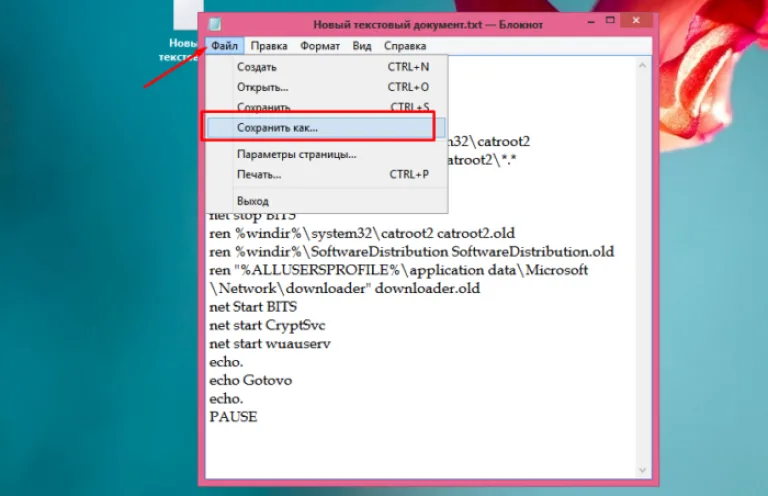 Переходим во вкладку «Файл», щелкаем по пункту «Сохранить как»
 - Теперь нужно сменить имя файла. А точнее его формат. Текстовые файлы изначально имеют формат «txt». Исправьте эти три буквы на «bat». Само имя также можно поменять, но это не обязательно.
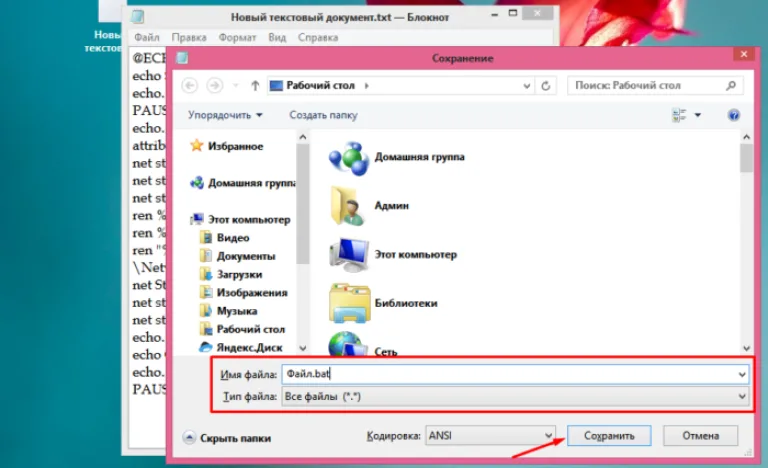 В строчке «Имя файла» пишем «Файл.bat», в «Тип файла», выбираем «Все файлы», нажимаем «Сохранить»
 - Файл готов. Осталось только открыть его, чтобы начался процесс сброса.
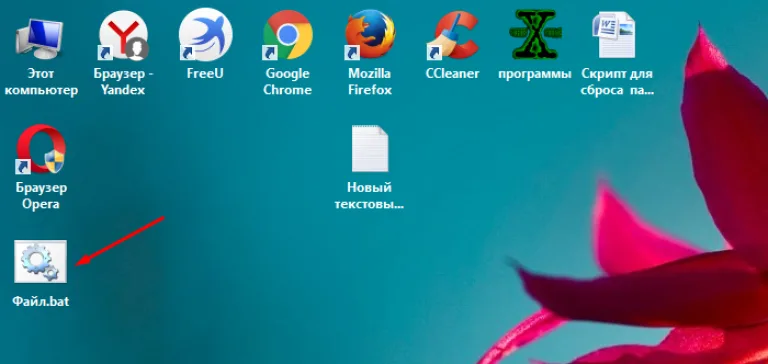 Дважды щелкаем левой кнопкой мышки по «Файлу.bat»
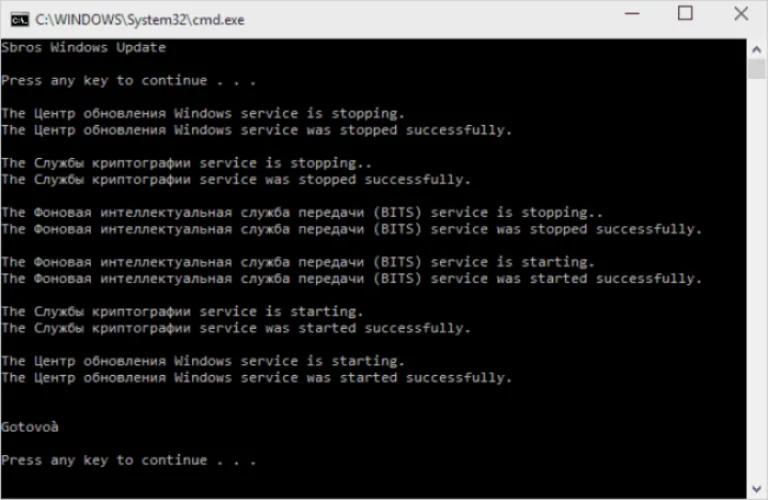 После запуска «Файла.bat», откроется командная строка, в которой автоматически отобразятся команды из файла, нажимаем «Enter»


Если вы хотите более подробно узнать, как создать файл bat, а также рассмотреть создание файле без больших познаний в программировании, вы можете прочитать статью об этом на нашем портале.
По сути, командная строка все равно откроется, только вот нужные задачи в ней пропишутся автоматически. Это несколько удобней. Когда программа закончит свое дело, проверьте, выдает ли Центр обновления ошибку. Если вы все сделали правильно, он должен вернуться в рабочее состояние.
Заключение
К сожалению, хоть Windows 10 и постоянно совершенствуется, ошибки по-прежнему возникают достаточно часто. Существует много способов исправить ошибку 0x80070652. Далеко не все они универсальны, но перепробовав несколько, вы точно сможете найти тот, который подойдет в вашей ситуации.