 Автор:
 У многих программ есть функция автосохранения, которая очень помогает при ошибках компьютера. Под ними стоит понимать сбой, который вынуждает ПК аварийно завершать работу приложения, а то и вовсе перезагружаться.
Причин этому может быть несколько: критические неполадки, некорректная работа драйвера или иного ПО.

Содержание
Причина в блоке питания
В первую очередь стоит рассмотреть аппаратную проблему, а именно неисправность блока питания. Сюда же входит перегрев отдельных компонентов. Нужно внимательно осмотреть устройство, проверить контакты и убедиться в отсутствии следов окисления.

Далее нужно проверить его мощность. Если есть проблемы с питанием отдельных элементов блока, то это может приводить к постоянным перезагрузкам. Сделайте следующее:
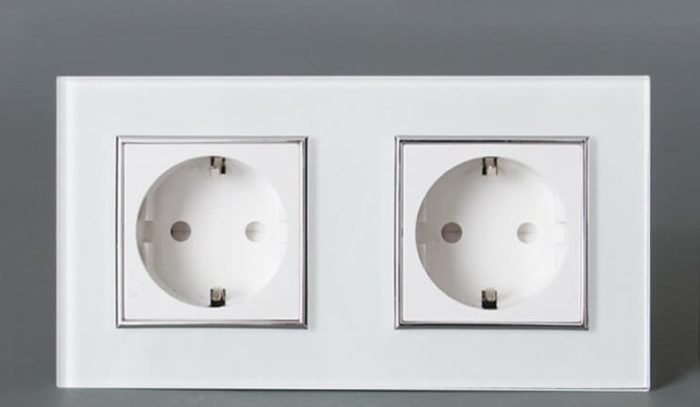
- Проверьте розетку, к которой подключаете свой ПК. Или же можно подсоединить свой компьютер к другой розетке и проверить наличие проблемы. Если результат тот же, то потребуется мультиметр, который измеряет напряжение. Идеальным показателем является 220 Вольт, однако это довольно редкое явление. Норма – 190 Вольт, если показатель меньше, то обратитесь к электрикам.
![Проверяем розетку, к которой подключен ПК или подключаем к новой розетке]() Проверяем розетку, к которой подключен ПК или подключаем к новой розетке
Проверяем розетку, к которой подключен ПК или подключаем к новой розетке - При отсутствии мультиметра можно подключить к розетке любой прибор, например, настольную лампу. Если она будет «моргать», то проблема не в ПК. А вот при идеальной работе нужно вновь вернуться к проблеме с блоком питания.
Специалисты рекомендуют заменять блок питания, а не пытаться отремонтировать его при некорректной работе.
Воздействие вирусов
На заметку! Наиболее частый случай перезагрузки ПК – наличие вирусов. Рекомендуется всегда держать антивирус включенным и проводить регулярные проверки на вредоносные ПО.
Бывает, что делать это уже поздно. Тогда потребуется сделать следующее:
- Зайти в «Безопасный режим». Для этого при перезагрузке своего ПК необходимо нажать на «F8» и в появившемся меню переместится при помощи стрелок на клавиатуре к нужному пункту и на нем нажать «Enter».
![С помощью стрелок на клавиатуре перемещаемся к пункту «Безопасный режим», нажимаем «Enter»]() С помощью стрелок на клавиатуре перемещаемся к пункту «Безопасный режим», нажимаем «Enter»
С помощью стрелок на клавиатуре перемещаемся к пункту «Безопасный режим», нажимаем «Enter» - В том случае, если сетевой адаптер запрашивает проприетарный драйвер, то совершить загрузку не получится. Нужно переместится при помощи стрелок на клавиатуре к пункту «Безопасный режим с загрузкой сетевых драйверов» и на нем нажать «Enter».
![Перемещаемся при помощи стрелок к пункту «Безопасный режим с загрузкой сетевых драйверов», нажимаем «Enter»]() Перемещаемся при помощи стрелок к пункту «Безопасный режим с загрузкой сетевых драйверов», нажимаем «Enter»
Перемещаемся при помощи стрелок к пункту «Безопасный режим с загрузкой сетевых драйверов», нажимаем «Enter»
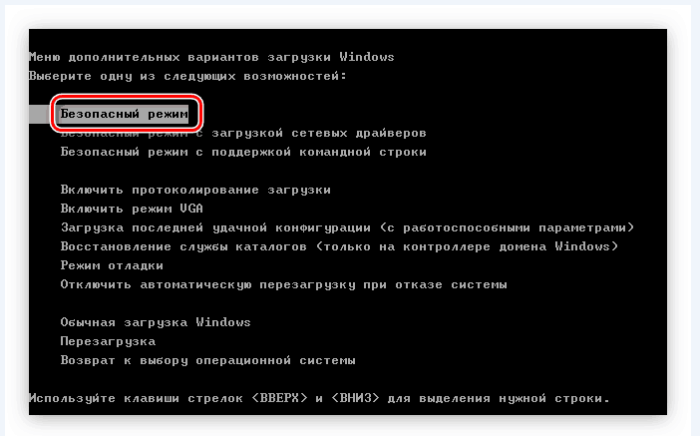

Теперь вы попадете на свой рабочий стол в безопасном режиме.
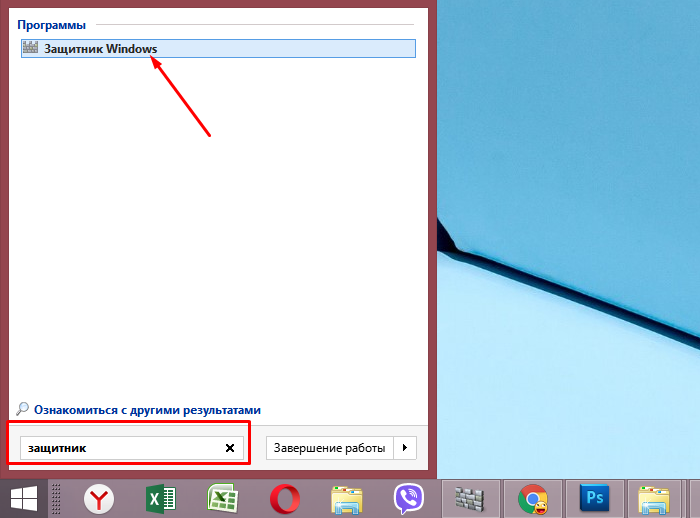
После запуска стоит перейти к сканированию компьютера. Это можно сделать встроенной утилитой «Защитник Windows», а можно пользоваться другим антивирусом, алгоритм действий будет незначительно отличаться.
- Откройте утилиту. В левом нижнем углу отыщите кнопку «Пуск», нажмите и введите в строке для поиска «Защитник». Система выдаст подсказку и покажет приложение, на которое нужно нажать.
![Открываем «Пуск», вводим в строке для поиска «Защитник», нажимаем по найденному приложению]() Открываем «Пуск», вводим в строке для поиска «Защитник», нажимаем по найденному приложению
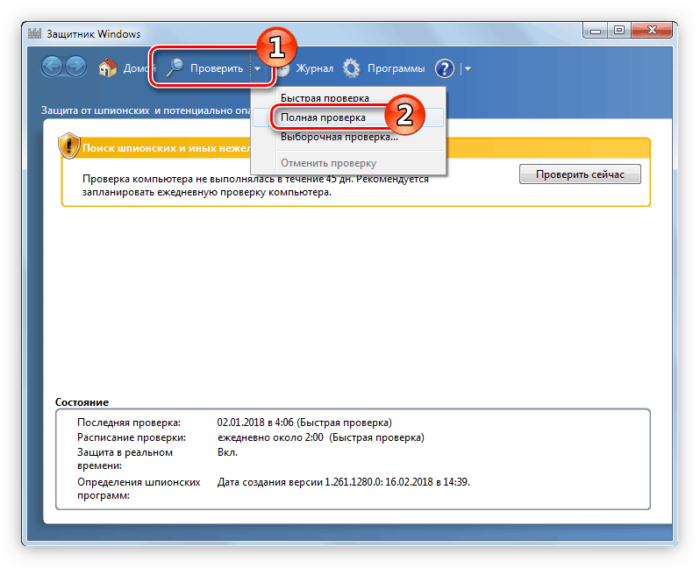
Открываем «Пуск», вводим в строке для поиска «Защитник», нажимаем по найденному приложению - В верхнем меню есть вкладка «Проверить», возле которой значок перевернутого треугольника. Нажав на него, нужно выбрать из списка «Полная проверка».
![Возле вкладки «Проверить» нажимаем на значок перевернутого треугольника, выбираем из списка «Полная проверка»]() Возле вкладки «Проверить» нажимаем на значок перевернутого треугольника, выбираем из списка «Полная проверка»
Возле вкладки «Проверить» нажимаем на значок перевернутого треугольника, выбираем из списка «Полная проверка» - Сканирование может занять до нескольких часов, по окончанию программа оповестит пользователя о наличии или отсутствии вирусов.
![Ожидаем завершения сканирования]() Ожидаем завершения сканирования
Ожидаем завершения сканирования - При наличии вредоносного ПО нажмите «Очистить систему».
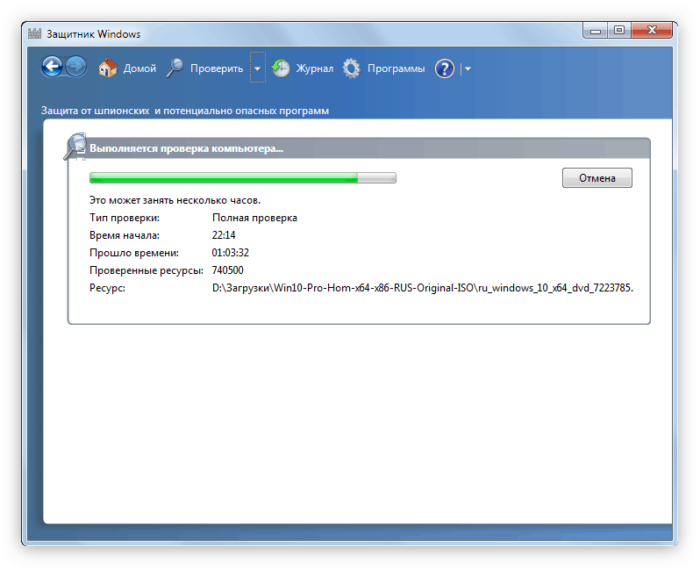
На заметку! Скорость проверки будет зависеть от того, насколько большой объем жесткого диска и как много программ установлено на компьютере.
Обновление системы для устранения проблемы
Если пользователь давно не прибегал к обновлению системы, то злоумышленники могут этим воспользоваться.
- Для начала нужно открыть окно «Выполнить» с помощью одновременного нажатия «Win» и «R», после чего прописать команду «control» в соответствующей строке, нажать «ОК».
![Пишем команду «control» в соответствующей строке, нажимаем «ОК»]() Пишем команду «control» в соответствующей строке, нажимаем «ОК»
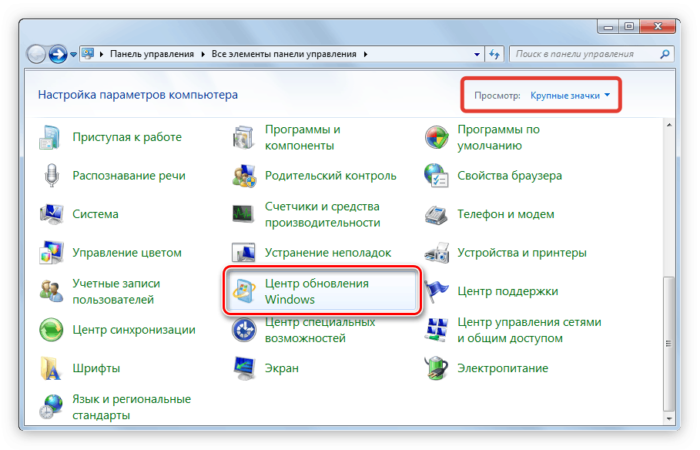
Пишем команду «control» в соответствующей строке, нажимаем «ОК» - Откроется окно, где нужно отыскать и кликнуть на значок «Центр обновления Windows». Если у юзера иконки отображаются не так, как на скриншотах, нужно в углу изменить опцию на «Крупные значки».
![В режиме «Просмотр» меняем опцию на «Крупные значки», кликаем на значок «Центр обновления Windows»]() В режиме «Просмотр» меняем опцию на «Крупные значки», кликаем на значок «Центр обновления Windows»
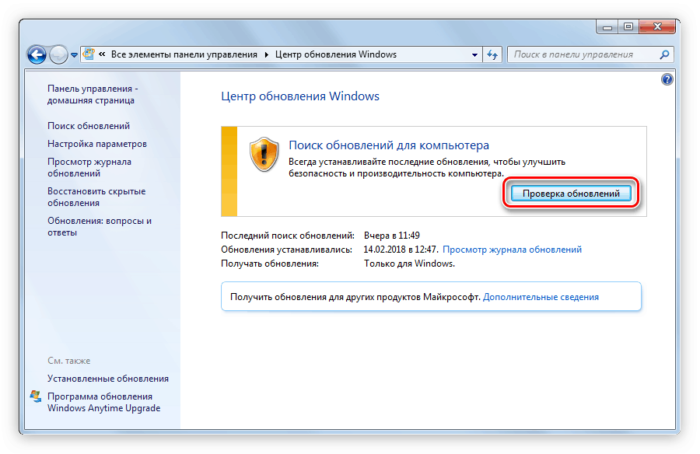
В режиме «Просмотр» меняем опцию на «Крупные значки», кликаем на значок «Центр обновления Windows» - В открывшемся окне найдите графу «Проверка обновлений», на что и необходимо нажать.
![Нажимаем на пункт «Проверка обновлений»]() Нажимаем на пункт «Проверка обновлений»
Нажимаем на пункт «Проверка обновлений» - Система оповестит пользователя о том, нужно ли его ПК обновления или нет. Если да, то появится опция «Установить обновления».
![Нажимаем «Установить обновления»]() Нажимаем «Установить обновления»
Нажимаем «Установить обновления»


Откат системы
При неэффективности вышеописанных способов можно воспользоваться откатом системы. Виндовс предполагает сохранение точек восстановления, ими и нужно будет воспользоваться.
- Зайдите в «Панель управления». Как уже было сказано, сделать это можно с помощью окна «Выполнить» и команды «control».
![Пишем команду «control» в соответствующей строке, нажимаем «ОК»]() Пишем команду «control» в соответствующей строке, нажимаем «ОК»
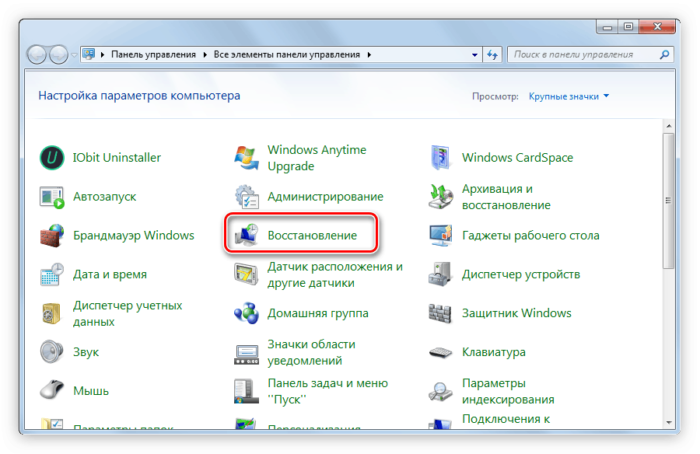
Пишем команду «control» в соответствующей строке, нажимаем «ОК» - Далее нужно отыскать значок «Восстановление», который и нужно выбрать.
![В режиме «Просмотр» выставляем режим «Крупные значки», находим значок «Восстановление» и кликаем по нему]() В режиме «Просмотр» выставляем режим «Крупные значки», находим значок «Восстановление» и кликаем по нему
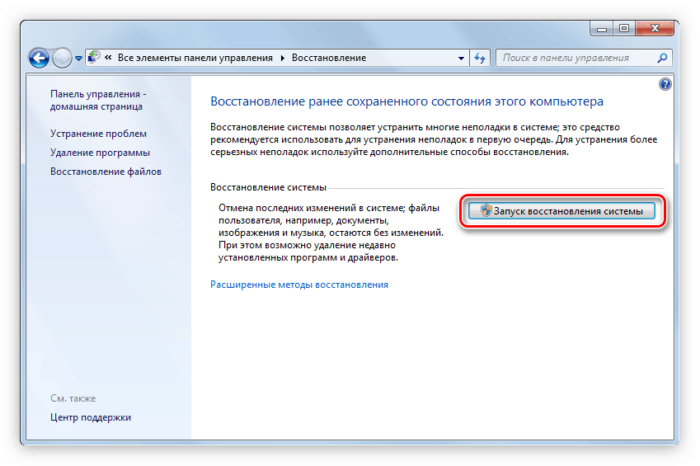
В режиме «Просмотр» выставляем режим «Крупные значки», находим значок «Восстановление» и кликаем по нему - В появившемся окне найдите и кликнете «Запуск восстановления системы».
![Находим и кликаем «Запуск восстановления системы»]() Находим и кликаем «Запуск восстановления системы»
Находим и кликаем «Запуск восстановления системы» - В первом приветственном окне прочитайте информацию и кликните по кнопке «Далее».
![Читаем информацию, нажимаем «Далее»]() Читаем информацию, нажимаем «Далее»
Читаем информацию, нажимаем «Далее» - Откроется список точек восстановления. Нужно сориентироваться по дате и выбрать ту, при которой еще не было проблем с перезагрузкой компьютера, предварительно кликнув по пункту «Показать другие точки..».
![Отмечаем пункт «Показать другие точки...», выбираем нужную точку левым кликом мыши, нажимаем «Далее»]() Отмечаем пункт «Показать другие точки…», выбираем нужную точку левым кликом мыши, нажимаем «Далее»
Отмечаем пункт «Показать другие точки…», выбираем нужную точку левым кликом мыши, нажимаем «Далее» - Дальше стандартное следование инструкциям «Мастера изменения», после которых произойдет откат системы.
![Левым кликом мышки выделяем диск, нажимаем «Далее»]() Левым кликом мышки выделяем диск, нажимаем «Далее»
Левым кликом мышки выделяем диск, нажимаем «Далее»![Проверяем данные, нажимаем «Готово»]() Проверяем данные, нажимаем «Готово»
Проверяем данные, нажимаем «Готово»


На заметку! Если получилось зайти на рабочий стол не в безопасном режиме, рекомендуется сразу же удалить все имеющиеся вирусы с помощью антивируса.
Причина в несовместимом ПО
Вполне возможно, что компьютер работает неправильно из-за несовместимого ПО. Обычно этому предшествует установка новых драйверов или иных программ.
Важно! Все нижеописанные действия также нужно выполнять в «Безопасном режиме».
Переустановка драйверов
Наиболее частая ошибка – отсутствие важных драйверов или ошибка в драйверах на видеокарту или процессор. Именно их целесообразно устанавливать или обновлять изначально.
Нужно сделать следующее:
- Нажмите комбинацию клавиш «Win» и «R», после чего откроется встроенная программа «Выполнить». В строке поиска напишите «devmgmt.msc» для того, чтобы открыть «Диспетчер устройств» и нажмите клавишу «Энтер» или кнопку «ОК».
![Печатаем команду «devmgmt.msc», нажимаем «ОК»]() Печатаем команду «devmgmt.msc», нажимаем «ОК»
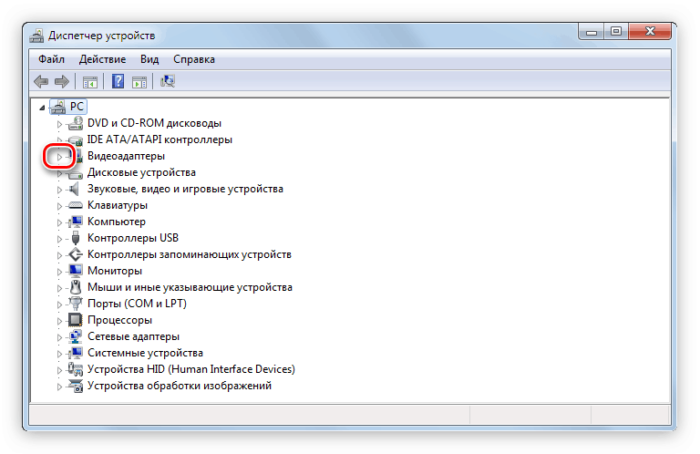
Печатаем команду «devmgmt.msc», нажимаем «ОК» - Откроется окно, где можно ознакомиться с имеющимися устройствами. Возле каждого есть стрелочка, которая разворачивает список драйверов.
![Нажимаем на стрелочку рядом с устройством, которому необходимо обновить драйвера]() Нажимаем на стрелочку рядом с устройством, которому необходимо обновить драйвера
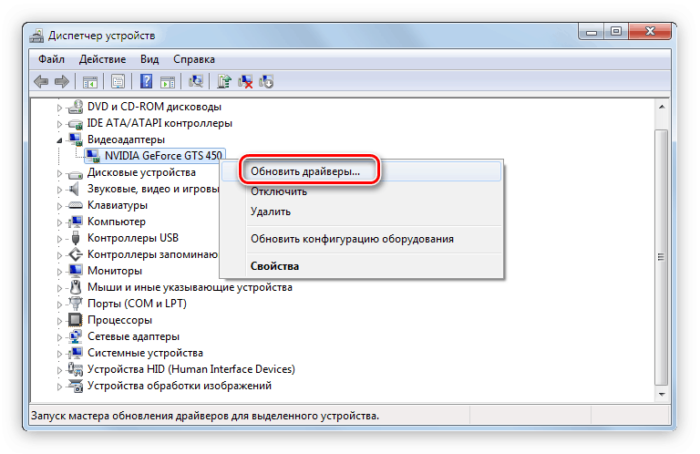
Нажимаем на стрелочку рядом с устройством, которому необходимо обновить драйвера - На каждый нужно нажать правым щелчком мыши и в появившемся списке выбрать «Обновить драйверы».
![Нажимаем правым щелчком мыши по строке, в появившемся списке выбираем «Обновить драйверы»]() Нажимаем правым щелчком мыши по строке, в появившемся списке выбираем «Обновить драйверы»
Нажимаем правым щелчком мыши по строке, в появившемся списке выбираем «Обновить драйверы» - Система выдаст окно, спрашивая, как провести поиск ПО для устройств. Нужно выбрать первый вариант.
![Кликаем по автоматическому поиску драйверов]() Кликаем по автоматическому поиску драйверов
Кликаем по автоматическому поиску драйверов - Операционная система в автоматическом режиме начнет искать актуальные обновления для драйвера. По времени это может продлиться до нескольких минут.
![Процесс поиска драйверов]() Процесс поиска драйверов
Процесс поиска драйверов - Если установлена самая актуальная версия, то система оповестит об этом. В случае потребности в установке пользователь должен нажать «Установить».



Удаление несовместимого программного обеспечения
ПК может постоянно перезагружаться из-за ПО, которое несовместимо с операционной системой. В данном случае единственный выход – удаление. Это можно сделать как с помощью программ, так и встроенных инструментов Виндовс.
- Зайдите в «Панель управления» вышеупомянутым способом.
![Пишем команду «control» в соответствующей строке, нажимаем «ОК»]() Пишем команду «control» в соответствующей строке, нажимаем «ОК»
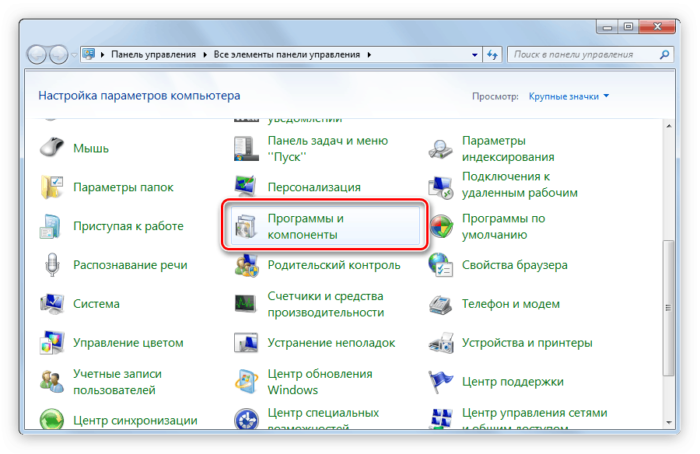
Пишем команду «control» в соответствующей строке, нажимаем «ОК» - В открывшемся окне найдите значок «Программы и компоненты» и нажмите на него.
![В режиме «Просмотр» выставляем «Крупные значки», находим значок «Программы и компоненты» и нажимаем на него]() В режиме «Просмотр» выставляем «Крупные значки», находим значок «Программы и компоненты» и нажимаем на него
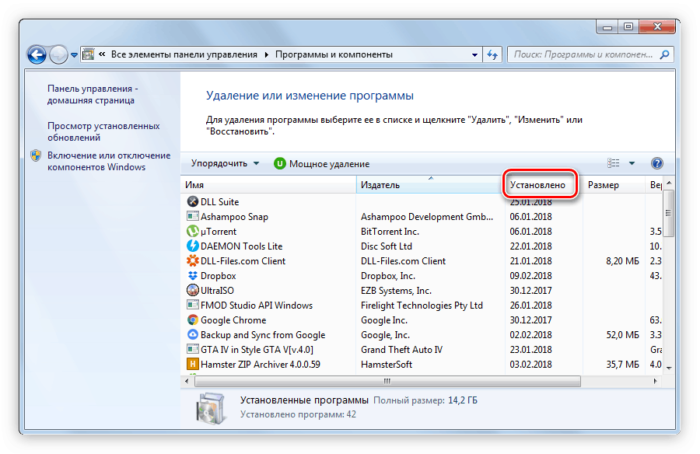
В режиме «Просмотр» выставляем «Крупные значки», находим значок «Программы и компоненты» и нажимаем на него - Теперь необходимо отыскать программы, что устанавливались до возникновения проблемы. Лучше всего упорядочить приложения по дате инсталляции программного обеспечения. Чтобы это сделать, кликните на «Установлено».
![Кликаем на «Установлено»]() Кликаем на «Установлено»
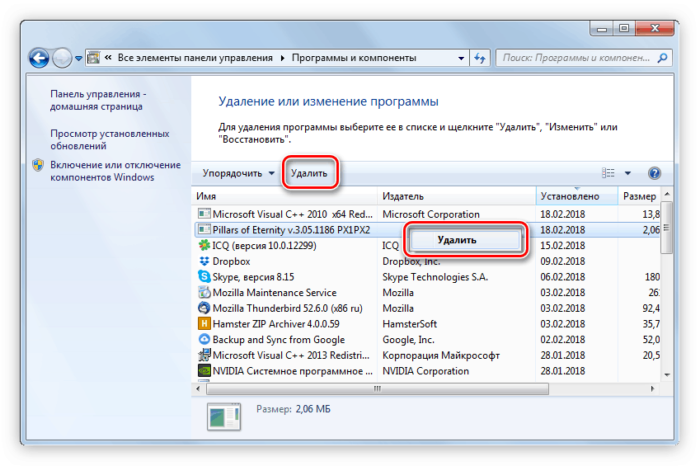
Кликаем на «Установлено» - Недавно установленные программы выделите и удалите с помощью кнопки «Удалить», расположенной в той же строке, что и «Установлено». Или же можно нажать правым кликом мыши по утилите и выбрать «Удалить».
![Нажимаем правым кликом мыши по утилите, выбираем «Удалить»]() Нажимаем правым кликом мыши по утилите, выбираем «Удалить»
Нажимаем правым кликом мыши по утилите, выбираем «Удалить»
На заметку! Если причина была в недавно установленном ПО, то компьютер после этих действий прекратит перезагружаться.
Причина в оперативной памяти
ОЗУ  – один из наиболее важных компонентов ПК, без которого невозможен полноценный запуск. Если проблема в оперативной памяти, то придется прибегнуть к покупке новой планки.
Если не получается запустить компьютер, придется вытащить ОЗУ и воспользоваться другим ПК. После загрузки необходимо сделать следующее:
- В окне «Выполнить» напишите «mdsched», затем нажмите «Энтер» или «ОК».
![В окне «Выполнить» пишем «mdsched», затем нажимаем «Энтер» или «ОК»]() В окне «Выполнить» пишем «mdsched», затем нажимаем «Энтер» или «ОК»
В окне «Выполнить» пишем «mdsched», затем нажимаем «Энтер» или «ОК» - Откроется средство проверки памяти Виндовс. Нужно кликнуть на первый пункт, делая перезагрузку своего ПК.
![Кликаем по первому пункту в окне средства проверки памяти]() Кликаем по первому пункту в окне средства проверки памяти
Кликаем по первому пункту в окне средства проверки памяти - Появится синий экран, пользователю потребуется нажать «F1». Все показатели нужно оставить по умолчанию, после чего нажать на «F10».
![Нажимаем клавишу «F1», затем клавишу «F10»]() Нажимаем клавишу «F1», затем клавишу «F10»
Нажимаем клавишу «F1», затем клавишу «F10»


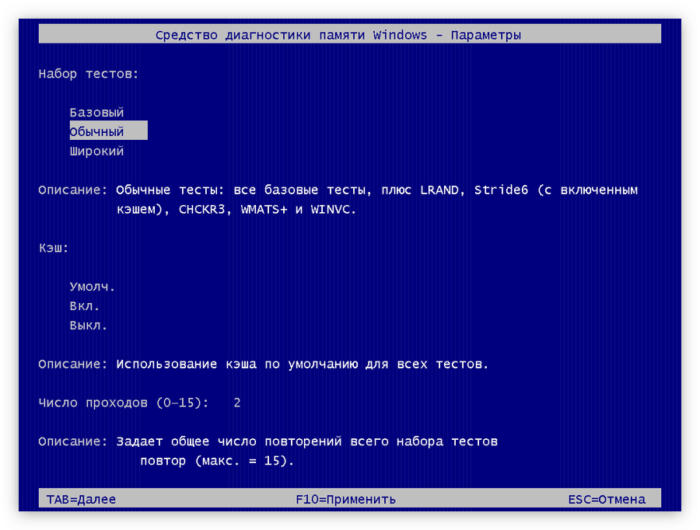
Затем компьютер перезагрузится. При наличии ошибок пользователю необходимо будет прибегнуть к покупке новых модулей ОЗУ.
Перезагрузка из-за высоких температур
Это можно определить по тому, насколько системный блок горячий. Нужно в первую очередь устранить причину перегрева, а ею чаще всего становится пыль.
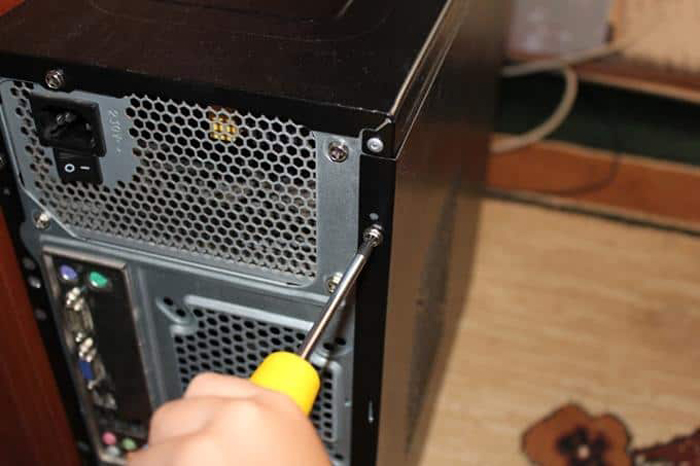
- Сначала необходимо снять боковую крышку. Для этого нужно с помощью отвертки открутить все шурупы на задней панели, которую дадут доступ к боковой. Перед началом действий полностью отключите свой ПК от электричества.
![Отключаем ПК, с помощью отвертки откручиваем все шурупы на задней панели]() Отключаем ПК, с помощью отвертки откручиваем все шурупы на задней панели
Отключаем ПК, с помощью отвертки откручиваем все шурупы на задней панели - Если компьютер ни разу не чистился, то там будет очень много пыли. В этом поможет обычный пылесос, которым аккуратно стоит провести по поверхностям. Нельзя неосторожно обращаться с материнской платой, так как она может сломаться из-за такого воздействия.
![Снимаем аккуратно пыль с поверхности комплектующих с помощью пылесоса]() Снимаем аккуратно пыль с поверхности комплектующих с помощью пылесоса
Снимаем аккуратно пыль с поверхности комплектующих с помощью пылесоса - Чтобы процесс был максимально качественным, все комплектующие откручиваются или отсоединяются с помощью креплений.
- Самое большое количество пыли всегда в вентиляторе, который отвечает за охлаждение процессора. Чтобы снизить температуру, необходимо почистить его с помощью кисточки и пылесоса. Для снятия нужно ослабить защелки, благодаря которым он держится.
![Виды креплений вентилятора]() Виды креплений вентилятора
Виды креплений вентилятора - Все части протираются кисточкой. Помимо пылесоса допускается использовать баллончик со сжатым воздухом.
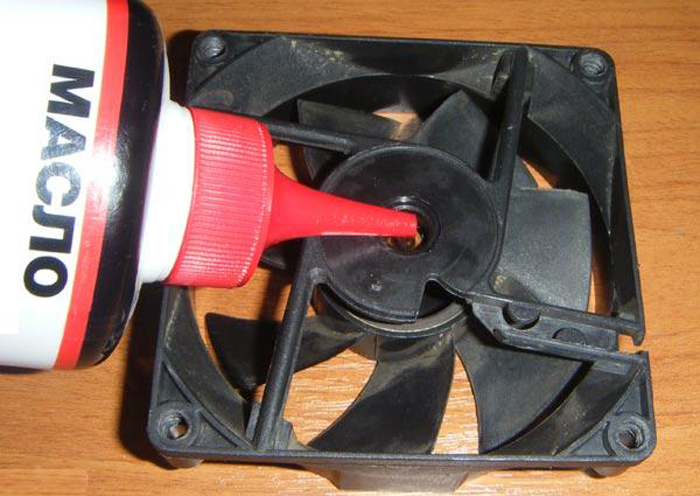
- При наличии лишнего шума потребуется смазать вентиляторы.
![Смазываем вентилятор]() Смазываем вентилятор
Смазываем вентилятор - Теперь нужно снять блок питания и почистить его. На задней панели откручиваются шурупы, после чего он достается без каких-либо проблем.
![На задней панели откручиваем шурупы, удерживающие блок питания]() На задней панели откручиваем шурупы, удерживающие блок питания
На задней панели откручиваем шурупы, удерживающие блок питания - Очистка блока – не такой простой процесс, так как потребуется его разборка. Нужно открутить все шурупы. Если их нет в поле видимости, значит они спрятаны за специальными наклейками.
![Откручиваем все шурупы на блоке питания]() Откручиваем все шурупы на блоке питания
Откручиваем все шурупы на блоке питания - Для очистки также используется пылесос или баллон со сжатым воздухом. Труднодоступные места очищаются кисточкой.
![Баллоном со сжатым воздухом очищаем блок питания]() Баллоном со сжатым воздухом очищаем блок питания
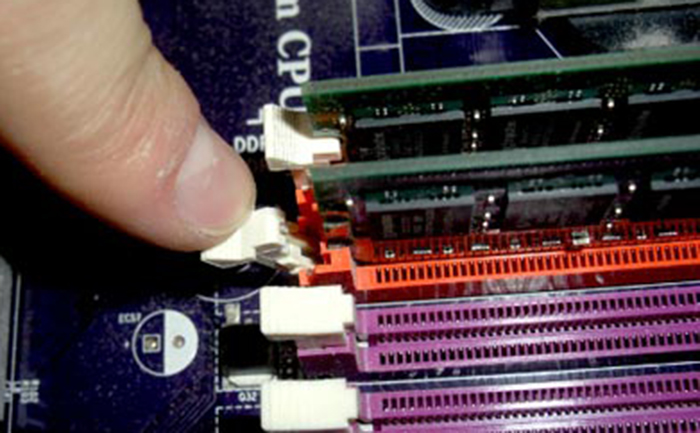
Баллоном со сжатым воздухом очищаем блок питания - Теперь очистите оперативную память. Она представляет собой планки. Для чистки понадобится ластик. Чтобы извлечь модули, необходимо ослабить защелки.
![Ослабляем защелки, чтобы вытянуть планки оперативной памяти]() Ослабляем защелки, чтобы вытянуть планки оперативной памяти
Ослабляем защелки, чтобы вытянуть планки оперативной памяти - Часть планки (желтый цвет) нужно тщательно потереть ластиком.
![Часть планки тщательно протираем ластиком]() Часть планки тщательно протираем ластиком
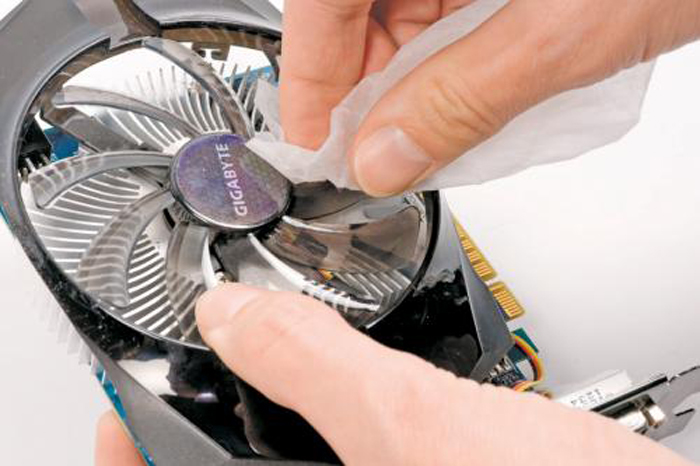
Часть планки тщательно протираем ластиком - При потребности очистить видеокарту нужно обратиться в сервисный центр. Однако минимальные действия можно провести и самостоятельно. Продуйте графический адаптер, пройдитесь кисточкой.
![Аккуратно протираем видеокарту от пыли]() Аккуратно протираем видеокарту от пыли
Аккуратно протираем видеокарту от пыли





Важно! Не стоит забывать о хрупкости данного устройства, поэтому все действия нужно проводить очень аккуратно.
Замена термопасты
Следующим этапом является замена термопасты, так как именно из-за нее может тормозить и самостоятельно перезагружаться компьютер. Необходимо выполнить следующее:
- Отключите питание, открутите крышку системного блока и разберите его.
- Понадобится плата видеокарты. Все провода, которые ведут к ней, нужно убрать. Затем нужно открутить все болты, которые держат ее с корпусом.
![Убираем все провода, которые ведут к плате, затем откручиваем все болты, которые держат ее с корпусом]() Убираем все провода, которые ведут к плате, затем откручиваем все болты, которые держат ее с корпусом
Убираем все провода, которые ведут к плате, затем откручиваем все болты, которые держат ее с корпусом - Потребуется нажать на замок, что держит ее в слоте.
![Нажимаем на замок, что держит видеокарту в слоте]() Нажимаем на замок, что держит видеокарту в слоте
Нажимаем на замок, что держит видеокарту в слоте - Плату нужно вынимать очень осторожно.
![Вынимаем осторожно плату]() Вынимаем осторожно плату
Вынимаем осторожно плату - Следующий этап – нахождение крепление радиатора и кулера. В зависимости от модели они держатся за счет болтов или заклепок. Теперь их нужно отсоединить. В том случае, если паста уже высохла, она могла приклеиться к чипу, поэтому при отсоединении нужно проявлять аккуратность.
![Откручиваем болты крепящие радиатор и кулер к видеокарте]() Откручиваем болты крепящие радиатор и кулер к видеокарте
Откручиваем болты крепящие радиатор и кулер к видеокарте - Потребуется убрать провод, который ведет от кулера к плате.
![Убираем провод, который ведет от кулера к плате]() Убираем провод, который ведет от кулера к плате
Убираем провод, который ведет от кулера к плате - Чтобы избавиться от высохшей пасты, нужно протереть ее салфеткой, которая предварительно смочена в спирте.
![Вытираем высохшую пасту салфеткой смоченной в спирте]() Вытираем высохшую пасту салфеткой смоченной в спирте
Вытираем высохшую пасту салфеткой смоченной в спирте - На чип аккуратно наносят новый слой.


На этом процесс замены термопасты закончен, нужно присоединить все вынутые устройства в обратном порядке.








