Автор:
 Сегодня трудно найти человека, не пользующегося социальными сетями. Люди выкладывают фотографии и делятся интересными событиями друг с другом. Но бывает и так, что человек желает удалить загруженные фотографии из социальной сети. В данном материале будет рассказано о том, как удалить личные фотоснимки из социальной сети Одноклассники.

Содержание
Удаление аватарки
Если человек хочет не изменить главное фото, а удалить его, то ему необходимо воспользоваться следующей инструкцией:
- Увеличить аватарку, нажав в профиле левым щелчком мышки на главное фото.
![Нажимаем в профиле левым щелчком мышки на главное фото]() Нажимаем в профиле левым щелчком мышки на главное фото
Нажимаем в профиле левым щелчком мышки на главное фото - Выбрать пункт «Удалить фото», расположенный в правом нижнем углу.
![Выбираем пункт «Удалить фото», расположенный в правом нижнем углу]() Выбираем пункт «Удалить фото», расположенный в правом нижнем углу
Выбираем пункт «Удалить фото», расположенный в правом нижнем углу![Удаленное фото сразу же можно будет восстановить или нажимаем крестик в правом верхнем углу]() Удаленное фото сразу же можно будет восстановить или нажимаем крестик в правом верхнем углу
Удаленное фото сразу же можно будет восстановить или нажимаем крестик в правом верхнем углу


После этого аватарка будет удалена. Впоследствии, человек может установить в качестве главного фото любой фотоснимок или картинку. Удалённая фотография автоматически исчезнет и из альбома, в который она была загружена.
Как удалить фотоснимок из Одноклассников?
Для того, чтобы удалить фотографию со страницы в Одноклассниках, необходимо воспользоваться следующей пошаговой инструкцией:
- Зайти в раздел «Фото» на страничке в социальной сети, кликнув левым щелчком мышки.
![Открываем раздел «Фото», кликнув левой кнопкой мышки]() Открываем раздел «Фото», кликнув левой кнопкой мышки
Открываем раздел «Фото», кликнув левой кнопкой мышки![Заходим в раздел «Фото», щелкнув левой кнопкой мышки]() Заходим в раздел «Фото», щелкнув левой кнопкой мышки
Заходим в раздел «Фото», щелкнув левой кнопкой мышкиНа заметку! Если щелкнуть по имени профиля, то разделы переместятся в правую часть страницы.
- Выбрать альбом, в котором находятся надоевшие снимки, и войти в него.
![Выбираем альбом, входим в него, нажав по названию или на главное фото]() Выбираем альбом, входим в него, нажав по названию или на главное фото
Выбираем альбом, входим в него, нажав по названию или на главное фото - Открыть нужный файл в режиме редактирования, нажав по нему левой кнопкой мышки.
![Открываем нужный файл в режиме редактирования, нажав по нему левой кнопкой мышки]() Открываем нужный файл в режиме редактирования, нажав по нему левой кнопкой мышки
Открываем нужный файл в режиме редактирования, нажав по нему левой кнопкой мышки - После этого перед пользователем откроется меню доступных действий. В правом нижнем углу расположена надпись «Удалить фотографию», нужно нажать на неё.
![В правом нижнем углу нажимаем по пункту «Удалить фотографию»]() В правом нижнем углу нажимаем по пункту «Удалить фотографию»
В правом нижнем углу нажимаем по пункту «Удалить фотографию»


После этого будет запущен скрипт, отвечающий за удаление фотографий.
Важно! Фотографию можно восстановить до обновления страницы в социальной сети.
Пошаговая инструкция по удалению фотографии очень проста. Справиться с ней сможет даже пенсионер или школьник. Таким способом можно удалить один или несколько фотоснимков. Эта операция не требует подтверждения. После её выполнения человек увидит на экране компьютера надпись: «Фотография удалена. Восстановить».

Для восстановления фотоснимка необходимо нажать на кнопку «Восстановить» до перезагрузки страницы. После её обновления вернуть утраченные кадры будет невозможно.

Удалить фотографию из социальной сети можно, воспользовавшись вторым способом:
- Открыть альбом с фотоснимками.
![Выбираем альбом, входим в него, нажав по названию или на главное фото]() Выбираем альбом, входим в него, нажав по названию или на главное фото
Выбираем альбом, входим в него, нажав по названию или на главное фото - Нажать на ссылку «Редактировать, изменить порядок».
![Нажимаем на ссылку «Редактировать, изменить порядок»]() Нажимаем на ссылку «Редактировать, изменить порядок»
Нажимаем на ссылку «Редактировать, изменить порядок» - Выбрать нужную фотографию.
![Выбираем фотографию]() Выбираем фотографию
Выбираем фотографию - Нажать на значок крестика, расположенного в правом верхнем углу.
![Нажимаем на значок крестика, расположенного в правом верхнем углу]() Нажимаем на значок крестика, расположенного в правом верхнем углу
Нажимаем на значок крестика, расположенного в правом верхнем углу


После этого необходимый кадр будет удалён. Подтверждать действие не нужно. Воспользовавшись таким способом, можно избавиться от одного или нескольких фотоснимков.
Как удалить отметки друзей на фотографии?
Некоторые пользователи хотят удалить фотографии со сделанными на них отметками друзей. Удалить фотоснимки, загруженные другими пользователями, невозможно.
Для того, чтобы убрать такой кадр из собственных фотографий, необходимо сделать следующее:
- Зайти в раздел «Фото».
![Открываем раздел «Фото», кликнув левой кнопкой мышки]() Открываем раздел «Фото», кликнув левой кнопкой мышки
Открываем раздел «Фото», кликнув левой кнопкой мышки - Выбрать альбом «Фото со мной».
![Открываем альбом «Фото со мной»]() Открываем альбом «Фото со мной»
Открываем альбом «Фото со мной» - Нажать на фото, чтобы увеличить его.
![Нажимаем на фото, чтобы увеличить]() Нажимаем на фото, чтобы увеличить
Нажимаем на фото, чтобы увеличить - Нажать на крестик рядом со своим именем, чтобы удалить отметку.
![Нажимаем на крестик рядом со своим именем, чтобы удалить отметку]() Нажимаем на крестик рядом со своим именем, чтобы удалить отметку
Нажимаем на крестик рядом со своим именем, чтобы удалить отметку - После удаления отметки появится надпись «Готово. Вы больше не отмечены на этой фотографии».
![Надпись «Готово. Вы больше не отмечены на этой фотографии» подтверждает, что отметка удалена]() Надпись «Готово. Вы больше не отмечены на этой фотографии» подтверждает, что отметка удалена
Надпись «Готово. Вы больше не отмечены на этой фотографии» подтверждает, что отметка удалена - Фотоснимок и альбом «Фото со мной» исчезнет из пользовательского профиля, если Вы удалите отметки со всех фото.
![После удаления всех отметок альбом «Фото со мной» автоматически исчезнет]() После удаления всех отметок альбом «Фото со мной» автоматически исчезнет
После удаления всех отметок альбом «Фото со мной» автоматически исчезнет


Удаление фотоальбома
Бывает и так, что необходимо удалить целый альбом с фотографиями из социальной сети. Для таких случаев создана следующая инструкция:
- Открыть раздел «Фото».
![Открываем раздел «Фото», кликнув левой кнопкой мышки]() Открываем раздел «Фото», кликнув левой кнопкой мышки
Открываем раздел «Фото», кликнув левой кнопкой мышки - Открыть альбом, который подлежит удалению, щелкнув по его названию или фото.
![Открываем альбом, который подлежит удалению, щелкнув по его названию или фото]() Открываем альбом, который подлежит удалению, щелкнув по его названию или фото
Открываем альбом, который подлежит удалению, щелкнув по его названию или фото - Щелкнуть по надписи справа «Редактировать, изменить порядок».
![Щелкаем по надписи справа «Редактировать, изменить порядок»]() Щелкаем по надписи справа «Редактировать, изменить порядок»
Щелкаем по надписи справа «Редактировать, изменить порядок» - Нажать на опцию «Удалить альбом» со значком корзины, расположенную в меню настроек фотоальбома.
![Нажимаем по опции «Удалить альбом»]() Нажимаем по опции «Удалить альбом»
Нажимаем по опции «Удалить альбом» - После этого необходимо подтвердить совершение операции, нажав «Удалить». Восстановить удалённые данные будет невозможно.
![Нажимаем «Удалить», подтвердив действие]() Нажимаем «Удалить», подтвердив действие
Нажимаем «Удалить», подтвердив действие


Как загрузить фотографии в социальную сеть Одноклассники?
Загрузить фотоснимки можно, воспользовавшись двумя устройствами:
- телефоном или планшетом;
- компьютером.
Человек самостоятельно выбирает удобное устройство для загрузки фотографий.
Загрузка фотоснимков с компьютера
Инструкция по загрузке фотоснимков с компьютера выглядит следующим образом:
- Перейти в раздел «Фото».
![Открываем раздел «Фото», кликнув левой кнопкой мышки]() Открываем раздел «Фото», кликнув левой кнопкой мышки
Открываем раздел «Фото», кликнув левой кнопкой мышки - Нажать на кнопку «Добавить фото».
![Нажимаем на кнопку «Добавить фото»]() Нажимаем на кнопку «Добавить фото»
Нажимаем на кнопку «Добавить фото» - В открывшемся проводнике выбрать месторасположение фотографий на жестком диске компьютера.
![В открывшемся проводнике выбираем месторасположение фотографий на жестком диске компьютера]() В открывшемся проводнике выбираем месторасположение фотографий на жестком диске компьютера
В открывшемся проводнике выбираем месторасположение фотографий на жестком диске компьютера - Выделить интересующие кадры мышью, зажав предварительно на клавиатуре клавишу «Ctrl».
![Зажимаем на клавиатуре клавишу «Ctrl», левой кнопкой мышки щелкаем по фото, чтобы выделить]() Зажимаем на клавиатуре клавишу «Ctrl», левой кнопкой мышки щелкаем по фото, чтобы выделить
Зажимаем на клавиатуре клавишу «Ctrl», левой кнопкой мышки щелкаем по фото, чтобы выделить - Нажать по кнопке «Открыть».
![Нажимаем по кнопке «Открыть»]() Нажимаем по кнопке «Открыть»
Нажимаем по кнопке «Открыть» - К фото добавить описание в соответствующем поле, по желанию добавить заметку.
![Добавляем описание к фото, пишем заметку]() Добавляем описание к фото, пишем заметку
Добавляем описание к фото, пишем заметку - Чтобы добавить еще фото, нужно нажать по кнопке «Загрузить еще фото» и проделать те же действия, что описывались выше.
![Нажимаем по кнопке «Загрузить еще фото»]() Нажимаем по кнопке «Загрузить еще фото»
Нажимаем по кнопке «Загрузить еще фото»


Когда фотоснимки будут загружены, человек увидит на экране надпись, информирующую о количестве загруженных файлов. По умолчанию они будут загружены в альбом с личными фотоснимками. Чтобы перенести фото:
- нужно поставить галочку на пункт «Выбрать все фото» и из списка выбрать подходящий альбом;
![Ставим галочку на пункт «Выбрать все фотографии», из списка выбираем подходящий альбом]() Ставим галочку на пункт «Выбрать все фотографии», из списка выбираем подходящий альбом
Ставим галочку на пункт «Выбрать все фотографии», из списка выбираем подходящий альбом - нажать по кнопке «Перенести фотографии»;
![Нажимаем по кнопке «Перенести фотографии»]() Нажимаем по кнопке «Перенести фотографии»
Нажимаем по кнопке «Перенести фотографии» - после переноса фото появится сообщение «Фото перенесены в альбом «Интересное».
![Сообщение об окончании процесса переноса «Фото перенесены в альбом «Интересное»]() Сообщение об окончании процесса переноса «Фото перенесены в альбом «Интересное»
Сообщение об окончании процесса переноса «Фото перенесены в альбом «Интересное»


Как загрузить фотоснимки с мобильного устройства?
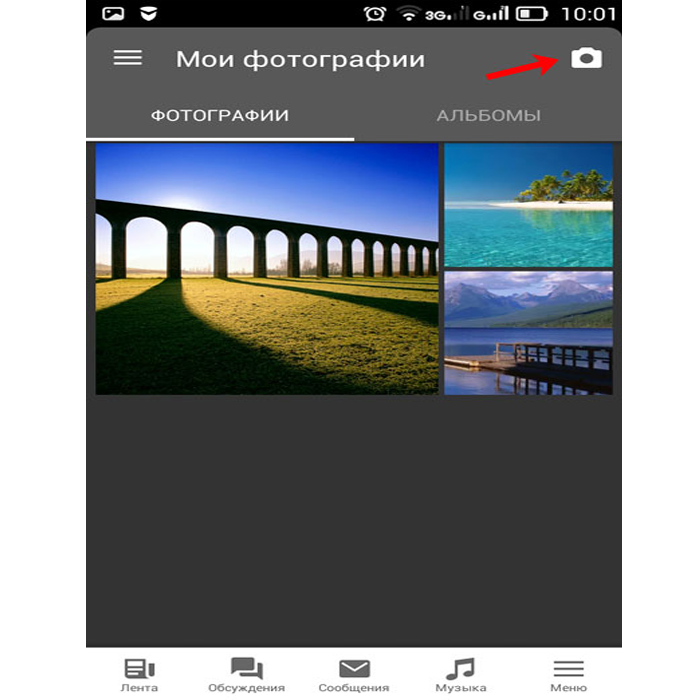
Для того, чтобы делиться интересными кадрами напрямую с мобильного устройства, необходимо загрузить из маркета одноимённое приложение «Одноклассники». За его скачивание не будет взиматься оплаты. После этого необходимо авторизоваться в приложении и следовать инструкции:
- Открыть боковое меню и выбрать раздел «Фото».
![Открываем боковое меню и выбираем раздел «Фото»]() Открываем боковое меню и выбираем раздел «Фото»
Открываем боковое меню и выбираем раздел «Фото» - Нажать на иконку фотоаппарата, расположенную в правом верхнем углу.
![Нажимаем на иконку фотоаппарата, расположенную в правом верхнем углу]() Нажимаем на иконку фотоаппарата, расположенную в правом верхнем углу
Нажимаем на иконку фотоаппарата, расположенную в правом верхнем углу - Отметить фотографии пальцем, чтобы появилась галочка, нажать «Выбрать».
![Отмечаем пальцем фото, чтобы появилась галочка, нажимаем «Выбрать»]() Отмечаем пальцем фото, чтобы появилась галочка, нажимаем «Выбрать»
Отмечаем пальцем фото, чтобы появилась галочка, нажимаем «Выбрать» - Подписать фото, выбрать альбом или оставить по умолчанию, по желанию можно обрезать, нажать «Загрузить».
![Подписываем фото, выбираем альбом, по желанию обрезаем, нажимаем «Загрузить»]() Подписываем фото, выбираем альбом, по желанию обрезаем, нажимаем «Загрузить»
Подписываем фото, выбираем альбом, по желанию обрезаем, нажимаем «Загрузить» - Отмеченные фото появятся в альбоме, который был выбран при загрузке.
![Все отмеченные фото появятся в альбоме, который был выбран при загрузке]() Все отмеченные фото появятся в альбоме, который был выбран при загрузке
Все отмеченные фото появятся в альбоме, который был выбран при загрузке



Как изменить главное фото профиля?
Для того, чтобы изменить аватарку, нужно сделать следующее:
- Навести курсор мыши на главное фото профиля. Щёлкнуть по ссылке «Сменить фото».
![Наводим курсор мышки на главное фото, щелкаем по ссылке «Сменить фото»]() Наводим курсор мышки на главное фото, щелкаем по ссылке «Сменить фото»
Наводим курсор мышки на главное фото, щелкаем по ссылке «Сменить фото» - Нажать по кнопке «Выбрать фото с компьютера».
![Нажимаем по кнопке «Выбрать фото с компьютера»]() Нажимаем по кнопке «Выбрать фото с компьютера»
Нажимаем по кнопке «Выбрать фото с компьютера» - Выбрать интересующий файл с хранилища компьютера. Нажать на кнопку «Открыть».
![Выделяем фото щелчком мыши, нажимаем «Открыть»]() Выделяем фото щелчком мыши, нажимаем «Открыть»
Выделяем фото щелчком мыши, нажимаем «Открыть» - Настроить подходящую область, перетаскивая пунктирную рамку с помощью мышки, нажать «Установить».
![Выбираем подходящую область, регулируя пунктирную рамку, нажимаем «Установить»]() Выбираем подходящую область, регулируя пунктирную рамку, нажимаем «Установить»
Выбираем подходящую область, регулируя пунктирную рамку, нажимаем «Установить»


После установки пользователь сразу же увидит обновлённое фото своего профиля. Старая аватарка останется в альбоме с личными фотографиями. Человек сможет вернуть её в любой момент.

В любой момент можно установить аватарку и из фотографий, загруженных на страницу. Для этого:
- необходимо открыть раздел «Фото»;
![Открываем раздел «Фото» в меню под главным фото]() Открываем раздел «Фото» в меню под главным фото
Открываем раздел «Фото» в меню под главным фото - выбрать фото и открыть его в полноэкранном режиме;
![Выбираем фото и открываем его в полноэкранном режиме]() Выбираем фото и открываем его в полноэкранном режиме
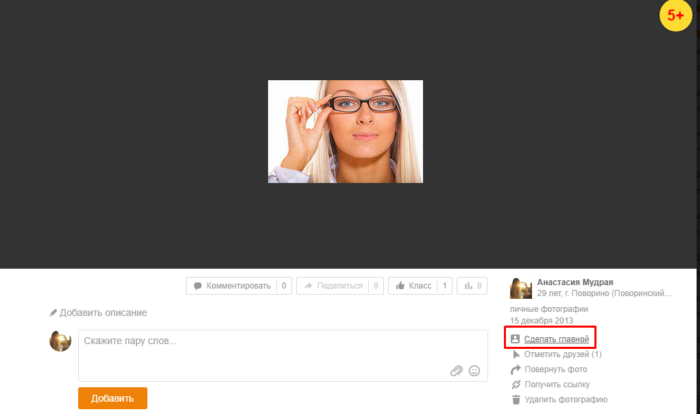
Выбираем фото и открываем его в полноэкранном режиме - выбрать в нижнем меню вкладку «Сделать главной».
![Нажимаем в нижнем правом углу по ссылке «Сделать главной»]() Нажимаем в нижнем правом углу по ссылке «Сделать главной»
Нажимаем в нижнем правом углу по ссылке «Сделать главной» - подтвердить действие, нажав «Установить»;
![Подтверждаем действие, нажав «Установить»]() Подтверждаем действие, нажав «Установить»
Подтверждаем действие, нажав «Установить» - появится надпись, что фото установлено на главную и быстро исчезнет. Закрыть фото и перейти в главное окно страницы, где можно увидеть новое фото профиля.
![Закрываем фото, нажав на крестик в правом верхнем углу]() Закрываем фото, нажав на крестик в правом верхнем углу
Закрываем фото, нажав на крестик в правом верхнем углу




Вывод
Как видно из данного обзора, удалить фотографии из Одноклассников очень просто. Для этого необходимо выполнить несколько простых манипуляций. Если человек испытывает затруднения во время совершения данной операции, то он может ознакомиться с видео уроком об очистки личной страницы от надоевших фотографий.
Читайте интересную информацию, как отписаться от человека в Одноклассниках, в нашей новой статье.