Автор:
 Программа Skype предназначена для текстового общения, аудио- и видеосвязи, а также совершения звонков на телефонные номера. В Skype можно добавлять других пользователей в свой контактный лист, чтобы в дальнейшем быстро связываться с ними, хранить переписку и информацию о совершённых звонках. К сожалению, интерфейс этой программы — не самая сильная её сторона. Многие пользователи, особенно начинающие, часто затрудняются с поиском интересующих их функций. А не так давно в Skype интерфейс поменялся, что не добавило ему удобства, но зато вызвало ещё больше сложностей при взаимодействии с ним.
К счастью, добавить человека в свой список контактов всё ещё нетрудно. Ниже представлена пошаговая инструкция, как добавить человека в свой контактный лист. Шаги предусматривают все возможные варианты, поэтому выполнять их последовательно (кроме нулевого, обязательного шага) необязательно.

Содержание
Шаг 0: зарегистрироваться в Skype
Прежде чем выполнять какие-либо действия в Skype, необходимо сначала пройти процедуру регистрации. Если вы уже вошли в свой аккаунт и видите перед собой слева список ваших контактов, то этот шаг можно пропустить. В противном случае необходимо зарегистрироваться. Скачайте последнюю версию Skype с официального сайта skype и запустите её, чтобы установить. После установки вы увидите перед собой кнопку «Создать учётную запись».

Нажмите на неё и в появившемся окне укажите все необходимые данные, после чего выполните дальнейшие требуемые действия. Для регистрации можно использовать как номер телефона, так и адрес электронной почты.

После этого вы сможете войти в ваш аккаунт при помощи данных, указанных ранее.
Шаг 1: найти и добавить человека в Skype
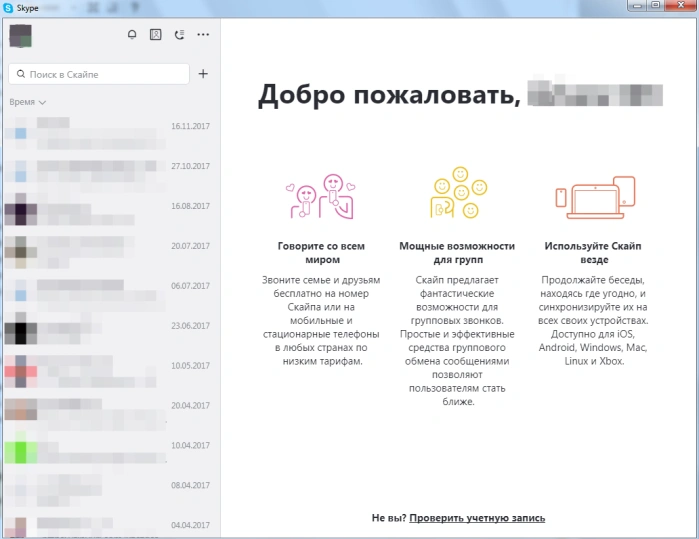
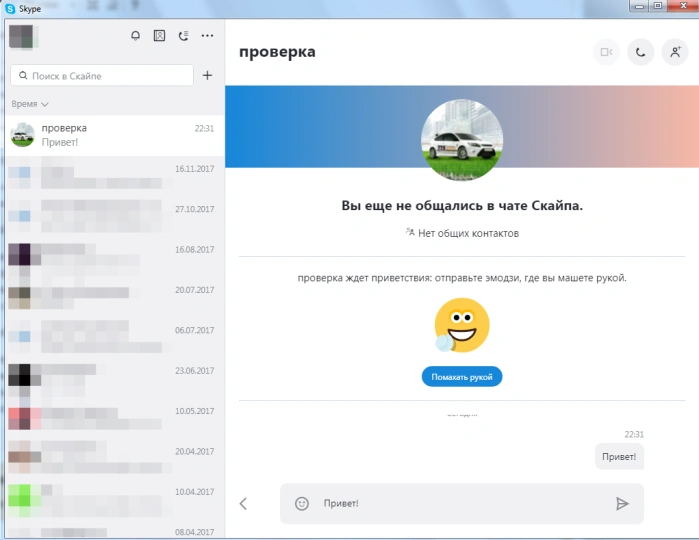
Для того, чтобы добавить пользователя в свой контактный лист, нужно сначала найти его. Нажмите на поле «Поиск в Скайпе» в левом верхнем углу. Появится окно ввода.
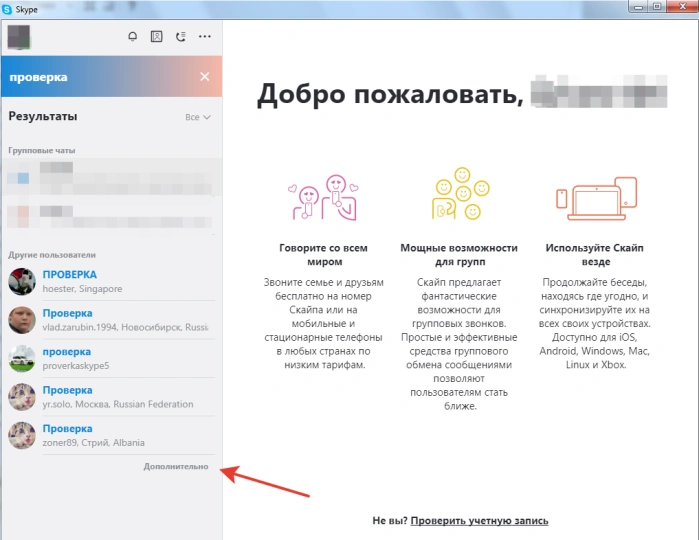
Начинайте вводить логин интересующего вас пользователя или его имя (логин и имя в Скайпе — не одно и то же), пока не появятся результаты поиска. Если вы не обнаружили искомого пользователя, нажмите на кнопку «Дополнительно», чтобы увидеть все остальные варианты поиска.
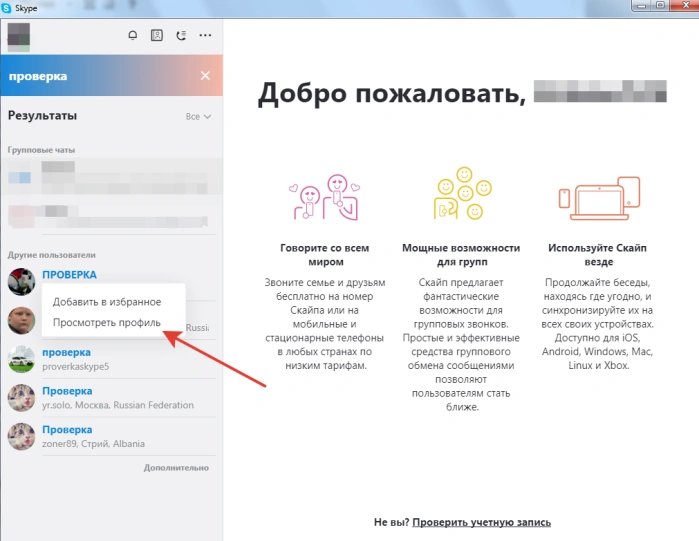
Если вы видите двоих с виду одинаковых пользователей, нажмите на каждого из них правой кнопкой мыши и во всплывающем меню выберите кнопку «Просмотреть профиль». Вы увидите все дополнительные сведения, указанные пользователем, такие как:
- страна проживания и город (если были указаны ранее);
- фотография профиля (аватар);
- номер телефона, указанного при регистрации;
- адрес электронной почты;
- дата рождения (опционально).
Когда вы найдёте нужного вам человека, просто нажмите на него левой клавишей мыши и напишите ему какое-нибудь сообщение. Он автоматически появится в вашем списке контактов слева.
Шаг 2: добавить контакты автоматически
Если у вас есть iPhone или iPad, вы можете установить Skype на своё устройство, после чего нажать кнопку Параметры и выбрать функцию Автоматически добавлять друзей. После этого все контакты из вашей адресной книги, у которых тоже установлен Skype, окажутся в вашем списке. Вы можете в любой момент отключить эту опцию или удалить ненужные контакты вручную. Вашим новым контактам не будет передана информация об этом действии, пока вы им не напишете самостоятельно.
Шаг 3: добавить контакты, которых пока ещё нет в Skype
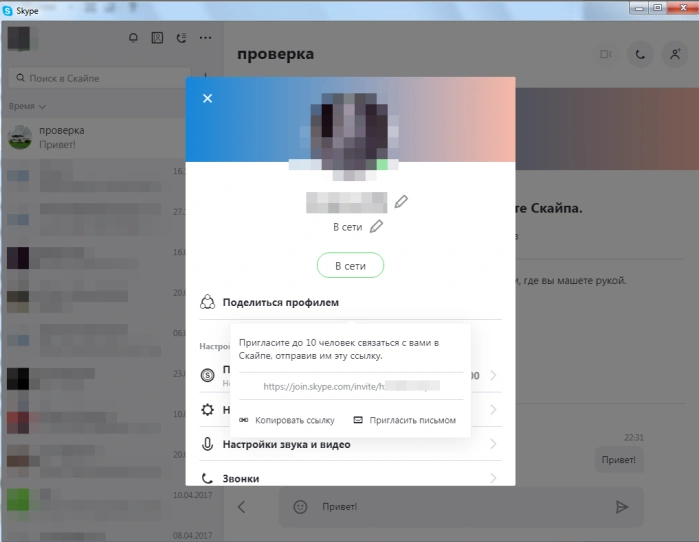
Если интересующий вас человек пока не пользуется Skype, вы можете в любой момент отправить ему приглашение. Для этого нажмите на свой аватар (фотографию или картинку, указанную в вашем профиле), после чего выберите кнопку «Поделиться профилем». Вы увидите ссылку, при переходе по которой пользователь сможет связаться с вами напрямую, минуя процедуру поиска. Вы можете либо отправить эту ссылку ему, чтобы он мог открыть её в браузере, либо воспользоваться кнопкой «Пригласить письмом», чтобы отправить ему приглашение в чат с вами на электронную почту.
Заключение
В статье были рассмотрены все возможные варианты затруднений при добавлении человека в список контактов Skype. Если у вас возникли проблемы, которые всё же не были описаны здесь, попробуйте обратиться в службу поддержки Skype, чтобы получить инструкции и рекомендации по дальнейшим действиям или найти их самостоятельно.