Автор:
 На сегодняшний день становятся все более популярными файлы в формате «CDR». Своему появлению они обязаны приложению CorelDraw, их главное предназначение состоит в том, чтобы сохранить векторную графику. Но далеко не всегда система хочет открывать подобного рода файлы, в связи с чем пользователь вынужден обращаться либо к онлайн-сервисам, либо к приложениям, которые были специально разработаны для этих целей.

Содержание
Открыть онлайн с помощью Ofoct
Уже сегодня можно открыть CDR, не прибегая к скачиванию различных программ. Сначала нужно рассмотреть Ofoct, целью которого разработчики задумывали открытие файлов в самых разных форматах, в том числе и CDR.
- Для начала нужно зайти на официальный сайт, после чего обратить внимание на правый столбик, в котором имеется раздел «Online Tools». Ближе к концу списка можно увидеть вкладку CDR, куда и нужно кликнуть левой кнопкой мыши.
![Нажимаем на вкладку CDR]() Нажимаем на вкладку CDR
Нажимаем на вкладку CDR - Окно будет на английском языке. Нужно перетащить в «Drag & Drop Files» тот файл, который нужно открыть, предварительно отыскав его в нужной папке. Можно воспользоваться и другим способом, а именно нажать на кнопку «Upload».
![Перетаскиваем в «Drag & Drop Files» тот файл, который нужно открыть]() Перетаскиваем в «Drag & Drop Files» тот файл, который нужно открыть
Перетаскиваем в «Drag & Drop Files» тот файл, который нужно открыть - Далее имеется вкладка опций, где можно указать то качество файла, которое пользователь считает приемлемым.
![Указываем то качество файла, которое считаем приемлемым]() Указываем то качество файла, которое считаем приемлемым
Указываем то качество файла, которое считаем приемлемым - Справа от опций будет две кнопки: «delete» и «view». Нужно нажать на вторую, тем самым начав обработку cdr-изображения.
![Нажимаем на «view», тем самым начав обработку cdr-изображения]() Нажимаем на «view», тем самым начав обработку cdr-изображения
Нажимаем на «view», тем самым начав обработку cdr-изображения - Начнется процесс обработки, система выдаст сообщение «processing». Как долго это будет длиться, зависит от объема загрузки.
![Окно с процессом обработки]() Окно с процессом обработки
Окно с процессом обработки - Теперь можно просмотреть данный файл и даже воспользоваться дополнительными опциями.
![Открываем файл и пользуемся дополнительными опциями]() Открываем файл и пользуемся дополнительными опциями
Открываем файл и пользуемся дополнительными опциями


Zamzar-сервис для открытия CDR
Данный сервис позволяет не только открывать файлы подобного типа, но и конвертировать их в формат JPG:
- Нужно зайти на официальный сайт производителя, после чего кликнуть на первый пункт. Появится «Выберите файлы», после чего пользователь должен указать путь нужного файла. При желании он может попросту перетащить его в выделенную область.
![Открываем официальный сайт производителя, кликаем на первый пункт, в «Выберите файлы» указываем путь нужного файла]() Открываем официальный сайт производителя, кликаем на первый пункт, в «Выберите файлы» указываем путь нужного файла
Открываем официальный сайт производителя, кликаем на первый пункт, в «Выберите файлы» указываем путь нужного файла - Если все сделано верно, то он появится в разделе «Files to convert». Теперь можно переходить к следующему этапу, а именно к выбору формата. В «Шаг 2» нужно кликнуть на «Convert files to» и нажать на «jpg».
![В «Шаг 2» выбираем «Convert files to» и нажимаем на «jpg»]() В «Шаг 2» выбираем «Convert files to» и нажимаем на «jpg»
В «Шаг 2» выбираем «Convert files to» и нажимаем на «jpg» - Дальше пользователь должен написать свой действительный адрес почты. Это важно, так как на почтовый ящик придет письмо. Указать его можно в следующем шаге.
![Указываем свой почтовый ящик]() Указываем свой почтовый ящик
Указываем свой почтовый ящик - На последнем этапе система спросит, согласен ли пользователь конвертировать файл сейчас. Нужно кликнуть на «Конвертировать» и дожидаться результата.
![Кликаем на «Конвертировать»]() Кликаем на «Конвертировать»
Кликаем на «Конвертировать» - Появится строка «Files uploading», которая даст пользователю понимание о скорости процесса обработки.
![Строка «Files uploading» означает скорость процесса обработки]() Строка «Files uploading» означает скорость процесса обработки
Строка «Files uploading» означает скорость процесса обработки - В это время можно открыть свой почтовый ящик и отыскать письмо от Zamzar.
![Открываем свой почтовый ящик и отыскиваем письмо от Zamzar]() Открываем свой почтовый ящик и отыскиваем письмо от Zamzar
Открываем свой почтовый ящик и отыскиваем письмо от Zamzar - Текст будет на английском языке, пользователь должен найти ссылку и кликнуть на нее, делая переход. Важно знать, что письмо может прийти не сразу, а в течение суток.
![Находим ссылку и кликаем на нее]() Находим ссылку и кликаем на нее
Находим ссылку и кликаем на нее - Ссылка перенесет на официальный сайт производителя. Там будет кнопка «Download Now», с помощью которой можно скачать изображение на свой компьютер. В выборе места сохранения ограничений нет.
![Нажимаем «Download Now»]() Нажимаем «Download Now»
Нажимаем «Download Now»


Теперь открытие CDR-файла не является проблемой, так как переведено в формат JPG.
Примечание! Пользуясь данным сервисом, можно не только конвертировать такие файлы, но еще и много других разного формата. Важно помнить, что объем не должен превышать 50 мб.
Чем еще открыть файлы CDR?
Для ОС Windows, MacOS и Linux было разработано множество программ.
- Фаворитами для Виндовс являются программы, представленные на скриншоте ниже.
![Программы фавориты для Виндовс]() Программы фавориты для Виндовс
Программы фавориты для Виндовс - Лучшие программы для MacOS.
![Программы для MacOS]() Программы для MacOS
Программы для MacOS - Фавориты Linux.
![Программы для Linux]() Программы для Linux
Программы для Linux


Бесплатная программа Inkspace
Наиболее популярной программой среди пользователей является Inkspace. Важно скачивать его только с официальных источников, так как на данный момент имеется много подделок. Она подойдет для любой операционной системы, легко скачивается и просто находится в строке поиска.

Запустив данную программу, можно без проблем открыть файл в формате CDR. Главное меню выглядит таким образом.

Открытие с помощью Fviewer
Данное приложение также завоевало популярность и доверие пользователей. На сегодняшний день все больше людей обращается именно к нему.
Примечание! Безусловным преимуществом является то, что абсолютно все переведено на русский язык.
- Нужно зайти на главную страницу, в самом верху увидеть 5 вкладок и выбрать «CDR-просмотрщик». Можно не нажимать туда, а кликнуть на «CDR-просмотрщик», который располагается на главной странице среди других форматов файлов.
![Заходим на главную страницу и выбираем «CDR-просмотрщик»]() Заходим на главную страницу и выбираем «CDR-просмотрщик»
Заходим на главную страницу и выбираем «CDR-просмотрщик» - В окне «Просмотр локальных файлов» появится кнопка «Выберите файл с компьютера». Его можно как перетащить в указанную область, так и отыскать на своем ПК, и нажать «Открыть».
![Нажимаем «Открыть»]() Нажимаем «Открыть»
Нажимаем «Открыть» - Система начнет обрабатывать файл, появится окно с пометкой «processing».
- Как только процесс завершится, откроется файл, который можно как просмотреть, так и отредактировать.
![Откроется файл, который можно как просмотреть, так и отредактировать]() Откроется файл, который можно как просмотреть, так и отредактировать
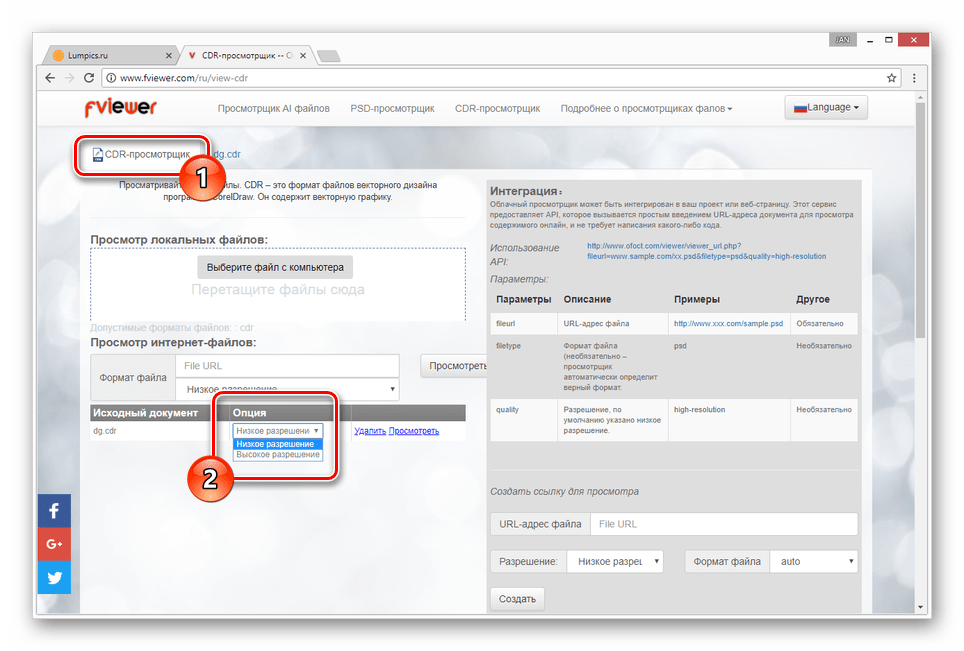
Откроется файл, который можно как просмотреть, так и отредактировать - Бывает так, что пользователя не устраивает качество. Тогда нужно вновь нажать на кнопку «CDR-просмотрщик», отыскать вкладку «Исходный документ», затем – пункт «Опция» и поменять разрешение с низкого на высокое.
![В пункте «Опция» меняем разрешение с низкого на высокое]() В пункте «Опция» меняем разрешение с низкого на высокое
В пункте «Опция» меняем разрешение с низкого на высокое - Поменяв разрешение, нужно кликнуть мышкой на «Посмотреть», после чего откроется файл без сжатия. Его можно просмотреть и скачать на свой компьютер.
![Скачиваем файл на свой компьютер]() Скачиваем файл на свой компьютер
Скачиваем файл на свой компьютер



Популярный конвертер fConvert
Работая с файлами подобного формата, нужно обязательно обратить внимание на данное приложение, которое уже давно зарекомендовало себя.
- Зайдя на официальный сайт, потребуется кликнуть на «Выбрать файл» и отыскать тот файл, который нужно открыть. Приятным отличием от того же «Zamzar» является то, что объемы в данном сервисе не ограничены.
![Заходим на официальный сайт, кликаем на «Выбрать файл»]() Заходим на официальный сайт, кликаем на «Выбрать файл»
Заходим на официальный сайт, кликаем на «Выбрать файл» - Система предложит разные опции, в том числе качество, глубину цвета и тип сжатия. В графе «Качество» требуется указать «100%».
![В графе «Качество» указываем «100%»]() В графе «Качество» указываем «100%»
В графе «Качество» указываем «100%» - Другие параметры пользователь может менять, исходя из своих желаний и виденья конечного результата. Все это можно сделать на данной странице.
![Выбираем параметры по своему усмотрению]() Выбираем параметры по своему усмотрению
Выбираем параметры по своему усмотрению - Выбрав все нужные параметры, стоит кликнуть на «Конвертировать», после чего начнется процесс обработки.
![Нажимаем на «Конвертировать»]() Нажимаем на «Конвертировать»
Нажимаем на «Конвертировать» - Если не произошло никаких сбоев, программа выдаст результат «Success convert», а ниже будет располагаться переведенный в jpg-формат файл. Возле имени файла имеется значок облака. Нажав на него, можно скачать файл на свой компьютер.
![Нажимаем на значок облака, чтобы скачать файл]() Нажимаем на значок облака, чтобы скачать файл
Нажимаем на значок облака, чтобы скачать файл


Если вышеописанные способы не помогли открыть файл в формате CDR, то, вероятнее всего, он был поврежден.