Автор:
 Если Интернет внезапно стал работать медленнее, или на некоторых сайтах появились ограничения по адресу IP, вероятно, кто-то подключился к Wi-Fi сети пользователя.
Возможно, эти проблемы связаны и с другими причинами, однако, лучше проверить возможность такого подключения и избавиться от него.

Содержание
Чем опасны сторонние подключения по Wi-Fi
Если кто-то получает доступ к сети пользователя, он имеет возможность подключаться ко всем ПК в этой сети и может:
- получить доступ к файлам, которые пользователь «расшаривает» по сети;
- заразить компьютер пользователя вредоносным программным обеспечением;
- в некоторых случаях украсть пользовательские пароли и другую личную информацию.
К счастью, существуют бесплатные инструменты, помогающие увидеть всех нелегально подключенных пользователей к Wi-Fi сети.
Как определить стороннее подключение
Первое, что можно сделать в случае подозрения на нелегальное подключение – это посмотреть индикатор Wi-Fi на панели роутера (маршрутизатора) при всех отключенных своих Wi-Fi- устройствах.

Иногда это сделать довольно непросто, если имеется большое количество таких устройств – телефонов, планшетов, телевизоров, бытовых регуляторов, игровых приставок, и т.д.
Если Wi-Fi-индикатор при этом мигает вместо сплошного свечения или его отсутствия, значит, к маршрутизатору подключено постороннее устройство и идет передача данных.
Для определения посторонних подключений можно использовать программу Wireless Network Watcher.
Этот бесплатный инструмент предоставит список всех устройств, в данный момент подключенных к локальной сети маршрутизатора, где можно отделить свои устройства от чужих.
Шаг 1. Перейти по ссылке: http://www.nirsoft.net/utils/wireless_network_watcher.html и нажать «Download Wireless Network Watcher (In Zip file)».

Примечание! Найти скачанный архив программы можно, перейдя в «Настройки» браузера и выбрав «Загрузки».
Шаг 2. Открыть файл щелчком мыши и нажать «Извлечь…».

Шаг 3. Выбрать в правом окне место расположения файлов и напечатать в строке «Путь…» имя папки. Нажать «OK» для перемещения файлов в эту папку.

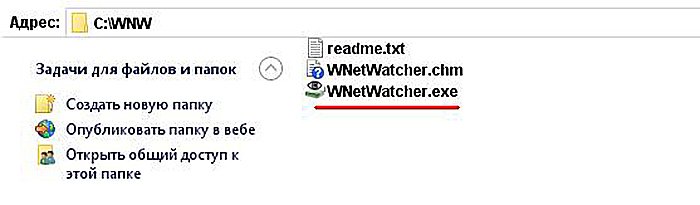
Шаг 4. Запустить в папке с распакованными файлами .exe файл.
Шаг 5. Если сканирование не началось автоматически, нажать зеленый треугольник в левом верхнем углу.

Программа начнет сканирование сети, в ее левом нижнем углу появится счетчик сканируемых IP-адресов. Через одну-две минуты появится полный список устройств.
Найти пользователей в списке программы
В полученном списке сетевые устройства идентифицированы по их IP- и MAC-адресам.
Справка! IP-адрес – это уникальный адрес узла (устройства) в сети. MAC-адрес – уникальный идентификатор сетевого устройства, выдаваемый ему при изготовлении.
Посмотреть на столбцы «Device Name» («Имя устройства») и «Network Adapter Company» («Производитель сетевого адаптера»), чтобы определить среди представленных «свои» устройства.

Например, интернет-поиск по производителю «Philips Lighting BV» показывает, что это устройство управления светильниками Philips.

Можно дважды щелкнуть в списке на выбранном устройстве, и добавить в строку «User Text» («Пользовательский текст»), описание, которое сузит поиск своих устройств.

Использовать маршрутизатор
В списке программы могут встретиться устройства, по которым нет необходимых данных. В этом случае дополнительную информацию можно получить с помощью маршрутизатора Wi-Fi.
Шаг 1. Узнать IP-адрес, Username («Имя пользователя») и Password («Пароль») роутера на этикетке снизу устройства, в его документации или в Интернет. Если данные менялись, вспомнить их.

Шаг 2. Открыть интернет-браузер и ввести IP-адрес роутера в адресной строке, нажав «Enter».

Шаг 3. Напечатать «Имя», «Пароль» пользователя и нажать «Вход», чтобы перейти на страницу управления маршрутизатором.

Шаг 4. Найти в роутере пункт «Подключенные устройства» («Attached Devices») или «Список клиентов» («List of Clients») или подобный список сетевых устройств:
- для роутера D-Link этот список можно посмотреть в разделе «Status» («Состояние»), перейдя в подпункт «Wireless» («Беспроводная связь»);
![Открываем раздел «Status», переходим в подпункт «Wireless», смотрим список подключенных устройств]() Открываем раздел «Status», переходим в подпункт «Wireless», смотрим список подключенных устройств
Открываем раздел «Status», переходим в подпункт «Wireless», смотрим список подключенных устройств - на роутерах Linksys список находится в разделе «Status», в подразделе «Local Network» («Локальная сеть») в подпункте «DHCP Clients Table» («Таблица клиентов DHCP»);
![Открываем раздел «Status», далее подраздел «Local Network» , затем подпункт «DHCP Clients Table», изучаем список подключенных устройств]() Открываем раздел «Status», далее подраздел «Local Network» , затем подпункт «DHCP Clients Table», изучаем список подключенных устройств
Открываем раздел «Status», далее подраздел «Local Network» , затем подпункт «DHCP Clients Table», изучаем список подключенных устройств - на роутере ASUS список можно увидеть в «Карта сети», щелкнув на значке «Клиенты», список находится справа, и на примере видно, что к роутеру подключены ноутбук и телефон.
![Открываем раздел «Карта сети», щелкаем на значке «Клиенты», список подключенных устройств находим справа, в разделе «Состояние клиентов»]() Открываем раздел «Карта сети», щелкаем на значке «Клиенты», список подключенных устройств находим справа, в разделе «Состояние клиентов»
Открываем раздел «Карта сети», щелкаем на значке «Клиенты», список подключенных устройств находим справа, в разделе «Состояние клиентов»![Список подключенных устройств к роутеру]() Список подключенных устройств к роутеру
Список подключенных устройств к роутеру


Примечание! На других маршрутизаторах список устройств находится аналогичным образом.
Подключение по DHCP показывает устройства, получившие IP-адрес автоматически. Но иногда хакер может подключиться к сети и по статическому IP.
В этом случае требуется просмотреть фактический список подключенных к роутеру устройств (по DHCP и статическому IP), представленный их МАС-адресами:
- на роутерах Linksys этот список можно увидеть в пункте «Wireless», щелкнув по кнопке «Wireless MAC Filter» («Беспроводной фильтр MAC-адресов»). Для просмотра указанная функция должна быть активирована – отметить «Enabled» и нажать «Save Settings» в устройстве;
![Переходим в пункт «Wireless», щелкаем по кнопке «Wireless MAC Filter»]() Переходим в пункт «Wireless», щелкаем по кнопке «Wireless MAC Filter»
Переходим в пункт «Wireless», щелкаем по кнопке «Wireless MAC Filter»![Отмечаем опцию «Enabled» и нажимаем «Save Settings»]() Отмечаем опцию «Enabled» и нажимаем «Save Settings»
Отмечаем опцию «Enabled» и нажимаем «Save Settings» - на роутере ASUS список устройств можно увидеть в «Системном журнале», перейдя на вкладку «Беспроводная связь». Найдите нужную информацию в блоке «MAC».
![Переходим в раздел «Системный журнал», затем на вкладку «Беспроводная связь»]() Переходим в раздел «Системный журнал», затем на вкладку «Беспроводная связь»
Переходим в раздел «Системный журнал», затем на вкладку «Беспроводная связь»![В блоке «MAC» изучаем информацию]() В блоке «MAC» изучаем информацию
В блоке «MAC» изучаем информацию


Справка! Посмотреть, где находится список МАС-адресов можно в паспорте на конкретный маршрутизатор.
Найти все устройства по MAC-адресам
Еще один способ узнать, какие из подключенных устройств являются своими – это посмотреть их MAC-адреса.
К примеру, MAC-адрес Android-устройства, как и большинства других, можно выяснить через его настройки.
Шаг 1. Зайти в меню «Настройки», перелистать вниз страницы, выбрать пункт «О телефоне» или «О планшетном ПК» и выбрать «Общая информация».

Шаг 2. Посмотреть пункт «MAC-адрес Wi-Fi», где отображаются нужные данные.

MAC-адрес компьютера можно узнать с помощью адресной строки.
Шаг 1. Нажать на клавиатуре «Win+R».

Шаг 2. Напечатать в меню «cmd» и нажать «OK».

Шаг 3. Напечатать «getmac» и нажать «Enter». Показанный физический адрес – это MAC-адрес сетевой платы ПК.

В результате перечисленных действий можно определить каждое, или почти каждое устройство, подключенное к сети.
На заметку! Если в списке останутся неизвестные устройства, вероятно, они принадлежат посторонним подключениям.
Видео — Как узнать, кто подключен к моему Wi-Fi
Заблокировать посторонние подключения
Смена пароля Wi-Fi
Если кто-то подключился к Wi-Fi пользователя, можно просто отключить его, сменив пароль сети Wi-Fi, обычно в разделе маршрутизатора «Беспроводная связь».
Шаг 1. Перейти в веб-интерфейс роутера (см. «Шаги 1-3» раздела «Использовать маршрутизатор»).
Шаг 2. Раскрыть щелчком мыши пункт «Wireless» и щелкнуть «Wireless Security» («Беспроводная защита») (пример – роутер TP-Link).

Шаг 3. Отметить пункт «WPA-PSK…», выбрать «Version» – «WPA2», «Encryption» – «AES», ввести в «PSK Password» пароль Wi-Fi и нажать «Save» («Сохранить»).

Справка! Лучше использовать тип шифрования WPA2, т.к. его гораздо сложнее взломать, чем устаревший WEP. Пароль также должен быть надежным, чтобы он не был доступен хакеру-любителю.
Шаг 4. После смены пароля пройти повторную аутентификацию всех устройств, указав им новый пароль Wi-Fi.

Блокировка по чужим MAC-адресам
Каким бы ни был надежным пароль Wi-Fi, любой пароль рано или поздно можно взломать.
Чтобы «настойчивый хакер» не подключался повторно, можно разрешить подключение к роутеру только устройствам с определенными MAC-адресами.
Шаг 1. Открыть веб-интерфейс маршрутизатора (см. «Шаги 1-3» раздела «Использовать маршрутизатор»).
Шаг 2. Щелкнуть на пункте «Беспроводной режим», выбрать «Фильтрация MAC-адресов» и щелкнуть «Включить» (пример – роутер TP-Link).

Шаг 3. Отметить пункт «Запретить доступ станциям, не указанным во включенных правилах из списка». Нажать «Добавить…».

Шаг 4. Вписать MAC-адрес своего устройства и нажать «Сохранить».

Шаг 5. Проделать Шаг 4 со всеми своими устройствами, подключаемыми по Wi-Fi, создав список разрешенных к подключению устройств.
Теперь все устройства, не имеющие MAC-адреса, находящегося в «белом» списке, не смогут подключиться к маршрутизатору пользователя по Wi-Fi.
Настройка таймера выключения ПК
Установка таймера выключения может пригодиться при выполнении компьютером задач, после которых его нужно отключить – например, при загрузке больших файлов из Интернет.
Для этого можно воспользоваться инструментами ОС.
Шаг 1. Нажать клавиши «Win+R», напечатать команду «shutdown -s -t (N)» и нажать «OK».

Примечание! N – время в секундах, после которого компьютер будет отключен.
Шаг 2. Нажать «Закрыть».

Для принудительного закрытия программ при выключении компьютера необходимо добавить в команду параметр «–f».

Для отмены выключения нужно напечатать «shutdown –a» и нажать «OK».

Компьютер подтвердит выполнение команды.