Автор:
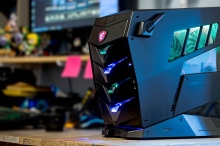
 С точки зрения архитектуры персональный компьютер устроен следующим образом:
- материнская плата – базовый компонент, к которому подключаются практически все остальные элементы;
- процессор (ЦП) – устройство, являющееся главным «счетоводом» системы. Все операции с числами происходят с его участием (кроме обработки видео);
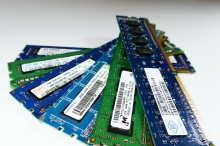
- операционная память – реализована в виде модулей, нужна для хранения информации, которую обрабатывает операционная система;
- видеокарта – элемент, преобразующий данные в картинку, выводимую на монитор;
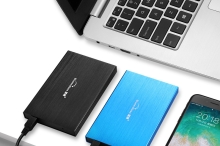
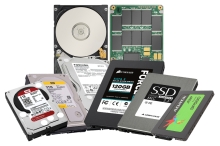
- жесткий диск нужен для продолжительного хранения данных (винчестер);
- периферийные устройства – монитор, мышь, клавиатура, принтер, модем и прочие.
Память компьютера делится на:
- Операционную (физическую или RAM).
- Виртуальную (файл подкачки) – раздел жесткого диска, нужный для расширения физической памяти.
Операционная система обращается со всеми видами памяти примерно одинаково: каждый блок информации находится в определенном месте и имеет физический адрес.

Содержание
Что такое физическая память ПК
Физическая память представлена блоками (планками) микросхем. Главное ее отличие от файла подкачки – в намного большей скорости передачи данных.

Видеокарты также имеют модули памяти, эти чипы обладают рекордно малой задержкой времени при обмене информацией. Именно поэтому их сегодня используют для майнинга – добычи биткоина и других криптовалют.
Но если компьютерные планки памяти можно вытащить из слотов материнской платы и заменить, увеличив при этом общий объем или параметры, то с видеокартой это не получится. Менять придется устройство целиком.
Как узнать, сколько физической памяти «видит» система:
- Вызвать меню «Пуск». Нажать «Панель управления».
![Вызываем меню «Пуск», нажимаем «Панель управления»]() Вызываем меню «Пуск», нажимаем «Панель управления»
Вызываем меню «Пуск», нажимаем «Панель управления» - Кликнуть по разделу «Система и безопасность».
![В режиме «Просмотр» выставляем «Категория», открываем раздел «Система и безопасность»]() В режиме «Просмотр» выставляем «Категория», открываем раздел «Система и безопасность»
В режиме «Просмотр» выставляем «Категория», открываем раздел «Система и безопасность» - Выбрать раздел «Система», а в нем кликнуть по подразделу «Просмотр имени этого компьютера».
![В разделе «Система» кликаем по подразделу «Просмотр имени этого компьютера»]() В разделе «Система» кликаем по подразделу «Просмотр имени этого компьютера»
В разделе «Система» кликаем по подразделу «Просмотр имени этого компьютера» - В средней части окна можно посмотреть информацию о системе – «Установленная память (ОЗУ) в Гигабайтах».
![В строке «Установленная память (ОЗУ)» смотрим количество физической памяти на ПК]() В строке «Установленная память (ОЗУ)» смотрим количество физической памяти на ПК
В строке «Установленная память (ОЗУ)» смотрим количество физической памяти на ПК


Как узнать состояние памяти
Состояние памяти легко уточнить, открыв «Диспетчер задач» Windows (штатный диагностический комплекс системы):
- Одновременное нажатие клавиш «Ctrl+Alt+Delete» – вызов меню блокировки системы.
- Нажать кнопку «Запустить диспетчер задач».
![Нажимаем кнопку «Запустить диспетчер задач»]() Нажимаем кнопку «Запустить диспетчер задач»
Нажимаем кнопку «Запустить диспетчер задач» - В закладке «Быстродействие» то, что отмечено маркером – информация об имеющейся физической и доступной памяти.
![Кликаем по закладке «Быстродействие» и в левом нижнем углу изучаем информацию о физической памяти]() Кликаем по закладке «Быстродействие» и в левом нижнем углу изучаем информацию о физической памяти
Кликаем по закладке «Быстродействие» и в левом нижнем углу изучаем информацию о физической памяти - Если нажать на «Монитор ресурсов», появится новое окно.
![Нажимаем на кнопку «Монитор ресурсов»]() Нажимаем на кнопку «Монитор ресурсов»
Нажимаем на кнопку «Монитор ресурсов» - Во вкладке «Память» можно узнать, какие программы и процессы наиболее прожорливые. Справа виден график загрузки ОЗУ.
![Во вкладке «Память» смотрим данные программ, которые сильно загружают физическую память]() Во вкладке «Память» смотрим данные программ, которые сильно загружают физическую память
Во вкладке «Память» смотрим данные программ, которые сильно загружают физическую память


На заметку! Если какие-то приложения слишком много занимают места, их можно закрыть, но некоторые системные процессы завершить не удастся.
Первые шаги по устранению проблемы
Для улучшения быстродействия можно применять различные утилиты, но в большинстве случаев хватит штатных средств. Важно понять причину проблемы.
Самый первый шаг – проверка на вирусы. Трояны и другие вредоносные программы могут сильно «тормозить» систему, вечно занимая RAM. Это же касается загрузки ЦП, интернет-канала.

Рекомендуется использовать для лечения продукты крупных компаний:
- Kaspersky;
- Dr.Web;
- Bitdefender Internet Security;
- Antivirus Free Edition;
- ПО компании Avast.
Совет! Для ускорения процесса лечения можно перезагрузить компьютер в безопасном режиме, при этом активируются только жизненно необходимые службы и драйвера. Это уменьшит время проверки.
Следует проверить модули памяти и выяснить — исправны ли они:
- 1 способ: вынуть и протестировать на другом ПК;
- 2 способ: удалить часть из них, вставлять по одному. Проследить, какие произошли изменения. При необходимости – заменить неисправную планку.
![При загрузке физической памяти проверяем работоспособность модулей памяти]() При загрузке физической памяти проверяем работоспособность модулей памяти
При загрузке физической памяти проверяем работоспособность модулей памяти

Важно! Если платы были приобретены недавно, следует обратиться в сервисный центр или магазин. Возможно, микросхемы бракованные.
Распространенные проблемы и оптимизация
Наиболее вероятные случаи:
- какие-то из программ активны и потребляют слишком много ресурсов ПК («грузят» процессор и физическую память). Если они не нужны, их лучше удалить;
- требуется обновление или переустановка системы, драйверов или прошивки BIOS;
- нужно увеличить объем в связи с установкой новых программ;
- неверно выставлены настройки BIOS Setup.
Шаг 1. Если нехватка памяти связана с работой конкретной программы или игры, недавно установленной на компьютер, возможно, требуется просто нарастить объем. Уточнить системные требования к системе (минимальные и рекомендуемые) можно в документации к программному обеспечению или на сайте производителя ПО.

Шаг 2. Распространенным случаем считается автозагрузка программ вместе с системой. Со временем их становится больше, и в один прекрасный момент физической памяти в Windows уже не хватает на всех.
Для удаления софта из списка загружаемых совместно с ОС программ следует:
- вызвать утилиту Msconfig — через «Пуск»;
![В поле поиска меню «Пуск» вводим «Msconfig», нажимаем «Enter»]() В поле поиска меню «Пуск» вводим «Msconfig», нажимаем «Enter»
В поле поиска меню «Пуск» вводим «Msconfig», нажимаем «Enter» - перейти на вкладку «Автозагрузка»;
![Кликаем по вкладке «Автозагрузка»]() Кликаем по вкладке «Автозагрузка»
Кликаем по вкладке «Автозагрузка» - снять галочки тех программ, которые не нужно загружать.
![Снимаем галочки с тех программ, которые не нужно загружать, нажимаем «Применить», затем «ОК»]() Снимаем галочки с тех программ, которые не нужно загружать, нажимаем «Применить», затем «ОК»
Снимаем галочки с тех программ, которые не нужно загружать, нажимаем «Применить», затем «ОК»


Шаг 3. Проверить установки БИОС. BIOS Setup – диагностическая программа, тестирующая ПК перед стартом. Она же включает некоторые дополнительные функции материнской платы, иногда необходимые для корректной работы компонентов (в частности – физической памяти).
Для входа следует:
- нажать и удерживать клавишу «Del» (или «F12») перед запуском ПК;
- среди пунктов меню искать разделы «Memory Configuration».
![Находим раздел «Memory Configuration», меняем настройки согласно документации]() Находим раздел «Memory Configuration», меняем настройки согласно документации
Находим раздел «Memory Configuration», меняем настройки согласно документации

В разных версиях БИОС опции, касающиеся оперативной памяти, отличаются. Важно ознакомиться с документацией к материнской плате, а также допустимыми параметрами для модулей памяти.
Совет! Если произошла путаница с настройками, следует выбрать опцию со сбросом на заводские установки. В меню нужно искать пункт с ключевыми словами «Fail-Safe Defaults». Обычно – в конце списка. Выбрать и подтвердить.
Видео — Настройки BIOS: разгон процессора и памяти
Как еще уменьшить нагрузку на оперативную память Windows 7
Если физическая память загружена на 90 и более процентов, но при этом не запущены «ресурсоемкие» процессы (игры, графические и видео редакторы), то наиболее вероятным виновником является браузер. Такие программы, как Firefox и Chrome позволяют открывать множество вкладок. В результате все содержимое интернет-страниц поступает в ОЗУ. Это обеспечивает комфортную работу, но тормозит ПК. Рекомендуется закрыть ненужные вкладки. Особенно те, которые отображают большое количество картинок и видео.

Два фундаментальных способа оптимизации ОЗУ
Увеличение объема виртуальной памяти – файл подкачки располагается на жестком диске. Хотя винчестер медленнее ОЗУ, данный способ позволит «сбрасывать» не нужные в данный момент файлы из RAM на жесткий диск, освобождая место для более важной информации. Лучше всего располагать его не на том диске, где стоит Windows, а на втором (если винчестеров два). А при наличии SD-накопителя – рекомендуется использовать его. Flash-память будет работать быстрее.
Применение технологии ReadyBoost
Если имеется свободная флешка, можно заставить ее стать дополнительным модулем ОЗУ. Принцип работы тот же, что и у виртуальной памяти. Резервируется свободное место, и туда отправляются временные файлы из ОЗУ. Для использования технологии следует :
- Зайти в «Мой Компьютер».
![Открываем ярлык «Этот компьютер» («Мой компьютер»)]() Открываем ярлык «Этот компьютер» («Мой компьютер»)
Открываем ярлык «Этот компьютер» («Мой компьютер») - Вызвать контекстное меню накопителя, перейти в «Свойства».
![Кликаем правой кнопкой мышки по флешке, затем левой кнопкой по строке «Свойства»]() Кликаем правой кнопкой мышки по флешке, затем левой кнопкой по строке «Свойства»
Кликаем правой кнопкой мышки по флешке, затем левой кнопкой по строке «Свойства» - Кликнуть по вкладке «ReadyBoost».
![Переходим во вкладку «ReadyBoost»]() Переходим во вкладку «ReadyBoost»
Переходим во вкладку «ReadyBoost» - Активировать опцию «Предоставлять это устройство для технологии ReadyBoost», отметив пункт, вписать рекомендуемое количество мегабайт, подтвердить действия кнопками «Применить», затем «ОК».
![Отмечаем галочкой опцию «Предоставлять это устройство для технологии ReadyBoost», вводим рекомендуемое значение, жмем «Применить»-«ОК»]() Отмечаем галочкой опцию «Предоставлять это устройство для технологии ReadyBoost», вводим рекомендуемое значение, жмем «Применить»-«ОК»
Отмечаем галочкой опцию «Предоставлять это устройство для технологии ReadyBoost», вводим рекомендуемое значение, жмем «Применить»-«ОК»


Управление службой SuperFetch
В Windows XP работал похожий сервис, оптимизирующий работу с ОЗУ – Prefetch, а начиная с седьмой версии, произошла доработка и появилась более совершенная служба.
Ее основная цель – отслеживать список часто открываемых пользователем приложений и ускорения доступа к ним.
Отключить данный сервис просто.
- В командной строке или поиске меню «Пуск» следует написать команду «services.msc» и нажать «Ввод».
![В поле поиска меню «Пуск» пишем команду «services.msc», нажимаем «Ввод»]() В поле поиска меню «Пуск» пишем команду «services.msc», нажимаем «Ввод»
В поле поиска меню «Пуск» пишем команду «services.msc», нажимаем «Ввод» - Откроется окно со списком служб. Для управления службой нужно два раза кликнуть на соответствующем названии – «SuperFetch».
![Дважды кликаем мышкой на названии службы «SuperFetch»]() Дважды кликаем мышкой на названии службы «SuperFetch»
Дважды кликаем мышкой на названии службы «SuperFetch» - Откроется еще одно окошко. Если нажать на кнопке «Остановить службу», ее работа прекратится.
![Нажимаем на кнопке «Остановить службу»]() Нажимаем на кнопке «Остановить службу»
Нажимаем на кнопке «Остановить службу»


При выборе опции «Отключена», в разделе «Тип запуска», служба не будет запускаться никогда.

В каких случаях рекомендуется отключение:
- мало ОЗУ (1 Гб или меньше);
- возникают проблемы с работой SuperFetch (постоянные ошибки).
Отключение не повлияет на функциональность важных компонентов системы.
Заключение
Оптимизировать ОЗУ можно без загрузки дополнительных программ, которые также занимают место.
Видео — Для чего нужна оперативная память и как она работает?
Включение передней звуковой панели на Windows 7
Совет! Включить переднюю звуковую панель на Windows 7 можно, переустановив драйверы встроенной звуковой карты.
Если это не помогло, то нужно:
- Войти в BIOS Setup, нажав и удерживая клавишу «Del» (или «F12») перед запуском ПК.
- В разделе «Advanced» открыть опцию «Onboard Device Configuration» (или – «I/O Device Configuration»).
![В разделе «Advanced» переходим к опции «Onboard Device Configuration» и открываем нажатием «Enter»]() В разделе «Advanced» переходим к опции «Onboard Device Configuration» и открываем нажатием «Enter»
В разделе «Advanced» переходим к опции «Onboard Device Configuration» и открываем нажатием «Enter» - Отыскать пункт «Front Panel Type», и выбрать значение «AC97».
![Находим пункт «Front Panel Type», выбираем значение «AC97»]() Находим пункт «Front Panel Type», выбираем значение «AC97»
Находим пункт «Front Panel Type», выбираем значение «AC97» - Сохранить настройки (нажать «F12») и согласиться с изменениями («ОК»).


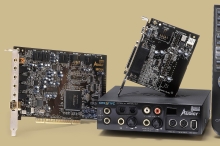
После перезагрузки проверить настройки звуковой платы:
- щелкнуть правой кнопкой мыши на пиктограмме оранжевого динамика на панели задач справа;
![Щелкаем правой кнопкой мыши на пиктограмме оранжевого динамика на панели задач справа]() Щелкаем правой кнопкой мыши на пиктограмме оранжевого динамика на панели задач справа
Щелкаем правой кнопкой мыши на пиктограмме оранжевого динамика на панели задач справа - убрать указанную галочку, если она стоит;
![Снимаем галочку с опции «Отключить определение гнезд передней панели», нажимаем «ОК»]() Снимаем галочку с опции «Отключить определение гнезд передней панели», нажимаем «ОК»
Снимаем галочку с опции «Отключить определение гнезд передней панели», нажимаем «ОК» - отрегулировать уровень громкости.