Автор:
 Видеокарта – одна из важнейших частей компьютера, которая отвечает за выведение изображения на монитор. Многие пользователи, имеющие дискретные видеокарты, сталкиваются с проблемой их перегрева.

Содержание
Что делать, если греется видеокарта
Причины и последствия перегрева
Резкое повышение температуры GPU может происходить по нескольким причинам. Вот основные из них:
- термоинтерфейс видеокарты нуждается в замене;
- на компьютере вирус;
- драйвер устройства нуждается в переустановке;
- некорректно работает система охлаждения;
- видеокарта вышла из строя.
Причиной высоких температур могут быть не только неполадки, но и особенности самой видеокарты. Для некоторых из них температуры свыше 75 градусов – норма. В первую очередь это касается видеокарт производства компании AMD.
Вот таблица рабочих температур последних моделей видеокарт:
| Модель | Фото | Температура под нагрузкой (в градусах Цельсия) |
|---|---|---|
| Radeon R9 390 |  | 80 |
| Radeon RX 480 |  Radeon RX 480 | 76 |
| Radeon RX 580 |  Radeon RX 580 | 71 |
| Radeon Vega 56 |  | 77 |
| Radeon Vega 64 |  | 91 |
Такие температуры для этих видеокарт под нагрузкой вполне естественны, и не стоит бить тревогу из-за этого. Также высоки рабочие температуры некоторых старых моделей Nvidia. Например, gtx 560 под нагрузкой может нагреваться до 90 градусов. Также сильно греются старшие модели десятой серии. Температура 1070 или 1080 в нагрузке может достигать 80 градусов.
Вот таблица, в которой указаны температуры видеокарт десятой серии под нагрузкой:
Модель | Фото | Температура под нагрузкой (в градусах Цельсия) |
|---|---|---|
| GTX 1030 | 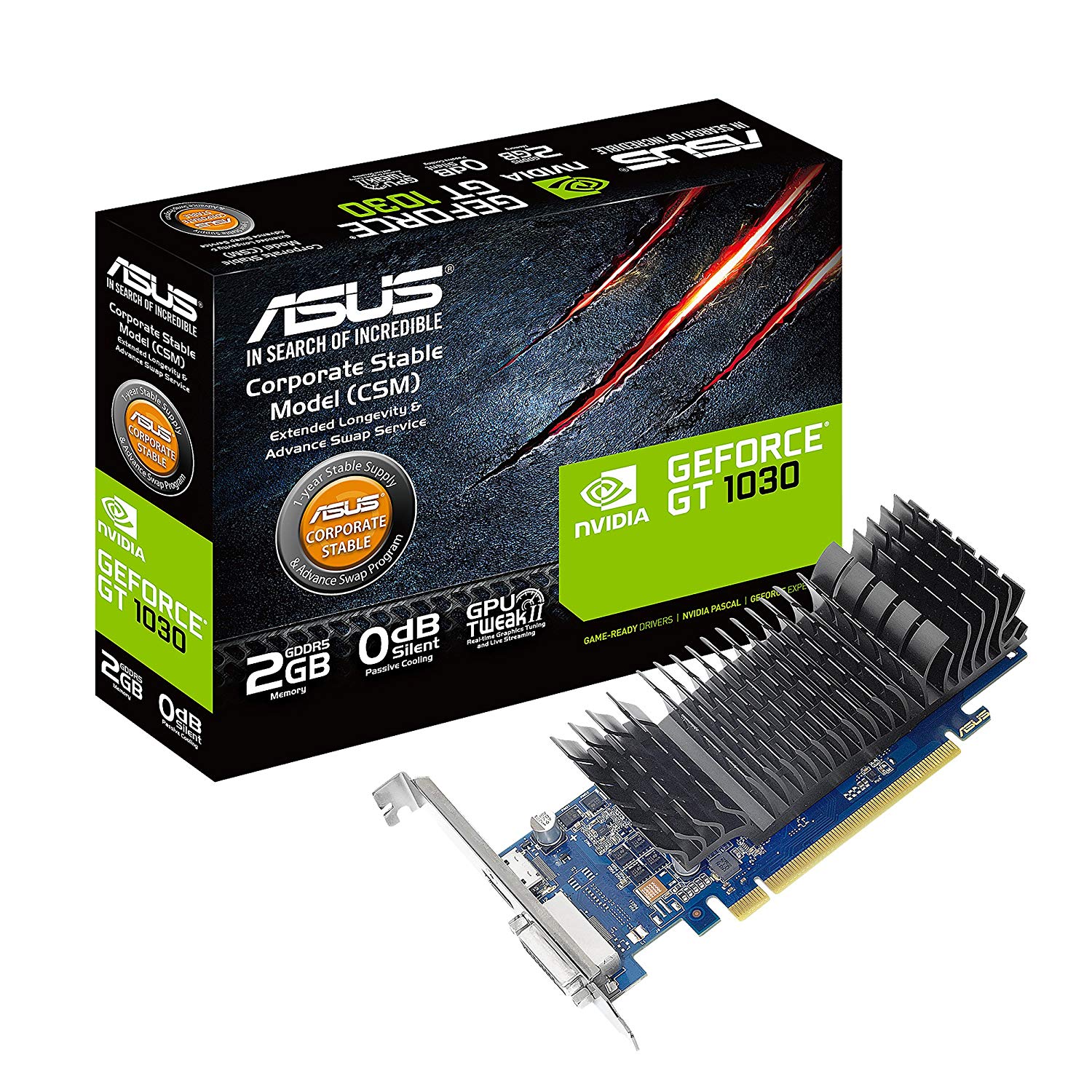 | 77 |
| GTX 1050 |  | 65 |
| GTX 1050 TI |  | 65 |
| GTX1060 |  | 65 |
| GTX 1070 |  | 75 |
| GTX 1080 |  | 85 |
| GTX 1080 TI |  | 85 |
Кроме того, повышенную температуру могут иметь видеокарты:
- с одним вентилятором (например, одно-вентиляторные модели карт десятой серии от фирмы Gigabyte);
- с небольшим охлаждающим радиатором, малым количеством тепловых трубок или слишком тонкими теплотрубками (яркий пример – видеокарты серии MSI Armor);
- с пассивным охлаждением (например, gtx 1030).
Во всех остальных случаях следует забеспокоиться.
Как узнать температуру видеокарты
Температуру видеокарты можно узнать с помощью одной из специальных программ для управления видеокартой. Наиболее популярная из них – утилита MSI Afterburner. На главном экране программы отображается температура графического процессора.

Замена термоинтерфейса
Для эффективной передачи тепла от графического чипа на радиатор системы охлаждения используется термопаста. Она имеет свойство высыхать со временем.

На системе питания, а также на чипах видеопамяти часто тоже стоят радиаторы. Под ними располагаются термопрокладки. Они выполняют ту же роль, что и термопаста, только представляют собой нечто вроде двусторонних наклеек. Со временем они также теряют свои теплопроводящие свойства.
Если термопаста высохла или испортились термопрокладки, их нужно заменить. Сделать это можно и в домашних условиях, так как в этой процедуре нет ничего сложного.
Для этого:
- Открутите на задней части видеокарты болтики, с помощью которых крепится система охлаждения, и аккуратно ее отсоедините.
![Откручиваем на задней части видеокарты болтики]() Откручиваем на задней части видеокарты болтики
Откручиваем на задней части видеокарты болтики - Очистите чип и радиатор от остатков старой термопасты (или чипы памяти от термопрокладок). Для этого понадобиться кусочек ваты и какой-нибудь растворитель (например, ацетон).
![Очищаем чип и радиатор от остатков старой термопасты]() Очищаем чип и радиатор от остатков старой термопасты
Очищаем чип и радиатор от остатков старой термопасты - Равномерно нанесите тонким слоем термопасту на поверхность чипа (или наклейте термопрокладку).
![Равномерно наносим тонким слоем термопасту на поверхность чипа]() Равномерно наносим тонким слоем термопасту на поверхность чипа
Равномерно наносим тонким слоем термопасту на поверхность чипа - Аккуратно прикрутите радиатор обратно.


Обратите внимание! При сборке видеокарты не следует слишком сильно затягивать болты. Это может привести к появлению трещин на печатной плате или на самом чипе и сделает устройство непригодным к использованию.
Когда видеокарта будет собрана, не забудьте подключить вентилятор в предназначенный для него разъем. На разных моделях видеокарт он может быть расположен по-разному.
Если вы не уверены, что сможете проделать все эти операции самостоятельно, не причинив устройству вреда, лучше обратиться в сервисный центр, где видеокарту обслужит мастер.
Вирус

В последние годы в связи с ростом стоимости криптовалют возросла популярность майнинга на видеокартах. Этим воспользовались и злоумышленники, которые стали писать специальные вирусные программы, позволяющие майнить на компьютерах рядовых пользователей. Подцепить такую программу можно, перейдя по подозрительной ссылке в интернете или установив непроверенную программу.
Для того, чтобы посмотреть, какое приложение нагружают видеокарту:
- Откройте «Диспетчер задач», найдя его через стандартный поиск системы.
![Открываем «Диспетчер задач»]() Открываем «Диспетчер задач»
Открываем «Диспетчер задач» - В открывшемся окне посмотрите, какие программы дают наибольшую нагрузку на систему.
![Выбираем программы, которые дают наибольшую нагрузку на систему]() Выбираем программы, которые дают наибольшую нагрузку на систему
Выбираем программы, которые дают наибольшую нагрузку на систему - Если вы нашли подозрительные приложения, которые не устанавливали, нажмите «Снять задачу».
![Нажимаем «Снять задачу»]() Нажимаем «Снять задачу»
Нажимаем «Снять задачу»


Однако чаще всего вирусы  не показывают себя в «Диспетчере задач», поэтому вы их там попросту не найдете.
Чтобы удалить вирус с компьютера, потребуется антивирус. Для этих целей можно использовать утилиту Dr.Web Curelt, позволяющую бесплатно проверить компьютер один раз.
Для этого:
- Скачайте программу на сайте компании по адресу: https://free.drweb.ru/download+cureit+free/.
![Скачиваем программу Dr.Web Curelt]() Скачиваем программу Dr.Web Curelt
Скачиваем программу Dr.Web Curelt - Запустите ее и нажмите «Начать проверку».
![Нажимаем «Начать проверку»]() Нажимаем «Начать проверку»
Нажимаем «Начать проверку» - Дождитесь ее окончания. Утилита сама удалит вирусы, если найдет их, а потом выведет на экран отчет о проделанной работе.
![Экран с отчетом о проделанной работе]() Экран с отчетом о проделанной работе
Экран с отчетом о проделанной работе


Переустановка драйверов
Иногда старая версия драйвера видеокарты начинает работать некорректно и устройство сильно греется. Чтобы решить эту проблему, нужно обновить драйвер. Для этого:
- Через стандартный поиск Windows найдите классическую панель управления и зайдите в нее.
![Открываем «Панель управления»]() Открываем «Панель управления»
Открываем «Панель управления» - Перейдите в подраздел «Свойства системы».
![Переходим в «Свойства системы»]() Переходим в «Свойства системы»
Переходим в «Свойства системы» - В верхнем левом углу вы увидите ссылку на «Диспетчер устройств». Нужно будет открыть его, щелкнув по ней.
![Открываем «Диспетчер устройств»]() Открываем «Диспетчер устройств»
Открываем «Диспетчер устройств» - Найдите и раскройте пункт «Видеоадаптеры», щелкните по нему правой кнопкой и выберите «Свойства».
![Открываем «Видеоадаптеры», щелкаем по нему правой кнопкой и выбираем «Свойства»]() Открываем «Видеоадаптеры», щелкаем по нему правой кнопкой и выбираем «Свойства»
Открываем «Видеоадаптеры», щелкаем по нему правой кнопкой и выбираем «Свойства» - Затем выберите кнопку «Обновить драйвер».
![Выбираем кнопку «Обновить драйвер»]() Выбираем кнопку «Обновить драйвер»
Выбираем кнопку «Обновить драйвер» - Лучше всего выбрать «Автоматический поиск», тогда компьютер сам найдет драйвер в сети.
![Выбираем «Автоматический поиск»]() Выбираем «Автоматический поиск»
Выбираем «Автоматический поиск» - Дождитесь завершения процесса обновления.


Регулируем скорость вентиляторов
Вентиляторы – одна из частей системы охлаждения видеокарты. Если они работают неправильно, устройство может сильно нагреваться. Производители очень часто выставляют им полупассивный режим работы. Это значит, что до достижения графическим чипом определенной температуры они вовсе не крутятся, а охлаждение происходит лишь за счет радиатора. Однако такая система неэффективна и может привести к сильному перегреву, так когда вентиляторы включаться, они не смогут быстро развеять накопившееся тепло.
Отрегулировать режим вращения вентиляторов можно самостоятельно. Для этого подойдет программа MSI Afterburner, о которой мы уже говорили выше. Для регулировки:
- Зайдите в программу и откройте настройки вентилятора.
![Заходим в программу и открываем настройки вентилятора]() Заходим в программу и открываем настройки вентилятора
Заходим в программу и открываем настройки вентилятора - В открывшемся окне отрегулируйте график вращения. Можно понизить температуру, при которой вентиляторы начнут активнее работать. Для этого мышью передвиньте точки, расположенные на кривой на графике.
![Левой кнопкой мыши передвигаем точки, расположенные на кривой на графике]() Левой кнопкой мыши передвигаем точки, расположенные на кривой на графике
Левой кнопкой мыши передвигаем точки, расположенные на кривой на графике - Можно заставить вентиляторы вращаться всегда с одной и той же скоростью, независимо от температуры графического процессора. Для этого в утилите есть ползунок «fan speed». Для того, чтобы задать необходимую скорость, просто перетащите его мышкой.
![Передвигаем ползунок вправо на строке «fan speed»]() Передвигаем ползунок вправо на строке «fan speed»
Передвигаем ползунок вправо на строке «fan speed» - После внесения изменений в работу системы охлаждения, не забудьте их сохранить. Для этого нажмите на изображение дискеты в правом нижнем углу «афтербернера».
![Сохраняем изменения «афтербернера»]() Сохраняем изменения «афтербернера»
Сохраняем изменения «афтербернера»


Видеокарта вышла из строя
Перегрев возможен и тогда, когда видеокарта сломалась. Например, в случае, если сгорела одна из микросхем цепи питания, на видеочип может начать подаваться повышенное напряжение, вследствие чего повышается и его температура. Если чип отойдет от платы из-за расплавления припоя (так называемый «отвал»), прохождение электрического тока через него тоже нарушается, что может вызвать перегрев.
Симптомами поломки могут служить:
- появление на экране так называемых «артефактов», то есть посторонних изображений. Например, в некоторых местах экрана могут появиться характерные смазанные прямоугольники;
- видеокарта перестает определяться. Если зайти в ее свойства в диспетчере устройств описанным выше способом, в разделе «состояние устройства» можно увидеть ошибку под номером 43. В некоторых случаях это бывает из-за неправильной работы драйверов. Если же их переустановка не помогает, с большой долей вероятности видеокарта сломалась;
![Ошибка 43 из-за неправильной работы драйверов]() Ошибка 43 из-за неправильной работы драйверов
Ошибка 43 из-за неправильной работы драйверов - видеокарта работает и нагревается, однако картинки на мониторе нет.

В перечисленных случаях в домашних условиях вряд ли получится решить проблему, поэтому устройство придется нести в ремонт.