Автор:
 В погоне за уменьшением габаритов и себестоимости вычислительной техники, производители всё чаще отказываются от классических видеокарт в пользу графических адаптеров, интегрированных в архитектуру процессора. Но есть и обратная сторона медали – из-за отсутствия должного охлаждения, встроенной памяти и вспомогательных комплектующих процессорная графика не может обеспечить достаточную производительность для «тяжелых» программ и новых компьютерных игр. Поэтому дискретные видеокарты остаются актуальными. Как и любая деталь, они нуждаются в периодическом обслуживании и ремонте, а для этого нужно снять видеокарту с материнской платы устройства. Мы поможем решить эту задачу.

Содержание [Показать]
Снятие видеокарты с персонального компьютера
Демонтаж комплектующих из системного блока – относительно простая задача, которая не требует особых технических навыков. Чтобы снять видеокарту, достаточно выполнить следующие действия:
- Выключить ПК, выдернуть шнур из розетки и отсоединить все кабели от системного блока, после чего снять боковую крышку, предварительно отвинтив удерживающие её винты на задней панели.
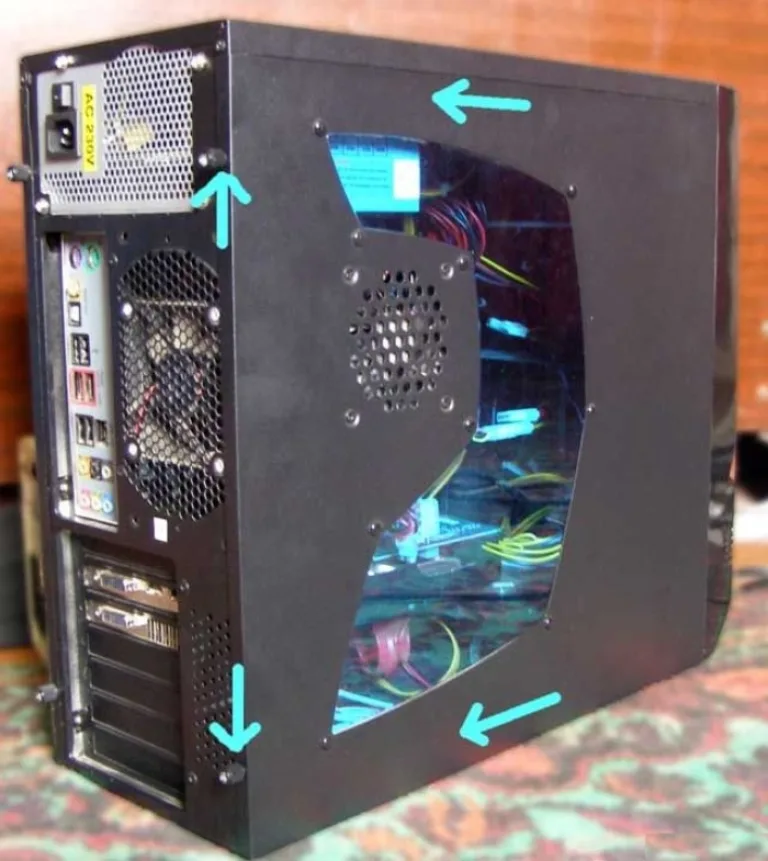 Снимаем боковую крышку, отвинтив удерживающие её винты на задней панели
 - Осмотреть материнскую плату. Найти видеокарту и выяснить, подключены ли к ней кабели дополнительно питания. Их следует отсоединить – для этого достаточно потянуть за разъемы (но не за провода). Все кабели, которые могут помешать извлечению видеокарты, нужно достать из разъемов или просто отодвинуть.
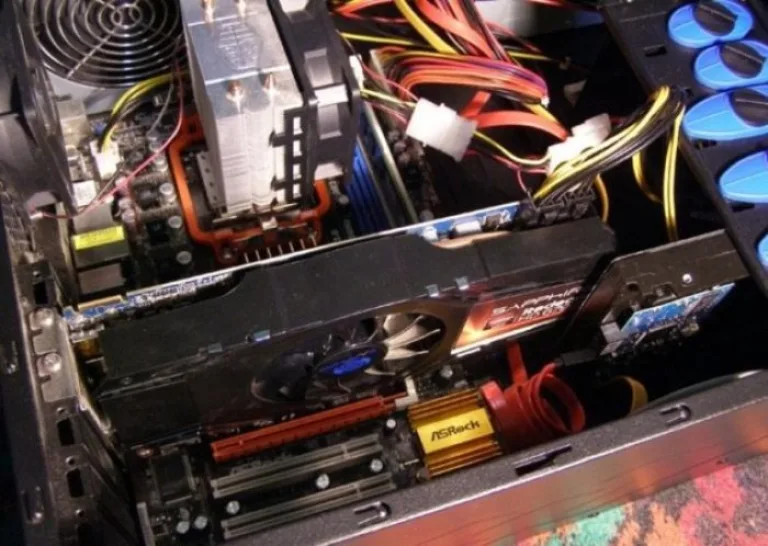 Извлекаем из разъемов все кабели, которые мешают достать видеокарту, или просто отодвигаем их в сторону
 - Отвинтить винты крепления планки видеокарты или открыть фиксирующий её зажим. Иногда видеокарта не фиксируется на корпусе или и вовсе не имеет боковой планки.
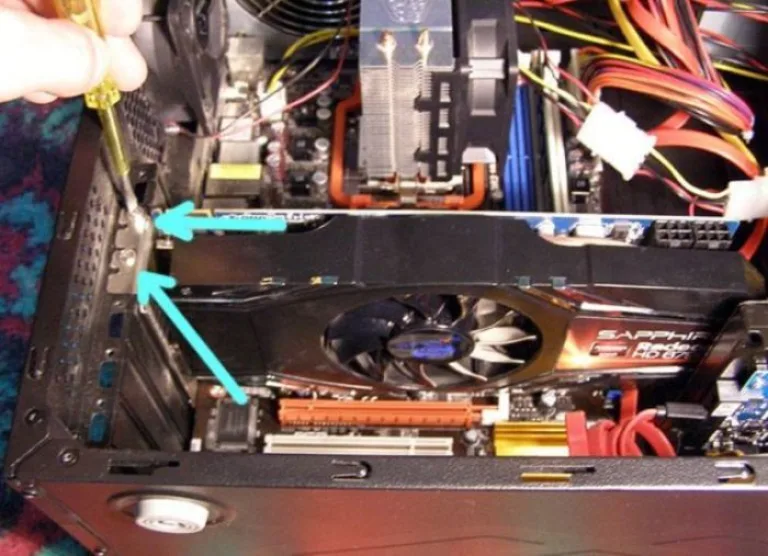 Откручиваем винты крепления планки видеокарты или открываем фиксирующий её зажим
 - Определить, какой тип разъема использует видеокарта. Практически все компьютеры, собранные в последнее десятилетие, работают со стандартом PCI-Express x16, в более старых устройствах встречаются карты с разъемом AGP.
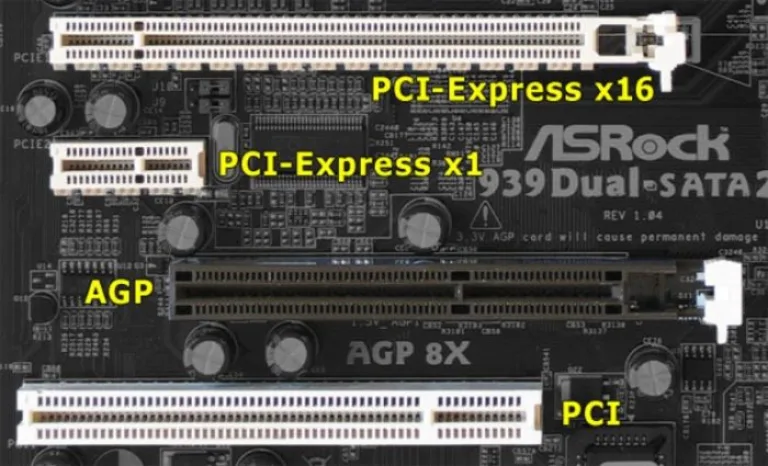 Определяем, какой тип разъема использует видеокарта
 - Открыть фиксатор на краю разъема. В подавляющем большинстве случаев он откидной или ползунковый – достаточно сдвинуть защелку вправо. На некоторых AGP-разъемах есть круглые подпружиненные защелки, которые нужно тянуть на себя.
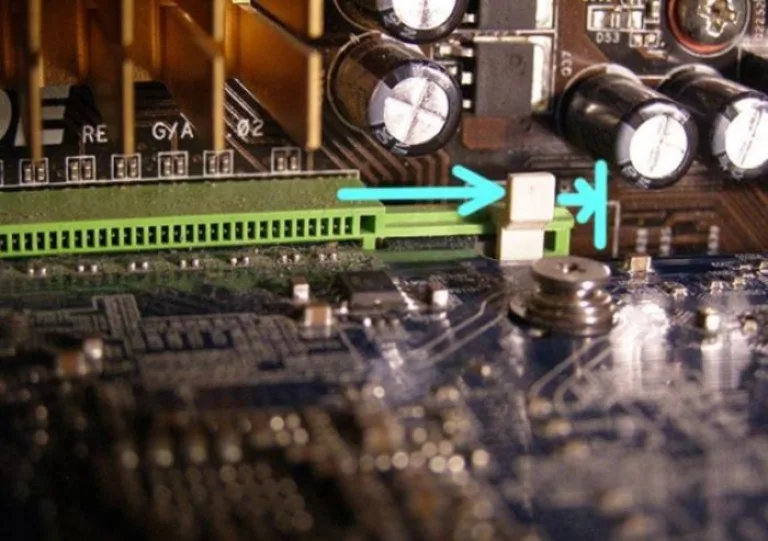 Открываем фиксатор на краю разъема
 - Вынуть видеокарту из гнезда. Постарайтесь держать деталь за наиболее прочные места, например, кожух радиатора или свободный от электронных компонентов текстолит.
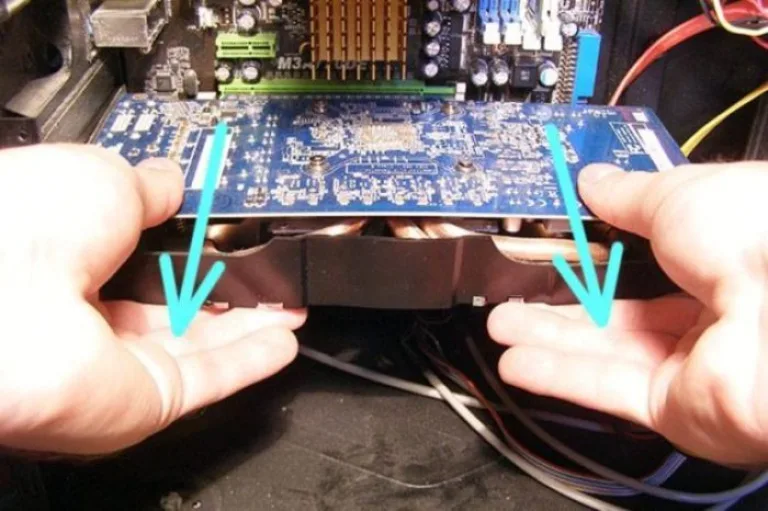 Вынимаем видеокарту из гнезда, держась за кожухи радиатора или свободный от электронных компонентов текстолит


На этом демонтаж видеокарты завершён.
Важно! Обратите внимание – она чувствительна даже к самому незначительному статическому электричеству, поэтому постарайтесь не касаться контактов голыми руками.
Видео - Как достать видеокарту из компьютера
Снятие видеокарты с ноутбука
Прежде всего, убедитесь, что у Вашего ноутбука именно дискретная, а не интегрированная видеокарта. Это можно сделать через Панель управления, а можно найти нужную информацию в Сети. Обычно дискретными видеокартами комплектуются ноутбуки, предназначенные для геймеров. Убедились? Тогда выполните следующее:
- Выключите гаджет, отсоедините аккумуляторную батарею и отвинтите винты крепления нижней крышки. Их количество и расположение может быть разным у разных моделей ноутбуков.
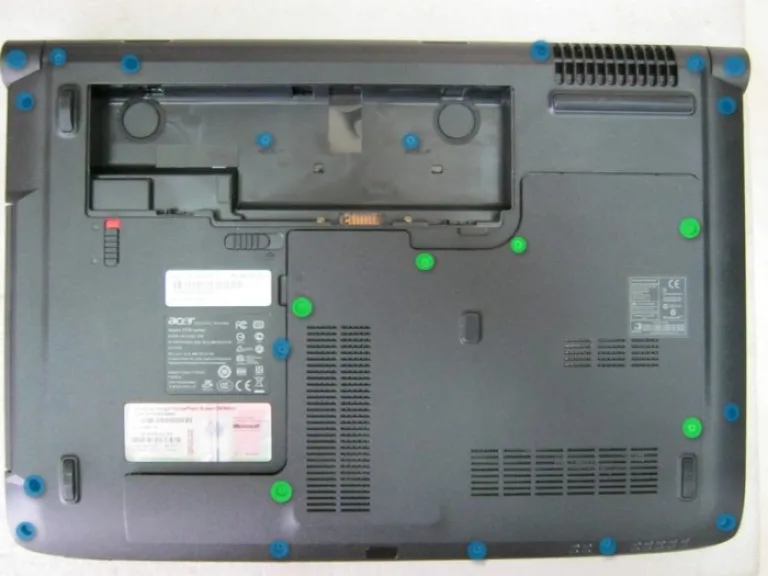 Отвинчиваем винты крепления нижней крышки ноутбука
 - Отсоедините коннекторы антенн (они обведены красным прямоугольником). Затем снимите жесткий диск или SSD-накопитель в направлении, указанном стрелкой. Обратите внимание – его могут удерживать несколько винтов, которые придется открутить.
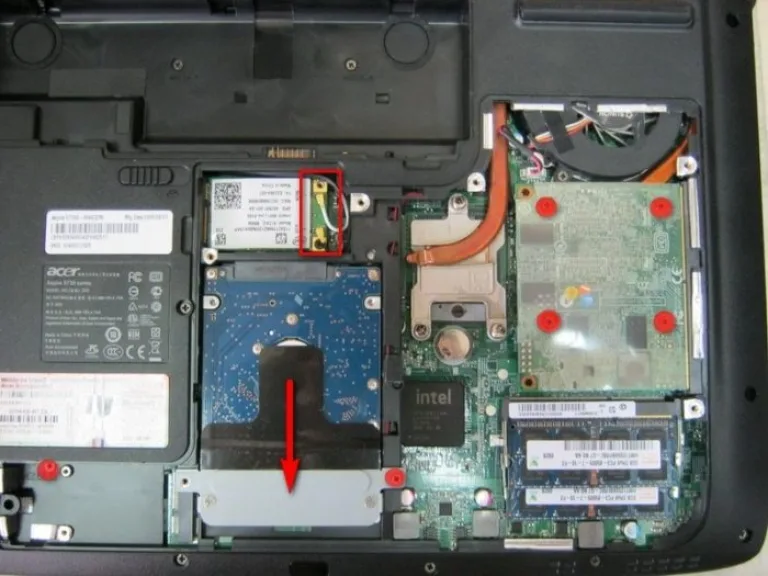 Отсоединяем коннекторы антенн, снимаем жесткий диск или SSD-накопитель в направлении, указанном стрелкой
 - Снимите видеокарту в направлении, указанном стрелкой. Она должна легко выйти из стандартного разъема. Соблюдайте те же меры предосторожности, что и при снятии детали с персонального компьютера.
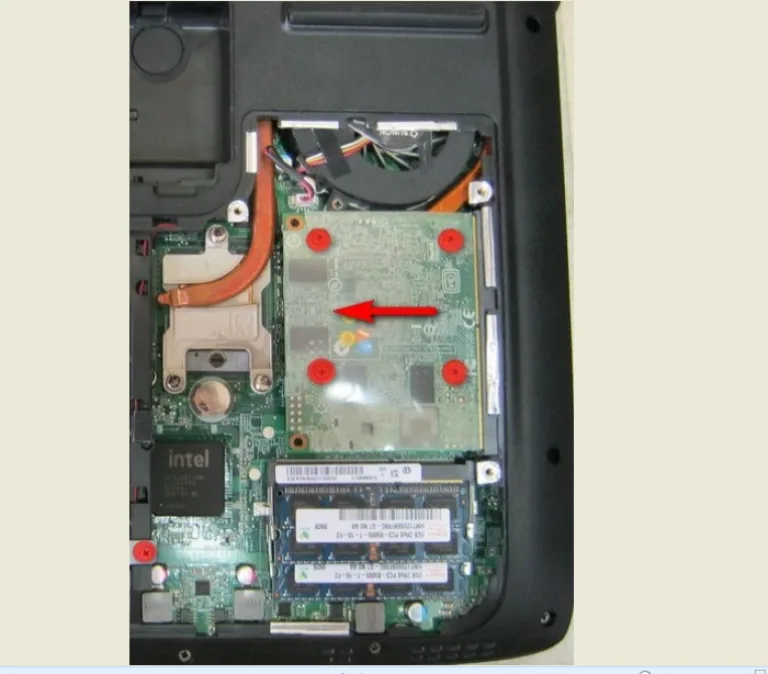 Снимаем видеокарту в направлении, указанном стрелкой


Важно! В некоторых топовых компьютерах и ноутбуках установлено две видеокарты. Вторая деталь снимается так же, как и первая. Кроме того, иногда встречаются карты с жидкостным охлаждением – вместе с ними нужно снимать и весь охлаждающий блок с трубками, насосом и кулером. Мы рекомендуем отказаться от самостоятельного обслуживания таких видеокарт ввиду особой сложности их конструкции.
Чистка и обслуживание видеокарт
Прежде всего, самостоятельно обслуживая любые комплектующие, Вы автоматически лишаетесь гарантии на них. Поэтому в домашних условиях лучше работать только с теми видеокартами, срок гарантии которых уже истёк.
На заметку! Большинство карт можно очисть без разборки, используя пневматическую грушу для выдувания пыли и мягкую кисточку для обработки труднодоступных мест.

Застарелые загрязнения потребуют снятия кожуха радиатора, а иногда – демонтажа вентилятора принудительного охлаждения. Его лопасти можно протереть спиртом. Сложности поджидают лишь тех, кто решит снять радиатор – под ним находится термопаста, которую придётся заменить.
Обычно термопастой покрыта только поверхность основного чипа (красный круг), но у некоторых моделей общий радиатор может охлаждать и другие микросхемы (жёлтые круги).

Шаг 1. Замена начинается с удаления застарелой термопасты как с чипов, так и с радиатора. Основную её часть можно снять деревянной лопаткой или даже кончиком линейки.

Важно! Главное – не пользоваться металлическими предметами, которые могут оставить глубокие царапины на поверхности микросхем. Остатки термопасты удаляют обычным школьным ластиком. После очистки поверхность обезжиривают спиртом.
Шаг 2. Новую термопасту наносят из специального шприца. Достаточно одной капли размером со спичечную головку – избыток материала только ухудшит теплоотвод.

Шаг 3. Пасту распределяют по поверхности максимально равномерно, используя всё ту же лопатку или линейку.

Надеемся, нам удалось дать исчерпывающий ответ на интересующие Вас вопросы. Желаем удачи в обслуживании Вашего компьютера!