Автор:
 Производительность компьютера зависит от установленной на нём оперативной памяти. Некоторые пользователи ПК могут и не знать, что дело не только в объеме, но и в тактовой частоте установленных плат. От их мощностей зависит:
- запуск компьютеров или ноутбуков;
- загрузка программ;
- выполнение каких-либо задач.
![Как узнать частоту оперативной памяти]() Как узнать частоту оперативной памяти
Как узнать частоту оперативной памяти

Содержание
Что такое ОЗУ и для чего это нужно
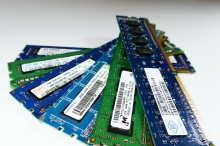
Оперативным запоминающим устройством (ОЗУ) является память компьютера. Центральный процессор обрабатывает поступающую информацию при помощи оперативной памяти, которая считается промежуточным звеном в функциональности системной платы.
Примечание! Если в компьютере будет установлено 2 платы ОЗУ с разной частотой, тогда информация будет обрабатываться со скоростью от меньшей плашки. Многие пользователи ПК об этом и не подозревают. Устанавливая на материнской несколько таких плат, ожидают от системы более мощной производительности.

Найти модуль оперативной памяти с информацией о нём можно, как с помощью сторонних программ, так и без использования их.
Рассмотрим частоту ОЗУ с помощью системы
В данных способах вы сможете рассмотреть максимальную частоту памяти, которая стоит на компьютере.
Через BIOS
Шаг 1. Чтобы попасть в меню BIOS включаем или перезагружаем компьютер, ноутбук и жмём несколько раз на клавиатуре кнопку «Delete». Попадаем в главное меню (MAIN).

Шаг 2. Стрелками на клавиатуре перемещаемся во вкладку OC Tweaker.

Шаг 3. Снова при помощи стрелки вниз опускаемся до пункта Memory Configuration, а в нём уже в первом ряду напротив Memory Clock будет находиться частота оперативной.

Через «Диспетчер задач»
- С помощью комбинации клавиш «Ctrl+Shift+Esc» вызываем окно «Диспетчер задач».
![Вызываем «Диспетчер задач» с помощью комбинаций клавиш]() Вызываем «Диспетчер задач» с помощью комбинаций клавиш
Вызываем «Диспетчер задач» с помощью комбинаций клавиш - Переходим на вкладку «Производительность».
![Переходим во вкладку «Производительность»]() Переходим во вкладку «Производительность»
Переходим во вкладку «Производительность» - Выбираем пункт «Память».
![Выбираем пункт «Память»]() Выбираем пункт «Память»
Выбираем пункт «Память» - Напротив строчки «Скорость» будут находиться цифры с частотой ОЗУ.
![Напротив строчки «Скорость» находятся цифры с частотой ОЗУ]() Напротив строчки «Скорость» находятся цифры с частотой ОЗУ
Напротив строчки «Скорость» находятся цифры с частотой ОЗУ


Совет! Как дополнительный вариант в это же окошко «Диспетчер задач» можно попасть через поисковую форму в меню «Пуск», прописав необходимую информацию и кликнув на выпавшем варианте.

Рассмотрим объём оперативной памяти на ПК с ОС Windows 10
Способ 1. Через «Мой компьютер»
- Нажмём ПКМ (правую кнопку мыши) на «Мой компьютер» и выберем пункт «Свойства».
![Выбираем пункт «Свойства»]() Выбираем пункт «Свойства»
Выбираем пункт «Свойства» - Попадаем в информационное окно о нашей ОС Windows 10 с данными об оперативной памяти.
![Установленная память на ПК]() Установленная память на ПК
Установленная память на ПК


Способ 2. Через меню поиска
- Рядом с кнопкой «Пуск» в поиске пишем слово «Система» и нажимаем на выпавший вариант сверху.
![Нажимаем на выпавший вариант «Система»]() Нажимаем на выпавший вариант «Система»
Нажимаем на выпавший вариант «Система» - Откроется окно с информацией о ПК, в том числе и установленной ОЗУ.
![Установленная память на ПК]() Установленная память на ПК
Установленная память на ПК

Способ 3. Сведения о системе
- В поисковике Windows 10 пишем два слова «Сведения о системе». Кликаем на выпавшем в самом верху варианте.
![Кликаем на выпавшем в самом верху варианте]() Кликаем на выпавшем в самом верху варианте
Кликаем на выпавшем в самом верху варианте - Попадаем в окно с информацией, в котором можно найти объём памяти.
![Сведения об установленной оперативной памяти]() Сведения об установленной оперативной памяти
Сведения об установленной оперативной памяти


Способ 4. Сведения о компьютере

Попасть в «Сведения о компьютере», где мы сможем рассмотреть какая ОЗУ стоит на ПК, можно в нескольких вариантах:
- в поиске Windows пишем «О компьютере» и нажимаем в самом верху по выпавшей строчке;
![Нажимаем в самом верху по выпавшей строчке]() Нажимаем в самом верху по выпавшей строчке
Нажимаем в самом верху по выпавшей строчке - нажимаем комбинацию клавиш на клавиатуре «Win» (кнопка со значком Windows)+X (английская) и выбираем «Система»;
![Выбираем пункт «Система»]() Выбираем пункт «Система»
Выбираем пункт «Система» - также можно зайти в папку «Мой компьютер» и в верхней вкладке выбрать «Свойства системы».
![В верхней вкладке выбираем «Свойства системы»]() В верхней вкладке выбираем «Свойства системы»
В верхней вкладке выбираем «Свойства системы»


Есть ещё один длинный путь, для новых пользователей ПК, через параметры системы.
- В меню «Пуск» нужно найти значок в виде шестигранника и кликнуть на него.
![В меню «Пуск» находим значок в виде шестигранника]() В меню «Пуск» находим значок в виде шестигранника
В меню «Пуск» находим значок в виде шестигранника - Откроется панель Windows 10 в которой необходимо выбрать «Система».
![Выбираем вкладку «Система»]() Выбираем вкладку «Система»
Выбираем вкладку «Система» - В самом низу будет расположена строчка с названием «О системе».
![Нажимаем на строчку с названием «О системе»]() Нажимаем на строчку с названием «О системе»
Нажимаем на строчку с названием «О системе» - После перехода по ней можно будет увидеть в «Характеристиках устройства» объём оперативной памяти.
![Объём ОЗУ]() Объём ОЗУ
Объём ОЗУ


Получаем сведения об ОЗУ и проводим тестирование при помощи программы Aida64 Extreme Edition
Приобрести программу вы можете в Интернете с любого раздающего ресурса, желательно с проверенного. Бесплатную версию можно скачать с официального сайта https://www.aida64russia.com.

Примечание! Если скачивать с оф. сайта Aida64 Extreme Edition, то версия будет бесплатной в течение 30 дней, но этого вам будет предостаточно, чтобы проверить ОЗУ на компьютере.
- Запускаем утилиту. Открывается главное окно программы.
![Главное окно программы]() Главное окно программы
Главное окно программы - Чтобы найти сведения об оперативной памяти нужно перейти в раздел «Компьютер».
![Переходим в раздел «Компьютер»]() Переходим в раздел «Компьютер»
Переходим в раздел «Компьютер» - В нём выбрать «Суммарная информация».
![Выбираем «Суммарная информация»]() Выбираем «Суммарная информация»
Выбираем «Суммарная информация» - После чего в правой части загрузится информация, в том числе и подробности об оперативной памяти.
![Информация об оперативной памяти]() Информация об оперативной памяти
Информация об оперативной памяти - Чтобы проверить и протестировать оперативную память в Windows 10, нужно перейти в панели сверху в настройки «Сервиса». В нем выберите строчку «Тест кеша и памяти».
![Переходим на панели сверху в настройки «Сервиса» и выбираем строчку «Тест кеша и памяти»]() Переходим на панели сверху в настройки «Сервиса» и выбираем строчку «Тест кеша и памяти»
Переходим на панели сверху в настройки «Сервиса» и выбираем строчку «Тест кеша и памяти» - В появившемся новом окне нажимаем на «Start Benchmark». Начнётся процесс тестирования и сбора сведений об установленной ОЗУ.
![Для тестирования нажимаем «Start Benchmark»]() Для тестирования нажимаем «Start Benchmark»
Для тестирования нажимаем «Start Benchmark»


Видео — Как узнать, какая ОЗУ стоит на компьютере
Как проверить и протестировать ОЗУ с помощью сторонних утилит
В интернете существует довольно много программ для проверки и тестирования ОЗУ. Скачивать и устанавливать желательно те версии, которые проверенные временем, не содержат дополнительного стороннего оборудования и вирусов:
| Название | Описание |
|---|---|
Windows Memory Diagnostic Utility | Одна из эффективных программ, которая работает без ОС. Разработчиком является компания Microsoft. Это самый лучший вариант для поиска ошибок в ОЗУ |
MemTest86+ | Эта программа работает без загрузки ОС. Обладает высокой скоростью прохождения тестов, показывает сведения об объеме памяти |
SuperRam | Это многофункциональная утилита. Она проводит тестирования на скорость памяти и мониторит ресурсы. Главная функция SuperRam – основное направление на оптимизацию ОЗУ. Программа сканирует ОЗУ и освобождает объем, который не используется ЦП |
MEMTEST | Совсем маленькая утилита. В Free версии диагностирует заявленный объем памяти. В других, платных версиях есть расширенные функции по отображению сведений об ОЗУ |
RightMark Memory Analyzer | Эта утилита уже с встроенным графическим интерфейсом для работы с Windows. Главным аргументом программы считается настройка приоритета осуществления проверки ОЗУ не нагружая систему |
Тесты и проверки оперативной памяти необходимо проводить в тех случаях, когда:
- происходит зависание компьютера с включенной какой-либо программой;
- при загрузке Windows появляется синий экран «Смерти»;
- во время установки Windows появляются различные ошибки и работа прекращена.
Проведём проверку и сделаем тест оперативной памяти с помощью программы MEMTEST
Данная программа практически не занимает место на вашем компьютере и при установке её, лучше выбирать «Установку на рабочий стол», чтобы после проверки можно было легко удалить из системы.
- Запускаем программу. Откроется маленькое окно с простым функционалом.
![Запускаем программу memtest]() Запускаем программу memtest
Запускаем программу memtest - Нажимаем кнопку «Start Testing».
![Нажимаем «Start Testing»]() Нажимаем «Start Testing»
Нажимаем «Start Testing»Примечание! Процесс тестирования проводится в нижней части этой утилиты и займёт определённое время, при этом процессор не будет перегружен, как и оперативная память. Что не скажется на работе в реальном времени далее с компьютером.


Видео — Как проверить оперативную память программой Memtest86+
Что делать — оперативная память Windows 10 перегружена?
Несколько проверенных советов:
- нажмите в правом нижнем углу экрана на стрелку «Отображать скрытые значки». Особое внимание уделите программе Utorrent. Выход из этой программы значительно освободит нагрузку на ОЗУ;
- переустановка драйверов на более новые, возможно также будет устранением зависаний и освобождением нагрузки на оперативную память (программа для обновления драйверов Driver Booster 5 вам в помощь);
- обновите антивирус, его внимание забирает процент ОЗУ;
- через «Диспетчер задач» определить самую загружаемую программу и попробуйте завершить её процесс (только в том случае, если вы уверенны, что программа не повлияет на работу системы).
![Перезагруженная ОЗУ]() Перезагруженная ОЗУ
Перезагруженная ОЗУ

Видео — Как очистить оперативную память Компьютера
Что предпринять если Windows 10 не видит оперативное запоминающее устройство
Материнские платы имеют ограничения в объеме для восприятия ОЗУ. В старые модели подходят максимум 4 ГБ ОЗУ, на более новых 16 ГБ, а в настоящее время уже существуют и 32 ГБ. Чтобы узнать возможности вашей «материнки» посмотрите характеристики на оф. сайте производителя. Уделите внимание и частоте ОЗУ.

Убедиться в работоспособности памяти.
Случается и такое, что оперативная память была куплена с браком или повреждена при доставке и чтобы проверить, нужно провести манипуляции на материнской плате.
Внимание!!! Все действия с планками ОЗУ необходимо проводить, когда компьютер отключен от сети.
Плашки нужно вынимать поочередно, включая по одной в один разъём. Загружайте компьютер и входите в BIOS, через нажатия на кнопку Delete. В инструкции выше было написано, как проверить частоту ОЗУ. Также вы можете проверить оперативные планки на другом компьютере, совершая такие же действия.

Сброс настроек БИОС.
Внимание! Не забудьте отключить от сети ваш системный блок, перед вытаскиванием батарейки.
Этот способ не навредит вашей установленной ОС, он приведёт только к сбросу настроек самого контента BIOS. На материнской плате находится круглая батарейка. Её необходимо вытащить. Подождать 15 сек. и вставить на место. Для надёжного сбрасывания к заводским настройкам BIOS можно отвёрткой аккуратно закоротить контакты, как изображено на фото ниже.

Видео — Windows не видит всю оперативку