Автор:
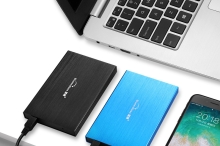
 На сегодняшний день оптические диски практически совсем потеряли свою актуальность. Внешние жесткие диски и USB-носителя заменяют их час за часом. В связи с этим многие желают заменить устаревшую вещь на более актуальную. Ведь в стационарный компьютер можно установить дополнительный винчестер, а с ноутбуком такой номер не пройдет, поэтому будем пользоваться дисководом.

Содержание
Подбираем жесткий диск
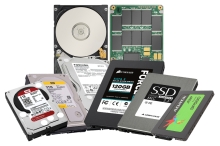
Есть 3 вида жестких дисков:
- Магнитный (HDD) — в наше время скорость работы данного типа не вызывает особого доверия, но он отличается относительно низкой стоимостью, надежностью и емкостью.
![Магнитный HDD]() Магнитный HDD
Магнитный HDD - Твердотельный (SSD) — никаких движущихся деталей в нем нет. Его особенность — высокоскоростная работа и прочность (имеет устойчивость к повреждениям).
![Твердотельный SSD]() Твердотельный SSD
Твердотельный SSD - Гибрид (SSHD) — данный вариант появился не так уж и давно, он совмещает наиболее приятную цену и скорость работы.
![Гибридный SSHD]() Гибридный SSHD
Гибридный SSHD


Учитываем несколько параметров:
Скорость
Она зависит от нескольких параметров:
- интерфейс подключения — на сегодняшний день практически все ноутбуки оснащены либо SATA 2 (3 Гбит), либо SATA 3 (6 Гбит). Можно сделать замену одного на другой, но если подключать 3 ко 2, то сохранить высокую скорость не выйдет;
- кеш (объем памяти). Диапазон меняется от 8 до 128 Мегабайт. При подборе стоит обратить внимание на больший объем;
- шпиндель (скорость вращения). От него зависит то, насколько оперативно будет работать накопитель. Высокая скорость обеспечит быструю обработку информации. Но у каждой скорости свои плюсы. Так, 5400 RPM является низкой, зато не потребляет много энергии и при этом ваше устройство работает бесшумно. С такими параметрами ноутбук будет жить дольше. Высокой скоростью является 7200 RPM, с таким выбором ноутбук будет сильно нагреваться и потребление энергии значительно велико.
Габариты

Для ноутбуков твердотельные накопители или HDD выпускают стандартного вида — 2.5 форм-фактор (3.5 выпускают для стационарных персональных компьютеров). Отличаются лишь толщиной (от 5 до 17,5 мм). Стандартным является значение 9.5, но в ультратонких употребляют 5 мм.
Объем
Конечно, объем является не маловажным фактором подбора диска. Для определенного случая подойдет определенный объем:
- работа в офисе. Когда вам не нужно хранить очень много информации или же устанавливать кучу приложений, достаточно 100-750 Гигабайт;
- игры и развлечения. Конечно, для установки игр хорошего качества необходимо много свободного места на жестком диске. Здесь подойдут объемы от 1 до 3 Терабайт. Сейчас такие диски пользуются большим спросом;
- разработчики или крупные компании. Чтобы хранить достаточное количество архивных данных, необходимо как следует заплатить. В таком случае выбираются диски от 4 ТБ, скорость работы у них не высока, но такие виды довольно надежны.
![Рост объёма жестких дисков]() Рост объёма жестких дисков
Рост объёма жестких дисков

У каждого производителя можно найти свой идеальный диск, поэтому не стоит уделять внимание определенной фирмы. Очень важно понять, как будет использоваться накопитель: просто ли для работы, для высококачественных игр или для хранения данных. Видов винчестеров довольно много, кто-то может порадовать долгим сроком службы, а кто-то большим объемом.
В онлайн-магазинах вы можете ознакомиться со всеми характеристиками и понять, для какой работы он годится. Также на определенных ресурсах сделано описание того, для каких целей его лучше всего использовать.
Очень важно проверить на материнской плате какой интерфейс вам нужен. Если вы сомневаетесь в своих способностях, рекомендуется обратиться к специалисту.
Справка! Когда вы используете 2 диска, производительность ПК увеличивается в разы. Так как HDD отвечает за хранения достаточного количества информации, а SSD за высокоскоростной режим работы.

Подготовка к установке
Для данной операции необходимы следующие элементы:
- Сам жесткий диск для установки.
![Жесткий диск для ноутбука]() Жесткий диск для ноутбука
Жесткий диск для ноутбука - Переходник (на современных ноутбуках обычно встречается тонкий — 9,5 мм, но сначала стоит разобрать ноутбук и убедиться какой адаптер вам подойдет). Приобрести адаптер можно во многих интернет-магазинах. Например, Юлмарт или Яндекс Маркет.
![Переходник для жесткого диска]() Переходник для жесткого диска
Переходник для жесткого диска - Необходимые инструменты — отвертки (обычно входит в комплект к адаптеру).


Важно! Если ваше устройство находится на гарантии, то после удаления дисковода можете забыть о гарантиях. Поэтому прежде, чем решиться на такой шаг, стоит хорошо все обдумать.
Совет: если вы приобретаете SSD, то лучше поставить его на место жесткого диска, а сам HDD уже установить вместо дисковода. Это объясняется разной скорости портов. Также необходимо правильно подобрать переходник. Если модель вашего ноутбука устаревшая, то скорее всего при установке нужен адаптер с IDE на SATA (по сути они отличаются только толщиной, но с оригинальным размером проблем будет меньше).

Узнайте, полезную информацию, из нашей статьи — «Как жесткий диск разбить на два».
Приступаем к установке
Обеспечьте себе безопасность. Для этого нужно обесточить устройство, отключить аккумулятор, а после снять напряжение с рук, например, дотронуться до батареи. Так как вы можете повредить материнскую плату.
Меняем HDD на SSD
Если вы не собираетесь делать замену HDD, то просто пропустите этот пункт и сразу переходите к следующему.
Снимаем жесткий диск, следуя точно инструкции:
- Переворачиваем устройство и снимаем крышку, открутив все винты. Потом слегка поддеваем ее тонким предметом и вытаскиваем.
![Переворачиваем устройство и снимаем крышку]() Переворачиваем устройство и снимаем крышку
Переворачиваем устройство и снимаем крышку - Приступаем к снятию накопителя: снова откручиваем все болтики, которые крепят наше устройство.
![Откручиваем все болтики, которые крепят наше устройство]() Откручиваем все болтики, которые крепят наше устройство
Откручиваем все болтики, которые крепят наше устройство - Теперь аккуратно сдвигаем диск в левую сторону и вытаскиваем из корпуса.
![Сдвигаем диск в левую сторону и вытаскиваем из корпуса]() Сдвигаем диск в левую сторону и вытаскиваем из корпуса
Сдвигаем диск в левую сторону и вытаскиваем из корпуса - Вынимаем этот диск из крепежа и откладываем, его будем устанавливать вместо дисковода.
![Вынимаем диск из крепежа]() Вынимаем диск из крепежа
Вынимаем диск из крепежа - В данный крепеж устанавливаем новый твердотельный накопитель SSD.
![Устанавливаем новый твердотельный накопитель SSD]() Устанавливаем новый твердотельный накопитель SSD
Устанавливаем новый твердотельный накопитель SSD - Старый диск HDD нужно установить в переходник, заранее купленный. Там должна быть инструкция, с ее помощью вы сможете правильно установить.
![Диск HDD устанавливаем в переходник]() Диск HDD устанавливаем в переходник
Диск HDD устанавливаем в переходник


Ставим диск на место оптического привода
- Вам не стоит снимать всю крышку ноутбука, всего открутить пару винтов и снять дисковод. Найти необходимый болтик нужно максимально близка к дисководу. Переворачиваем устройство и выкручиваем.
![Переворачиваем устройство и выкручиваем болтики]() Переворачиваем устройство и выкручиваем болтики
Переворачиваем устройство и выкручиваем болтики - Наш дисковод откручен от ноутбука, поэтому мы легко, но аккуратно вытаскиваем его.
![Вытаскиваем дисковод]() Вытаскиваем дисковод
Вытаскиваем дисковод - Теперь нужно установить крепление для переходника. Для этого снимаем его с дисковода или же берем, если он есть, из купленного комплекта. На ноутбуке адаптер должен быть закреплен. Устанавливаем крепеж на переходник на тоже самое место, где он был на дисководе.
![Устанавливаем крепеж на переходник на тоже место, где он был на дисководе]() Устанавливаем крепеж на переходник на тоже место, где он был на дисководе
Устанавливаем крепеж на переходник на тоже место, где он был на дисководе - Внутрь адаптера устанавливаем SSD (или HDD). Далее устанавливаем адаптер вместо жесткого диска и закручиваем болтик.
![Устанавливаем адаптер вместо жесткого диска и закручиваем болтик]() Устанавливаем адаптер вместо жесткого диска и закручиваем болтик
Устанавливаем адаптер вместо жесткого диска и закручиваем болтик - Теперь на место старого HDD необходимо установить уже подготовленный новый SSD и закрутить крышку ноутбука.


Установка завершена, осталось установить параметры в операционной системе.
Настройка BIOS
Необходимо включить распознавание второго диска.
- Заходим в Биос (при загрузке компьютера нажать клавишу F12 или F10).
- Во вкладке «Main» находим «Configure SATA» и вместо «IDE» устанавливаем «AHCI».
![Во вкладке «Main» находим «Configure SATA» и вместо «IDE» устанавливаем «AHCI»]() Во вкладке «Main» находим «Configure SATA» и вместо «IDE» устанавливаем «AHCI»
Во вкладке «Main» находим «Configure SATA» и вместо «IDE» устанавливаем «AHCI»Сохраните изменения и совершите перезагрузку.

Читайте также новую статью — «Как подключить жесткий диск к компьютеру».
Видео — Жесткий диск вместо дисковода в ноутбуке