Автор:
 Иногда возникает необходимость запретить доступ к определенным сайтам, не важно решили ли Вы защитить своего ребенка от ненужной информации, ограничить коллег по работе, или просто пошутить над приятелем. Способов достаточно много, рассмотрим три основных:
- Изменение файла "Hosts".
- Настройка брандмауэра Windows.
- Настройка антивируса.

Содержание [Показать]
Блокировка сайта через "hosts"
Способ является стандартным средством операционной системы. Не требует инсталляции сторонних программных пакетов. Файл hosts – специальный раздел системного кеширования. Он предназначен для ускорения обращения к сайтам, минуя серверы доменных имен.
Шаг 1. Войдите в директорию, где хранится нужный файл.
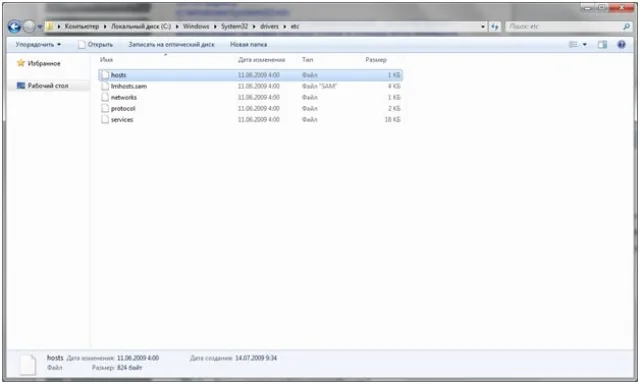
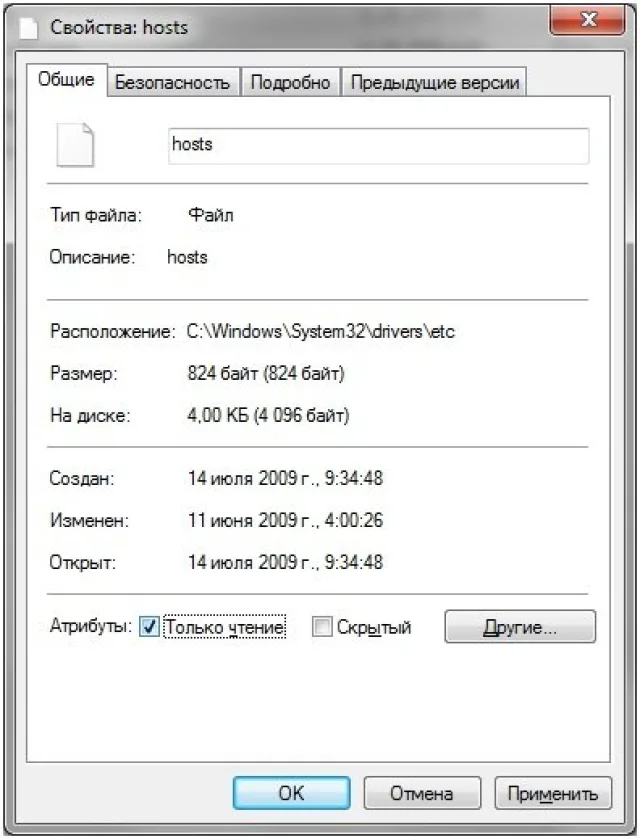
Шаг 2. Войдите в свойства и снимите галочку с атрибута "Только чтение", после чего нажмите "ОК".
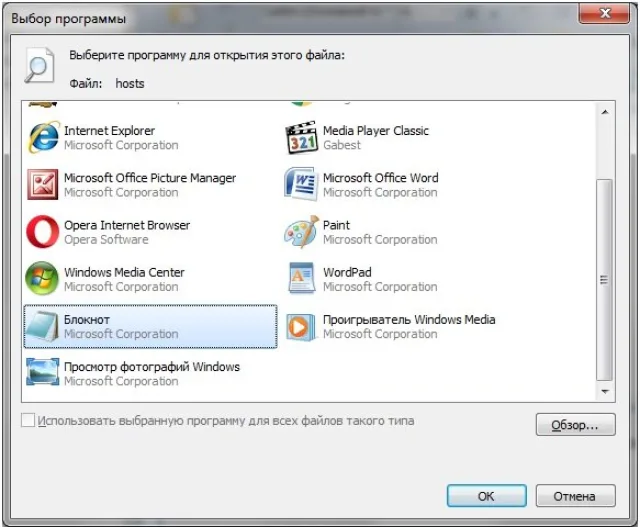
Шаг 3. Откройте hosts. В выпавшем окне выбора программы используйте "Блокнот".
Шаг 4. Добавьте нужные Вам строки в файл. Синтаксис описан в закомментированных строках файла, однако дадим его описание и в статье: в новой строке следует указать IP-адрес нужного хоста (для локального компьютера указывается адрес 127.0.0.1), через пробел прописывается адрес сайта (либо в форме IP, либо в словесной форме).
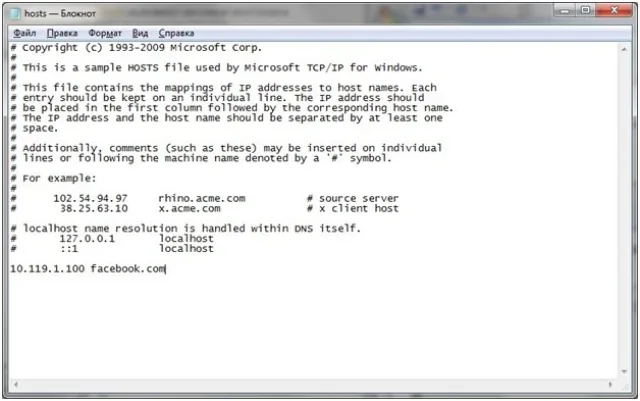
Важно! Обратите внимание, значок # в начале строки является указателем на то, что строка является комментарием, то есть при выполнении программы она никак не влияет на последнюю.
Шаг 5. Сохраните изменения, и закройте файл.
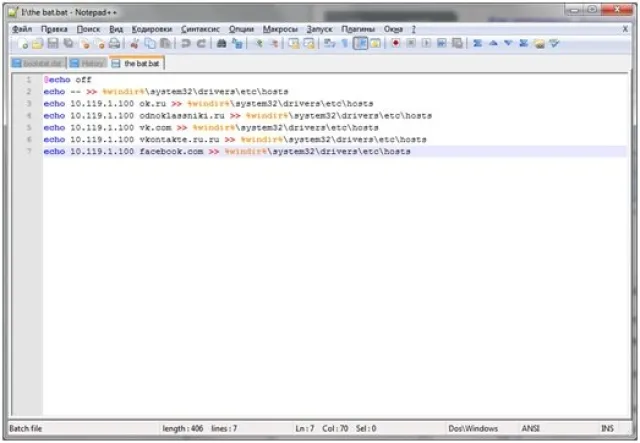
На заметку! Если подобную процедуру Вам предстоит сделать несколько раз, целесообразней создать специальный файл с расширением .bat. В нем следует указать список сайтов, предназначенных к блокировке, и запустить его от имени администратора на каждом компьютере. Таким образом Вы сможете избежать ошибок при написании сайтов и ускорить процесс изменения файла hosts. При использовании двух батников Вы сможете включать и выключать блокировку сайтов по времени. Например, можно создать задание через планировщик на выполнение пакетного файла для добавления в hosts записей в 12.00. Второе задание назначить на 15.00, указав батник с удалением введенных ранее строк. Таким образом, с полудня до трех часов доступ к нужным веб-страницам будет заблокирован, а с 15.00 до полудня – открытым.
Настройка брандмауэра Windows
Не требует инсталляции сторонних программных пакетов. Помогает разобраться с тонкой настройкой для всех профилей сетей. Отдельно стоит отметить работу с конкретными портами и протоколами.
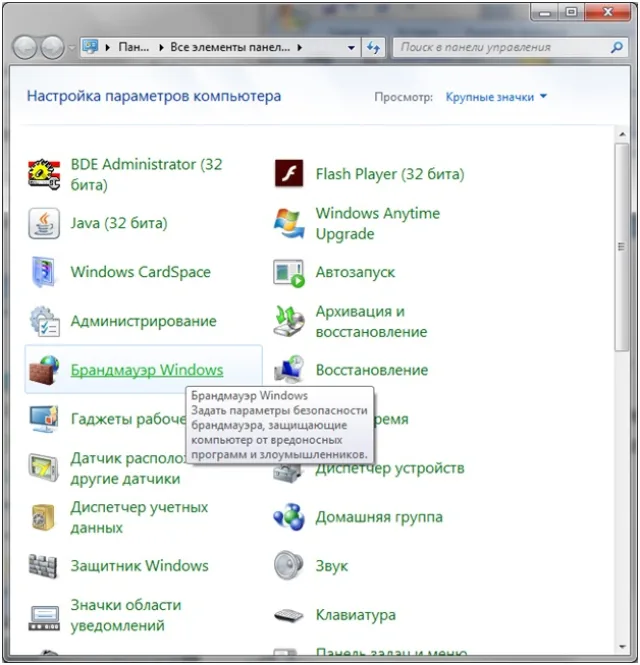
Шаг 1. Для настройки брандмауэра (firewall) нужно открыть его через "Панель управления". Зайдите в нее, измените на "Крупные значки" режим просмотра, и откройте ссылку "Брандмауэр Windows".
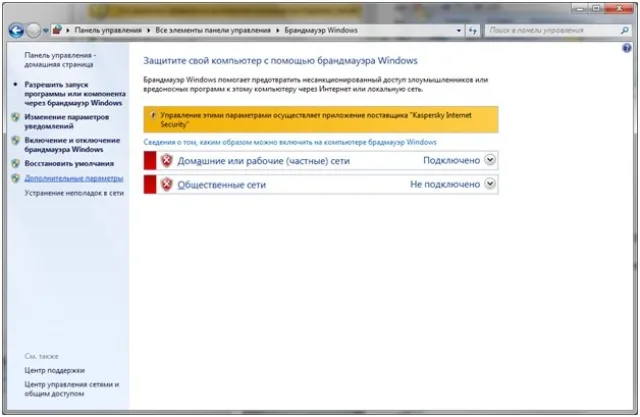
Шаг 2. В открывшемся окне используйте опцию "Дополнительные параметры".
Шаг 3. В левом фрейме отметьте щелчком мыши "Правила для исходящего подключения".
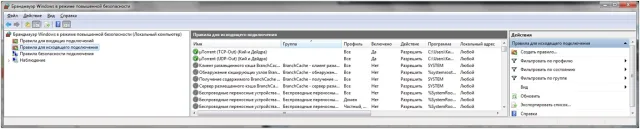
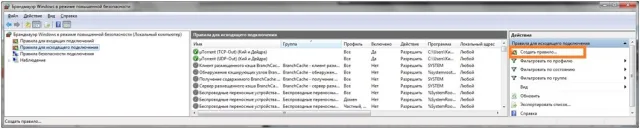
Шаг 4. В правом фрейме запустите процедуру создания нового правила.
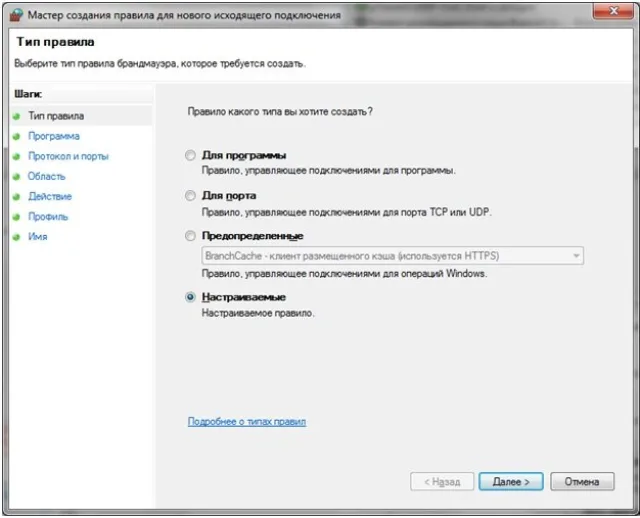
Шаг 5. Выберите опцию "Настраиваемые" и перейдите на следующую страницу.
Шаг 6. Правило должно быть применено ко всем программам.
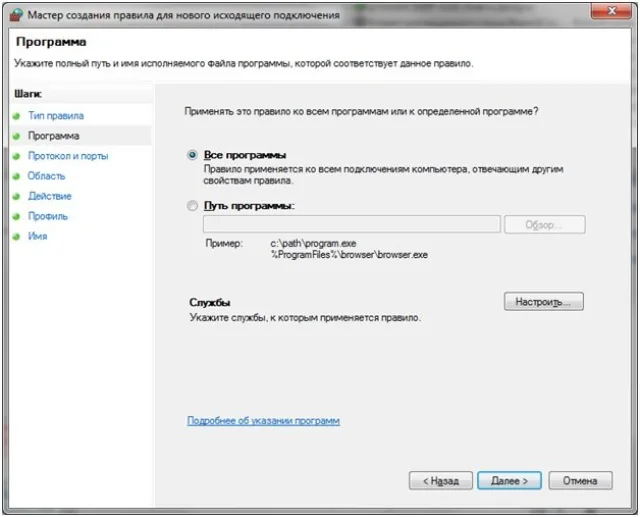
На заметку! Если Вы хотите ограничить доступ к сайту через определенный браузер, то используйте опцию "Путь программы" и укажите его запускающий файл.
Шаг 7. В окне "Протокол и порты" лучше не менять никаких настроек.
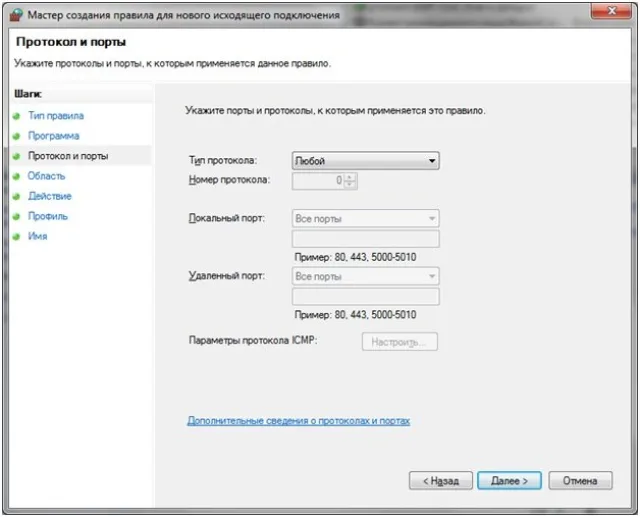
На заметку! Вообще браузеры используют два протокола – http и https, с номерами 80 и 8080, соответственно. Но если Вы хотите заблокировать, например, "Скайп" или "торрент", то исключайте все возможные.
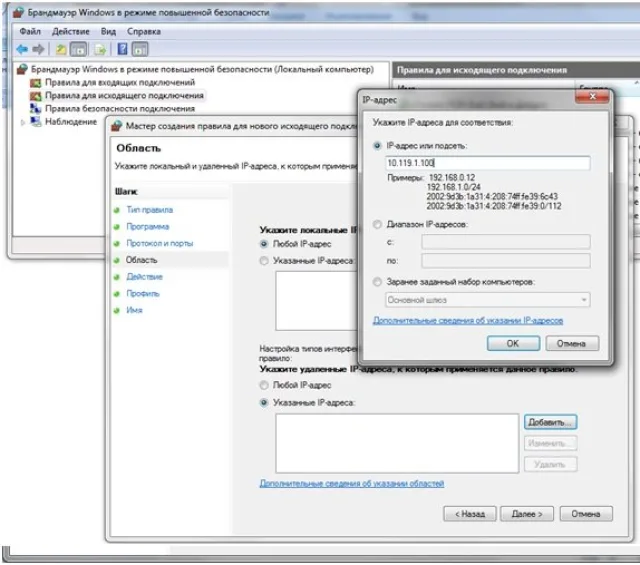
Шаг 8. Для блокировки конкретных сайтов выбирайте опцию "Указанные IP-адреса" в нижней части окна. Если нужно заблокировать выход в интернет полностью – укажите "Любой IP-адрес". Верхняя часть окна необходима тем, у кого на компьютере несколько сетевых плат, здесь нужно указать те, выход с которых нужно блокировать.
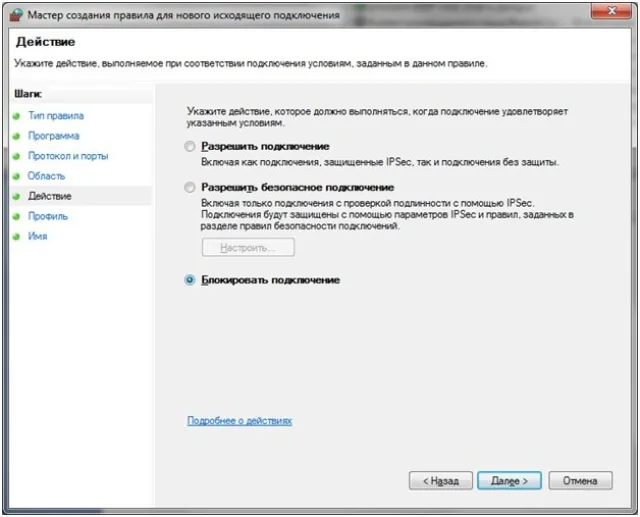
Шаг 9. В качестве действия следует указать "Блокировать подключение".
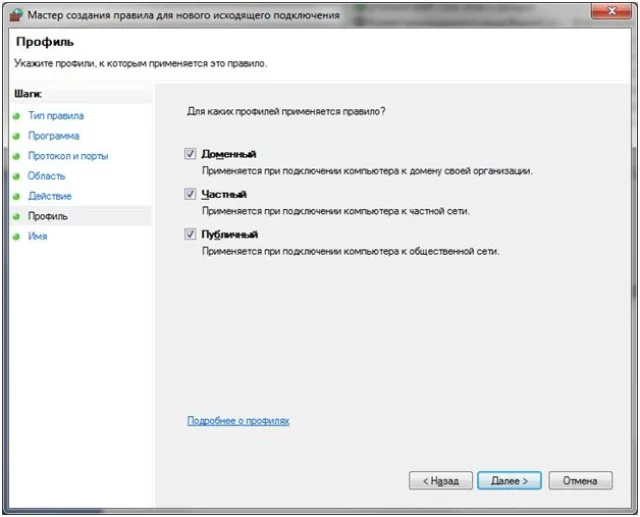
Шаг 10. По умолчанию правило относится ко всем профилям подключений.
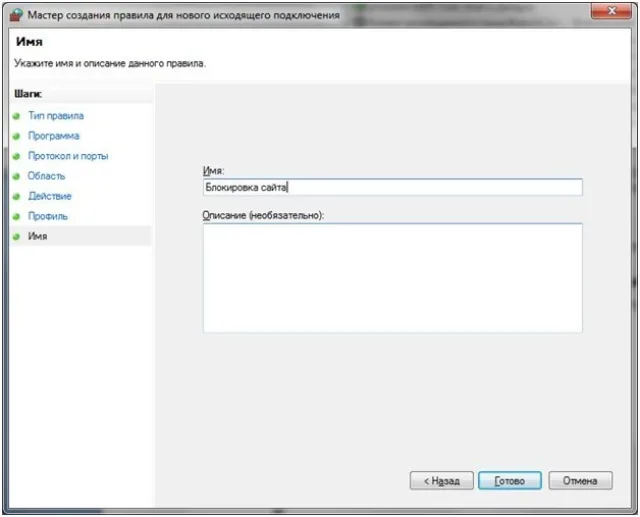
Шаг 11. Задайте для правила имя и завершите установку блокировки.
Читайте также интересную информацию в статье - «Как ограничить доступ в интернет ребенку».
Настройка антивируса
Некоторые антивирусные программы позволяют ограничить доступ к сайтам. Рассмотрим на примере Kaspersky Internet Security.
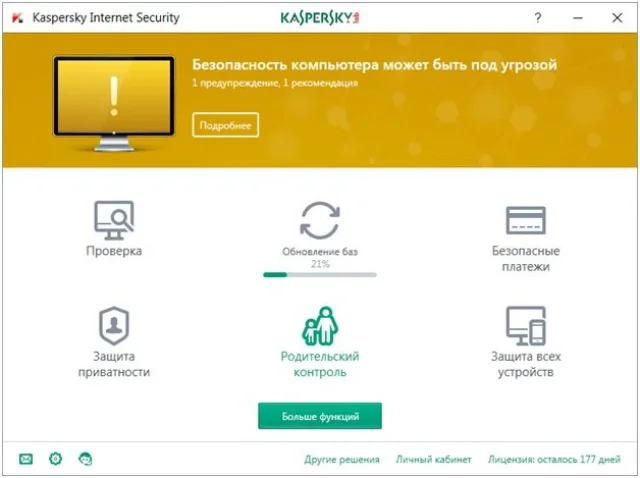
Шаг 1. Запустите программу и на главном окне интерфейса войдите в меню "Родительский контроль".
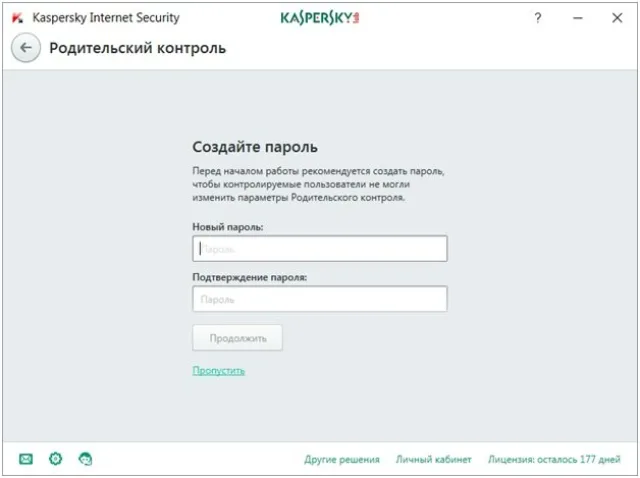
Шаг 2. Задайте пароль. Данная функция используется во избежание разблокировки сайтов.
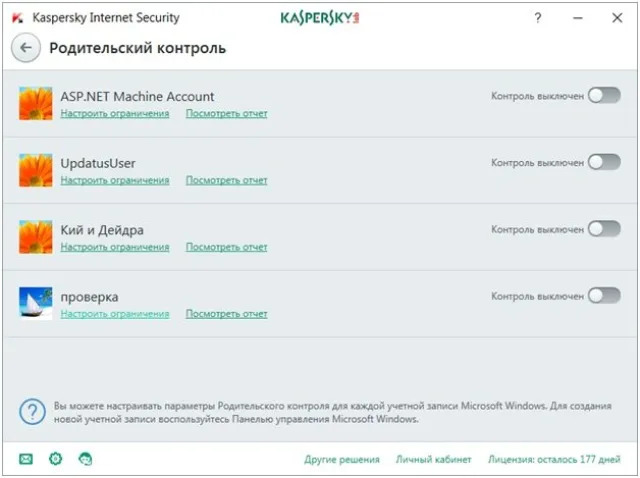
Шаг 3. Выберите учетную запись на Вашем компьютере, для которой нужно настроить ограничения.
Шаг 4. Перейдите на вкладку "Интернет".
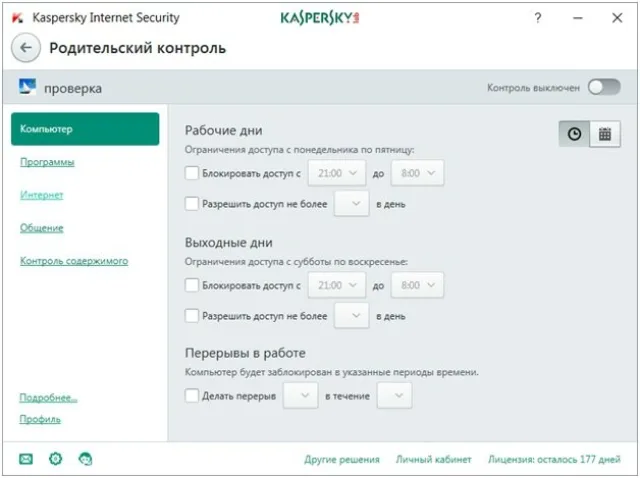
Шаг 5. Выставьте необходимые установки по времени доступа, загрузке файлов и перейдите в пункт "Выбрать категории сайтов".
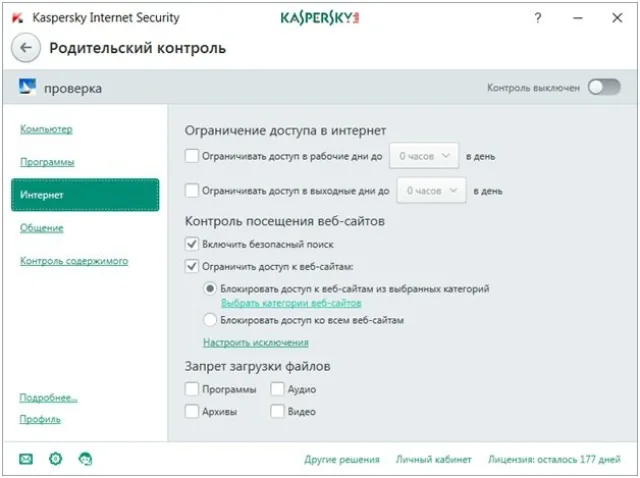
Шаг 6. Отметьте галочками области блокировок.
На заметку! Напротив каждого пункта имеются ссылки на веб-страницы, с описанием опции.
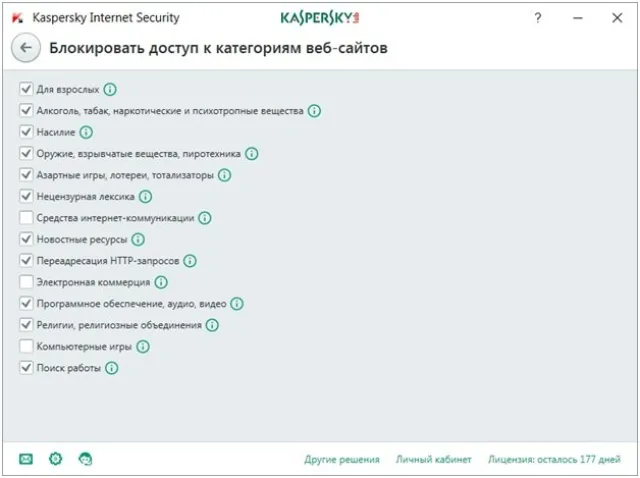
Шаг 7. Для блокировки выхода в интернет полностью отметьте соответствующий пункт меню.
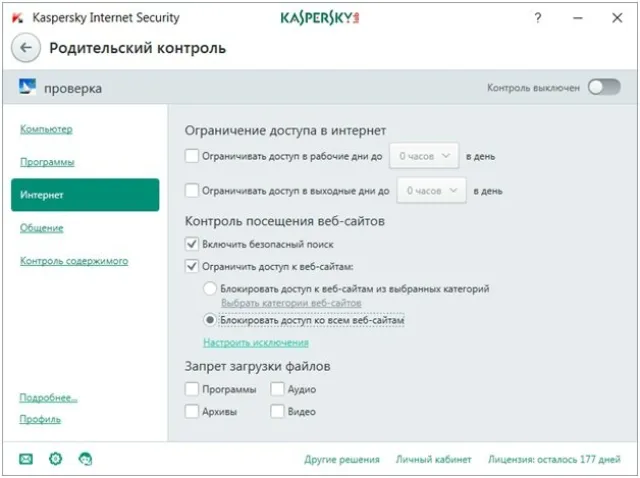
Шаг 8. Задайте исключения из правила блокировки. Для указания сайта используйте кнопку "Добавить".
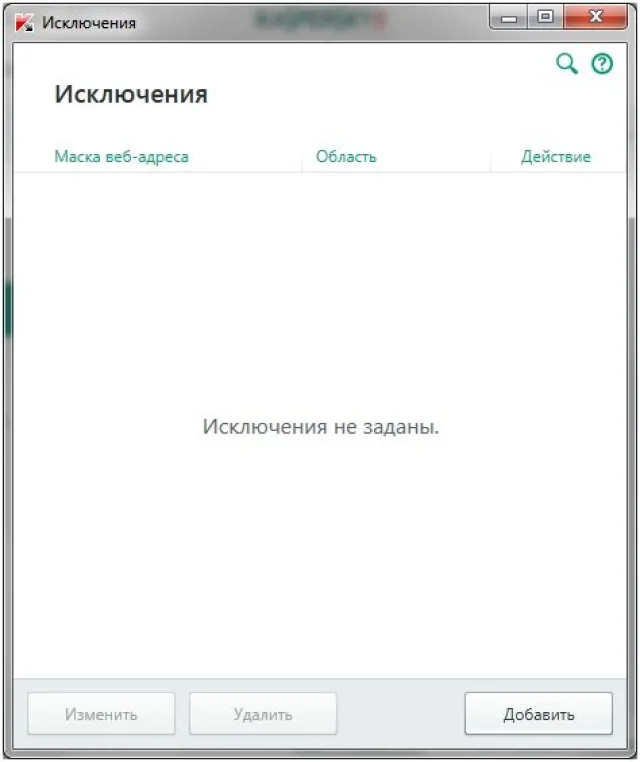
Шаг 9. Укажите путь к сайту-исключению, выберите режим действия правила.
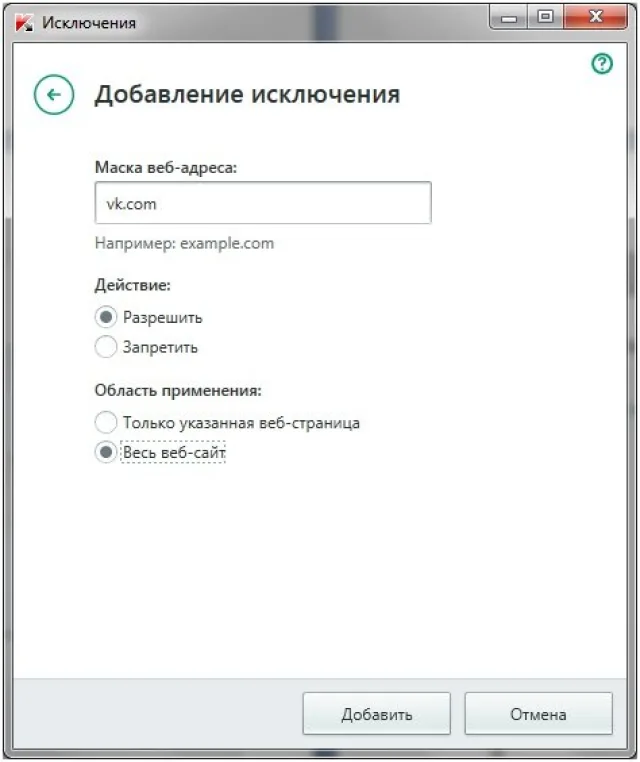
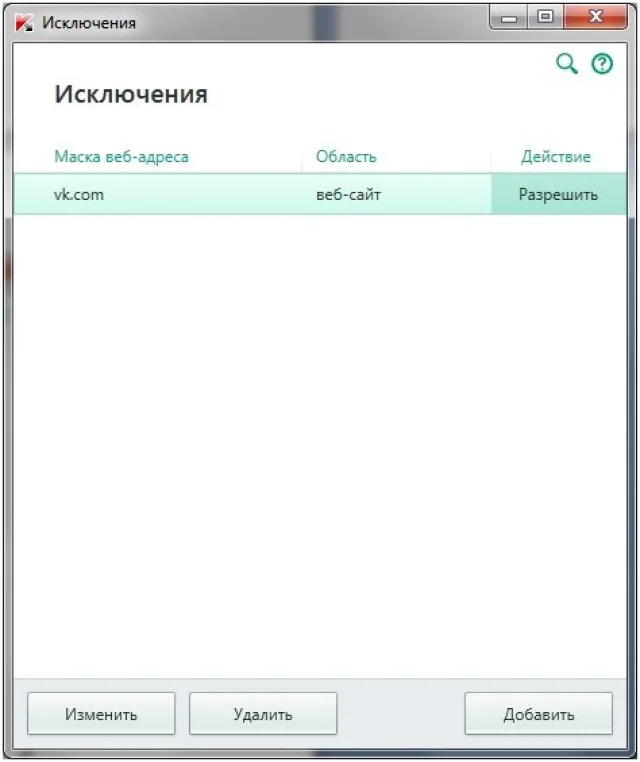
Шаг 10. После формирования списка закройте окно.
Шаг 11. Передвиньте ползунок "Контроль включен" для начала работы блокировки.
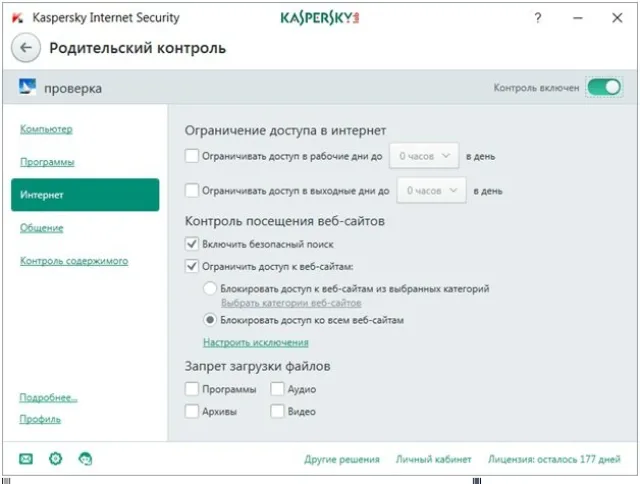
Важно! Заметьте, что антивирус позволяет создавать как черный (блокировка отдельных сайтов и их категорий) так и белый (блокировка доступа в интернет полностью, кроме указанных сайтов) списки. Это значительно упрощает работу по созданию стоп-сайтов.
Видео - Как заблокировать любой сайт без лишних программ
Заключение
Мы рассмотрели разные методы блокировки сайтов в операционной системе Windows. Два из описанных методов являются стандартными средствами Windows, один – требует установки дополнительного программного обеспечения. Оценка каждого из способов приведена в сводной таблице.
| Сведения/Наименование | Файл hosts | Брандмауэр | Антивирус |
|---|---|---|---|
| Лицензия | Поставка с Windows | Поставка с Windows | Платная, имеет пробный период |
| Русский язык | В зависимости от версии Windows | В зависимости от версии Windows | Да |
| Блокировка браузеров | Да | Да | Да |
| Блокировка иных сетевых программ | Да | Да | Да |
| Распределение по пользователям | Нет | Нет | Да |
| Распределение по профилям сетей | Нет | Да | Да |
| Блокировка согласно расписанию | Да | Нет | Нет |
| Защита паролем | Да | Да | Да |
| Удобство интерфейса (от 1 до 5) | 3 | 5 | 5 |