Автор:
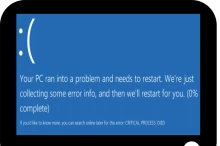
 Если произошло неудачное обновление Windows, или компьютер принудительно выключался, он может перестать нормально загружаться, выдавая «синий экран смерти» (BSoD).
Одним из решений этой проблемы является запуск команды «bootrec /fixboot», однако при ее запуске может появиться сообщение «Отказано в доступе» («Access is denied»). Чтобы устранить эту ошибку, можно воспользоваться приведенными ниже решениями.

Содержание
Подготовка диска восстановления системы
Запись нового сектора загрузки, выполняемая «bootrec /fixboot», требует наличия диска восстановления или инсталляции ОС.
Для изготовления устройства восстановления можно задействовать Media Creation Tool.
Шаг 1. Перейти на рабочем ПК по URL: https://www.microsoft.com/ru-ru/software-download/windows10 и нажать «Скачать сейчас…».

Шаг 2. Запустить средство и следовать его подсказкам для создания диска со средой предустановки Windows PE.
Запуск расширенного устранения неполадок
Шаг 1. Вставить созданный диск или диск установки Windows в персональный компьютер с ошибкой.

Шаг 2. Перезапустить ПК и сразу нажимать клавиши «Esc», «F8», «F12» для запуска меню загрузки.

Шаг 3. Выбрать диск восстановления (установки) для загрузки.

Справка! Способ выбора первого загрузочного устройства можно выяснить в паспорте на ПК.
Шаг 4. Нажать клавишу (любую).

Шаг 5. Выбрать требуемые в конкретном случае пункты и нажать «Далее».

Шаг 6. Нажать «Восстановление…».

Шаг 7. Щелкнуть «Поиск неисправностей».

Шаг 8. Нажать «Командная строка».

Воссоздание структуры EFI на диске
Чаще всего указанная ошибка устраняется форматированием раздела EFI и установкой в него загрузчика Windows.
Шаг 1. Набрать в «Командной строке» перечисленные ниже команды без кавычек, нажимая на клавиатуре «Enter» после ввода каждой из них (в скобочках даны примечания к выполнению команд).
- «diskpart»;
![Печатаем команду «diskpart», нажимаем «Enter»]() Печатаем команду «diskpart», нажимаем «Enter»
Печатаем команду «diskpart», нажимаем «Enter» - «list disk» (посмотреть на номера жестких дисков и определить, какой из них является загрузочным. Обычно это диск 0, если нет, найти номер диска в конкретном случае и запомнить его);
![Вводим команду «list disk», нажимаем «Enter»]() Вводим команду «list disk», нажимаем «Enter»
Вводим команду «list disk», нажимаем «Enter» - «select disk 0» (см. выше);
![Печатаем «select disk 0», нажимаем «Enter»]() Печатаем «select disk 0», нажимаем «Enter»
Печатаем «select disk 0», нажимаем «Enter» - «list volume» (посмотреть, какой диск имеет раздел EFI (99-300 Мб, имеющий систему FAT32);
![Печатаем «list volume», нажимаем «Enter»]() Печатаем «list volume», нажимаем «Enter»
Печатаем «list volume», нажимаем «Enter» - «select volume N» (ввести номер раздела EFI вместо буквы N для выбора этого раздела);
![Печатаем команду «select volume N», вместо N номер своего скрытого раздела, нажимаем «Enter»]() Печатаем команду «select volume N», вместо N номер своего скрытого раздела, нажимаем «Enter»
Печатаем команду «select volume N», вместо N номер своего скрытого раздела, нажимаем «Enter» - «assign letter=N» (указать вместо буквы N любую букву диска, не занятую разделами и запомнить ее);
![Вводим команду «assign letter=Z», нажимаем «Enter»]() Вводим команду «assign letter=Z», нажимаем «Enter»
Вводим команду «assign letter=Z», нажимаем «Enter» - «exit»;
- «N:» (выбор буквы, только что присвоенной диску);
- «format N: /FS:FAT32» (форматирование загрузочного раздела EFI);
![Вводим «format N: /FS:FAT32», нажимаем «Enter»]() Вводим «format N: /FS:FAT32», нажимаем «Enter»
Вводим «format N: /FS:FAT32», нажимаем «Enter» - «bcdboot C:windows /s N: /f UEFI» (установка загрузчика Windows Boot Manager в раздел N).
![Печатаем «bcdboot C:windows /s N: /f UEFI», нажимаем «Enter»]() Печатаем «bcdboot C:windows /s N: /f UEFI», нажимаем «Enter»
Печатаем «bcdboot C:windows /s N: /f UEFI», нажимаем «Enter»


Шаг 2. Повторить запуск команды «bootrec /fixboot». Доступ к команде должен быть разрешен.

Шаг 3. Проверить, запускается ли система после выполнения перезагрузки ПК.
Восстановление запуска ОС
Если предыдущий способ не устранил проблему, можно попробовать восстановить загрузку операционной системы.
Шаг 1. Повторить Шаги 1-8 раздела «Запуск расширенного устранения неполадок».
Шаг 2. Кликнуть по иконке «Восстановление при загрузке (устранение неполадок)…».

Начнется устранение неполадок, мешающих загрузке ОС.
Шаг 3. Выбрать пользовательскую запись.

Шаг 4. Ввести требуемые данные и щелкнуть «Продолжить».

Шаг 5. Щелкнуть по параметру «Вернуть в исходное состояние».

Запуск операционной системы будет восстановлен.

Если появится окно с сообщением, что ПК не восстановлен, перезапустить его и снова выполнить шаги данного раздела.

Шаг 6. Проверить, запускается ли ОС.
Пересоздание BCD
Если загрузка ОС не происходит, можно пересоздать файл конфигурации запуска системы (BCD).
Шаг 1. Повторить Шаги 1-8 раздела «Запуск расширенного устранения неполадок».
Шаг 2. Ввести перечисленные ниже команды, подтверждая ввод каждой из них нажатием «Enter».
- «bootrec /rebuildbcd»;
![Вводим команду «bootrec /rebuildbcd», нажимаем «Enter»]() Вводим команду «bootrec /rebuildbcd», нажимаем «Enter»
Вводим команду «bootrec /rebuildbcd», нажимаем «Enter» - «bootrec /fixmbr»;
![Вводим команду «bootrec /fixmbr», нажимаем «Enter»]() Вводим команду «bootrec /fixmbr», нажимаем «Enter»
Вводим команду «bootrec /fixmbr», нажимаем «Enter» - «bootrec /fixboot».
![Вводим команду «bootrec /fixboot», нажимаем «Enter»]() Вводим команду «bootrec /fixboot», нажимаем «Enter»
Вводим команду «bootrec /fixboot», нажимаем «Enter»


Шаг 3. Проверить, запускается ли ОС после перезагрузки ПК.
Запуск проверки диска
Если ОС не запускается, возможно, потребуется проверка файловой системы жесткого диска (HDD).
Справка! Проверка HDD, как и дополнительные перезагрузки компьютера, могут помочь при любом решении указанной проблемы.
Шаг 1. Повторить Шаги 1-8 раздела «Запуск расширенного устранения неполадок».
Шаг 2. Напечатать «chkdsk c: /r» и нажать «Enter».

Справка! Литера «C:» в примере указывает диск с инсталлированной Windows. Если ОС находится на HDD, имеющим другую букву, заменить ей литеру «C:».
Шаг 3. Дождаться окончания проверки и попробовать выполнить загрузку системы.
Использование AOMEI Partition Assistant
Если предыдущие методы не устранили проблему доступа к Fixboot, можно проверить и перестроить главную загрузочную запись жесткого диска (MBR), используя AOMEI Partition Assistant.
Шаг 1. Загрузить программу на рабочем ПК, перейдя по ссылке https://www.disk-partition.com/download-home.html, нажав «Download Freeware» и активировав ее установку.

Шаг 2. Вставить чистый диск USB Flash в компьютер, где была установлена AOMEI, и запустить ее.

Шаг 3. В левом столбце программы нажать «Make Bootable Media» («Создать загрузочный носитель») и нажать «Next» («Далее»).

Шаг 4. Выбрать «USB Boot Device» и нажать «Proceed» («Приступить»).

Шаг 5. Программа предупредит, что USB-накопитель будет отформатирован. Щелкнуть «Yes».

Шаг 6. После создания загрузочного носителя щелкнуть «Finish» («Закончить»).

Шаг 7. Вставить в ПК, на котором возникла ошибка, созданный программой загрузочный USB-накопитель.
Шаг 8. Повторить Шаги 1-4 раздела «Запуск расширенного устранения неполадок».
Запустится основной интерфейс AOMEI Partition Assistant в среде Windows PE.
Шаг 9. Нажать на системном жестком диске правой кнопкой мыши и выбрать левой «Surface Test» («Тест поверхности»).

Шаг 10. Нажать на системном жестком диске правой кнопкой мыши и выбрать левой «Rebuild MBR». Эта команда пересоздаст MBR, устраняя указанную ошибку.

Шаг 11. Проверить, запускается ли ОС после перезагрузки ПК.
Восстановление системного загрузчика на скрытом разделе
Возможно также ручное восстановление системного загрузчика, находящегося на скрытом разделе, в т.ч. при нескольких инсталлированных на ПК ОС.
Шаг 1. Повторить Шаги 1-8 раздела «Запуск расширенного устранения неполадок».
Шаг 2. Набрать перечисленные ниже команды без кавычек, нажимая на клавиатуре «Enter».
- «diskpart»;
![Печатаем команду «diskpart», нажимаем «Enter»]() Печатаем команду «diskpart», нажимаем «Enter»
Печатаем команду «diskpart», нажимаем «Enter» - «list volume». Появится список разделов. Если ПК имеет UEFI и диск GPT, в представленных разделах можно обнаружить скрытый раздел 100-300 Мб FAT32. Если ПК имеет BIOS и диск MBR, должен обнаружиться раздел NTFS 500 Мб и менее. Зафиксировать номер (N) этого раздела, а также букву раздела с инсталлированной ОС.
![Печатаем команду «list volume», нажимаем «Enter»]() Печатаем команду «list volume», нажимаем «Enter»
Печатаем команду «list volume», нажимаем «Enter»![Записываем номер скрытого раздела, а также букву раздела с инсталлированной ОС]() Записываем номер скрытого раздела, а также букву раздела с инсталлированной ОС
Записываем номер скрытого раздела, а также букву раздела с инсталлированной ОС


Шаг 3. Ввести следующие команды, нажимая на клавиатуре «Enter» после ввода каждой из них.

Шаг 4. Проверить, запускается ли система после перезагрузки ПК.
Если перечисленные выше способы не устранили указанную ошибку, может потребоваться переустановка операционной системы Windows.