Автор:
 Обновления — важная вещь для любой операционной системы, позволяющая пользователю не беспокоиться о безопасности своего устройства. Однако в процессе получения и установки обновлений могут возникнуть проблемы. О том, что делать, если компьютер не загружается после обновления — в нашей статье.

Содержание
Если система запускается
Ошибки при обновлении не всегда фатальны для системы, однако в некоторых случаях она может работать неправильно. Это необходимо исправить.
Долгая загрузка
Примечание! Сразу стоит оговориться, что после обновлений однократная долгая загрузка — норма. Система получения и установки обновлений в Windows работает не так гладко ещё с восьмой версии, и поэтому установка может занимать до нескольких часов. А вот если компьютер загружается долго уже несколько раз, пора бить тревогу.
В таком случае можно попробовать исправить диск с системой:
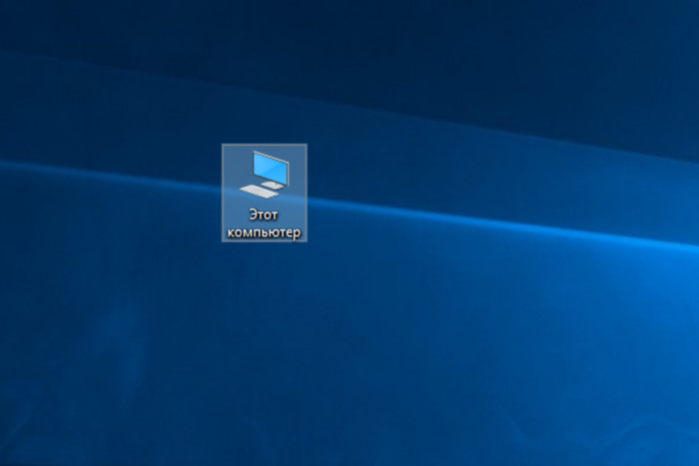
- Откройте «Компьютер», выбрав соответствующий значок на рабочем столе.
![Открываем «Компьютер»]() Открываем «Компьютер»
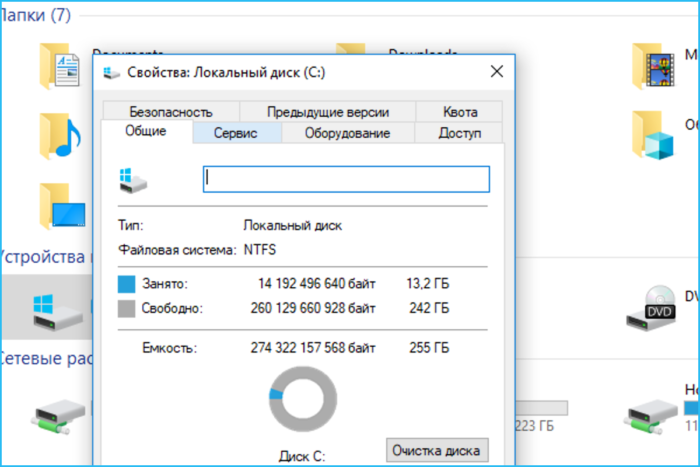
Открываем «Компьютер» - Выберите ваш системный диск и перейдите в его свойства, выбрав соответствующий пункт в контекстном меню.
![Выбираем системный диск и переходим в его свойства]() Выбираем системный диск и переходим в его свойства
Выбираем системный диск и переходим в его свойства - Выберите вкладку «Сервис».
![Выбираем вкладку «Сервис»]() Выбираем вкладку «Сервис»
Выбираем вкладку «Сервис» - Для начала проверим диск. Нажмите кнопку «Проверить» в соответствующем разделе диалогового окна.
![Нажимаем кнопку «Проверить»]() Нажимаем кнопку «Проверить»
Нажимаем кнопку «Проверить» - Система может уведомить вас о том, что ошибок на диске не обнаружено. Однако стоит проигнорировать это сообщение и нажать на кнопку «Проверить диск».
![Нажимаем на кнопку «Проверить диск»]() Нажимаем на кнопку «Проверить диск»
Нажимаем на кнопку «Проверить диск» - Начнётся процесс сканирования, который может продлиться от нескольких минут до нескольких часов.
![Процесс сканирования]() Процесс сканирования
Процесс сканирования - В случае обнаружения ошибок, система предложит вам исправить их, нажав на соответствующую кнопку. После исправления перезагрузите компьютер, проверив результат.
- Если система утверждает, что ошибок нет, а компьютер все ещё загружается долго, можно провести дефрагментацию. При обновлении идёт работа с большими массивами данных, поэтому в файловой системе закономерно случится беспорядок.
![Диск успешно проверен]() Диск успешно проверен
Диск успешно проверен - Выбираем кнопку «Оптимизировать» во втором в окне блоке. Запустится нужная нам консоль управления.
![Выбираем кнопку «Оптимизировать»]() Выбираем кнопку «Оптимизировать»
Выбираем кнопку «Оптимизировать» - В открывшемся окне выберите необходимые диски, а затем по очереди проанализируйте их, нажав соответствующую кнопку. При обнаружении ошибок нажмите «Оптимизировать» и ожидайте окончания операции.
![В открывшемся окне выбираем необходимые диски и нажимаем «Анализировать»]() В открывшемся окне выбираем необходимые диски и нажимаем «Анализировать»
В открывшемся окне выбираем необходимые диски и нажимаем «Анализировать» - Перезагрузите компьютер. Загрузка должна стать куда быстрее.



Неправильная работа
Если после обновления перестали работать или работают некорректно какие-то системные функции, например, отсутствует звук или изображение на мониторе плохого качества, то с большой долей вероятности виноваты поврежденные или несовместимые драйвера.
- Прежде всего определим масштаб проблемы. Щелкните правой кнопкой по иконке Компьютера и выберите строку «Управление».
![Щелкаем правой кнопкой по иконке «Компьютера» и выбираем строку «Управление»]() Щелкаем правой кнопкой по иконке «Компьютера» и выбираем строку «Управление»
Щелкаем правой кнопкой по иконке «Компьютера» и выбираем строку «Управление» - В левой части открывшегося окна, развернув подменю «Служебные программы», нужно выбрать последний пункт «Диспетчер устройств».
![Открываем «Служебные программы», и выбираем «Диспетчер устройств»]() Открываем «Служебные программы», и выбираем «Диспетчер устройств»
Открываем «Служебные программы», и выбираем «Диспетчер устройств» - Проверьте список. Разверните все подпункты в правой части окна и проверьте, не стоит ли напротив значка какого-то из пунктов желтого треугольника. Пример — на скриншоте. Если вы видите подобный значок — именно с этим устройством проблемы.
![Проверяем список]() Проверяем список
Проверяем списокПримечание! Зону поиска можно сузить — например, если не работает звук, развернуть можно только соответствующий пункт.
- Приступаем к ремонту неисправного узла. Перейдите в его свойства, выбрав соответствующий пункт в меню.
![Открываем «Свойства » неисправного узла]() Открываем «Свойства » неисправного узла
Открываем «Свойства » неисправного узла - В диалоговом окне перейдите в раздел «Сведения» и в выпадающем меню найдите второй по счёту пункт «Путь к экземпляру устройства».
![В диалоговом окне переходим в раздел «Сведения» и в выпадающем меню находим пункт «Путь к экземпляру устройства»]() В диалоговом окне переходим в раздел «Сведения» и в выпадающем меню находим пункт «Путь к экземпляру устройства»
В диалоговом окне переходим в раздел «Сведения» и в выпадающем меню находим пункт «Путь к экземпляру устройства» - Скопируйте в буфер обмена информацию, содержащуюся в нижнем поле «Значение». Если строк несколько, нужна только верхняя.
- Это значение вставьте в любую поисковую систему и просто нажмите «Enter». Нам нужна первая ссылка, и адрес сайта должен выглядеть примерно так, как на скриншоте ниже.
![Это значение вставляем в поисковую систему и нажимаем «Enter»]() Это значение вставляем в поисковую систему и нажимаем «Enter»
Это значение вставляем в поисковую систему и нажимаем «Enter» - Попав на сайт, с помощью вкладок под кодом оборудования выберите свою версию операционной системы, а затем нажмите на серый значок с изображением дискеты справа. Дождитесь окончания загрузки файла.
![Выбираем свою версию операционной системы и нажимаем на значок дискеты]() Выбираем свою версию операционной системы и нажимаем на значок дискеты
Выбираем свою версию операционной системы и нажимаем на значок дискеты - Запустите скачанный только что файл с правами администратора.
![Запускаем скачанный только что файл с правами администратора]() Запускаем скачанный только что файл с правами администратора
Запускаем скачанный только что файл с правами администратора - Откроется «Диспетчер загрузки». Ознакомившись с информацией, нажмите «Далее».
![Жмём «Далее»]() Жмём «Далее»
Жмём «Далее» - Будьте осторожны и внимательно читайте содержимое каждого окна. Предложение об установке браузера лучше отклонить, если он вам не нужен. Хоть он и не является вирусом, хранить на компьютере ненужный мусор — не лучшая идея.
![Отклоняем предложение об установке браузера]() Отклоняем предложение об установке браузера
Отклоняем предложение об установке браузера - Начнётся загрузка файла, по окончании которой вам покажут окно с соответствующим уведомлением. Готово.
![По окончанию загрузки нажимаем «Готово»]() По окончанию загрузки нажимаем «Готово»
По окончанию загрузки нажимаем «Готово» - После закрытия загрузчика откроется окно со скачанным файлом. Распакуйте этот архив с помощью команды «Извлечь все».
![Распаковываем архив с помощью команды «Извлечь все»]() Распаковываем архив с помощью команды «Извлечь все»
Распаковываем архив с помощью команды «Извлечь все» - Вернитесь к неисправному устройству. В контекстном меню выберите первую строку «Обновить драйвер».
![В контекстном меню выбираем «Обновить драйвер»]() В контекстном меню выбираем «Обновить драйвер»
В контекстном меню выбираем «Обновить драйвер» - Нас интересует ручной поиск. Выберите второй пункт.
![Выбираем «Выполнить поиск драйверов на этом компьютере»]() Выбираем «Выполнить поиск драйверов на этом компьютере»
Выбираем «Выполнить поиск драйверов на этом компьютере» - Нажмите кнопку «Установить с диска» в нижней части окна и в открывшемся окне проводника найдите папку с только что скачанным драйвером.
![Нажимаем кнопку «Установить с диска»]() Нажимаем кнопку «Установить с диска»
Нажимаем кнопку «Установить с диска»В ней найдите единственный файл .inf и нажмите «Открыть».
![Выбираем файл .inf и нажимаем «Открыть»]() Выбираем файл .inf и нажимаем «Открыть»
Выбираем файл .inf и нажимаем «Открыть» - Компьютер начнёт установку выбранного программного обеспечения, после чего уведомит вас об успешном окончании операции. Закройте это окно и перезагрузите его. Неисправность устранена.


Нестабильная работа
Признаки нестабильной работы — частые внезапные перезагрузки, синие и чёрные экраны ошибок и не всегда стабильный запуск системы. Нужно срочно принимать меры, если не хотите лишиться собственных данных.
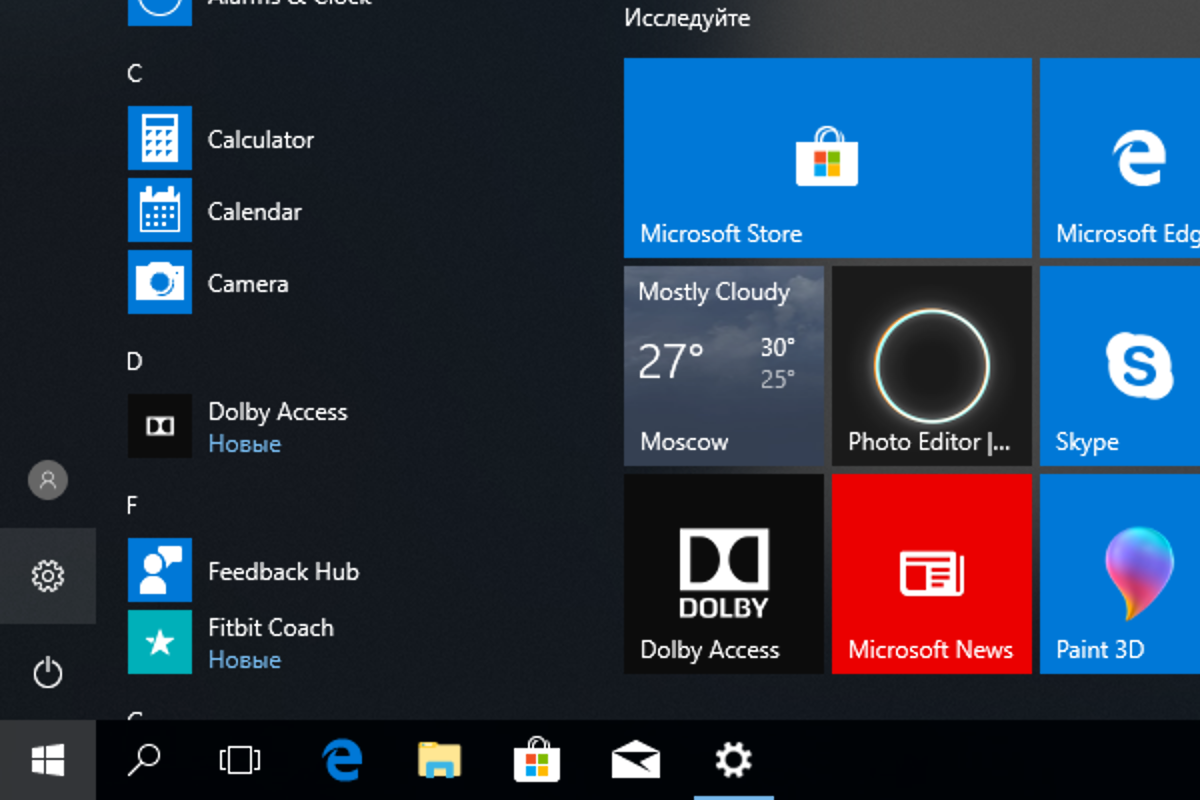
- Чтобы устранить ошибки из-за обновления, следует их удалить. Для этого идите в консоль параметров, выбрав соответствующий значок с шестеренкой в меню «Пуск».
![Открываем «Параметры» в меню «Пуск»]() Открываем «Параметры» в меню «Пуск»
Открываем «Параметры» в меню «Пуск» - Далее перейдите в раздел, отвечающий за обновления.
![Переходим в раздел «Обновление и безопасность»]() Переходим в раздел «Обновление и безопасность»
Переходим в раздел «Обновление и безопасность» - В первую очередь нам нужно получить список тех «заплаток», что были установлены недавно. Узнать это можно в журнале, нажав на «Просмотреть журнал установленных обновлений».
![Нажимаем на «Просмотреть журнал установленных обновлений»]() Нажимаем на «Просмотреть журнал установленных обновлений»
Нажимаем на «Просмотреть журнал установленных обновлений» - Верхняя строка в открывшемся окне говорит сама за себя — выбираем «Удалить обновления».
![Выбираем «Удалить обновления»]() Выбираем «Удалить обновления»
Выбираем «Удалить обновления» - Откроется стандартный интерфейс установки и обновления программ, только в списке будут одни обновления системы. Обратите внимание на дату в конце каждой строки и ориентируйтесь по ней — постарайтесь угадать обновление, вызывающее нестабильную работу, сразу.
![Стандартный интерфейс установки и обновления программ]() Стандартный интерфейс установки и обновления программ
Стандартный интерфейс установки и обновления программ - После того, как выберете нужную позицию, нажмите «Удалить» в верхней панели инструментов и дождитесь окончания операции. Перезагрузите компьютер. Если проблема не устранена, попробуйте удалить другие обновления.
![После того, как выберем нужную позицию, нажимаем «Удалить»]() После того, как выберем нужную позицию, нажимаем «Удалить»
После того, как выберем нужную позицию, нажимаем «Удалить»


Если система не запускается
Куда сложнее исправить ситуацию, когда система отказывается стартовать, вылетая в синий экран или уходя в циклическую перезагрузку. Но и для такой ситуации есть решение.
Встроенные средства восстановления
Попробуем воспользоваться службами, предусмотренными разработчиками компьютера.
- Включите компьютер. Дождитесь, пока пропадёт заставка материнской платы и до появления логотипа Windows нажимайте клавишу F8 (именно нажимайте несколько раз, а не просто зажмите и держите, так вероятность попадания в нужно меню выше).
- В окне выбора режима загрузки найдите значок «Поиск и устранение неисправностей» и нажмите на него.
![Нажимаем «Поиск и устранение неисправностей»]() Нажимаем «Поиск и устранение неисправностей»
Нажимаем «Поиск и устранение неисправностей» - К первому пункту в открывшемся списке мы вернёмся, если другие способы не помогут. Выбираем «Дополнительные параметры».
![Выбираем «Дополнительные параметры»]() Выбираем «Дополнительные параметры»
Выбираем «Дополнительные параметры» - Нам нужно восстановить систему. Выбираем строчку, которая так и называется — «Восстановление системы».
![Выбираем «Восстановление системы»]() Выбираем «Восстановление системы»
Выбираем «Восстановление системы» - Откроется окно нужного нам мастера. Нажмите «Далее».
![Нажимаем «Далее»]() Нажимаем «Далее»
Нажимаем «Далее» - В списке вы увидите все даты, к которым можно вернуть состояние системы. Выберите наиболее близкую из подходящих, выделите ее и нажмите «Далее».
![Выделяем точку восстановления и нажимаем «Далее»]() Выделяем точку восстановления и нажимаем «Далее»
Выделяем точку восстановления и нажимаем «Далее» - После нажатия кнопки «Готово» ваш компьютер начнёт перезагружаться.
![Нажимаем «Готово»]() Нажимаем «Готово»
Нажимаем «Готово»Это произойдёт несколько раз, и восстановление может занять до нескольких часов. После завершения операции проблема должна быть устранена.


Если восстановление не помогло
- Вернитесь к окну «Диагностика», но на этот раз выберите первый, пропущенный нами пункт.
![Открываем «Диагностика»]() Открываем «Диагностика»
Открываем «Диагностика» - Далее нужно выбрать, сохранять или нет ваши данные. С большой долей вероятности восстановление без полной переустановки закончится успешно, поэтому выберите первую строку — «Сохранить».
![Выбираем «Сохранить мои файлы»]() Выбираем «Сохранить мои файлы»
Выбираем «Сохранить мои файлы»Примечание! Стоит отдать себе отчёт, что сохранятся лишь файлы и программы, установленные из фирменного магазина. Обычные приложения будут удалены.
- Система проверит все возможные исходы, после чего покажет вам, что будет сделано в итоге операции. Ознакомьтесь со списком, после чего подтвердите действия, нажав на кнопку «Вернуть».
![Нажимаем на «Вернуть в исходное состояние»]() Нажимаем на «Вернуть в исходное состояние»
Нажимаем на «Вернуть в исходное состояние» - После нескольких перезагрузок, в ходе которых монитор будет выглядеть так, как на скриншоте, система загрузится без ошибок. Вам останется лишь установить удаленные приложения и продолжать использование компьютера.
![Проводится возвращение компьютера в исходное состояние]() Проводится возвращение компьютера в исходное состояние
Проводится возвращение компьютера в исходное состояниеПримечание! Использование варианта «Не сохранять» в данном случае ничем не отличается от выбранного нами, кроме большей вероятности исправления ошибки. По сути, в этом случае будет произведена полная переустановка системы с удалением всех данных. Если описанный тут вариант не помог, можете воспользоваться и таким способом, но для начала прочитайте раздел, находящийся ниже — он посвящён спасению информации в системе.


Использование сторонних средств восстановления для сохранения данных
Если стандартные системные алгоритмы не помогают, а диск содержит важные данные, которые вы не хотите потерять, можно воспользоваться загрузочной средой восстановления — своеобразной «Windows на флешке или диске».
Примечание! Для скачивания и записи диска придётся воспользоваться другим рабочим компьютером.
- Скачайте загрузочный образ с системой. Наиболее удобная и совместимая версия входит в состав сборки ZverDVD, ей мы и воспользуемся в нашей инструкции.
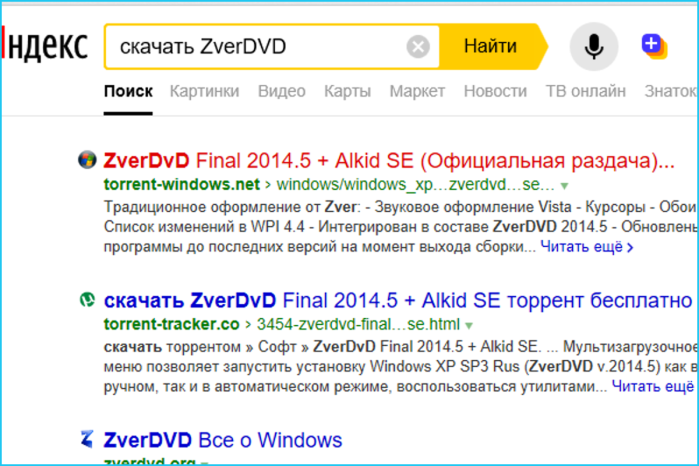
- Задайте в поисковик запрос вида «скачать ZverDVD» и загрузите образ с любого файлообменника или торрент-трекера.
![Задаём в поисковик запрос вида «скачать ZverDVD»]() Задаём в поисковик запрос вида «скачать ZverDVD»
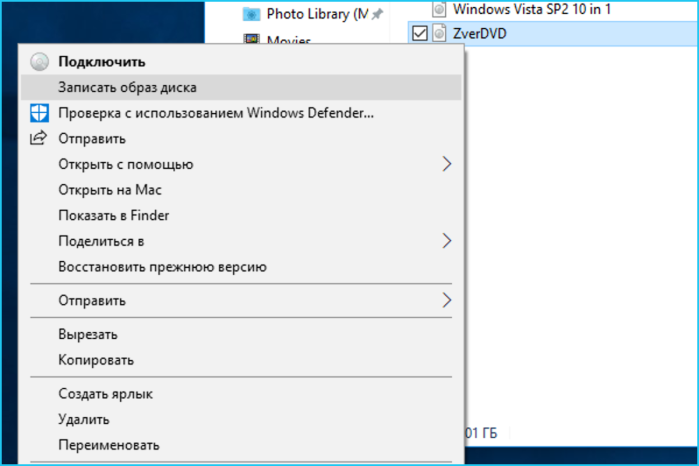
Задаём в поисковик запрос вида «скачать ZverDVD» - Щёлкните правой кнопкой по загруженному файлу и выберите «Записать образ диска».
![Щёлкаем правой кнопкой по загруженному файлу и выбираем «Записать образ диска»]() Щёлкаем правой кнопкой по загруженному файлу и выбираем «Записать образ диска»
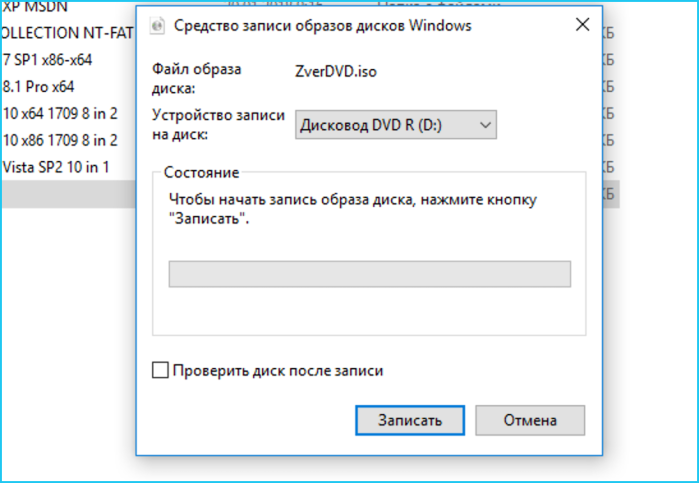
Щёлкаем правой кнопкой по загруженному файлу и выбираем «Записать образ диска» - В открывшемся окне выберите ваш дисковод, в котором стоит чистый диск, и нажмите «Записать». Дождитесь окончания операции.
![В открывшемся окне выбираем дисковод и нажимаем «Записать»]() В открывшемся окне выбираем дисковод и нажимаем «Записать»
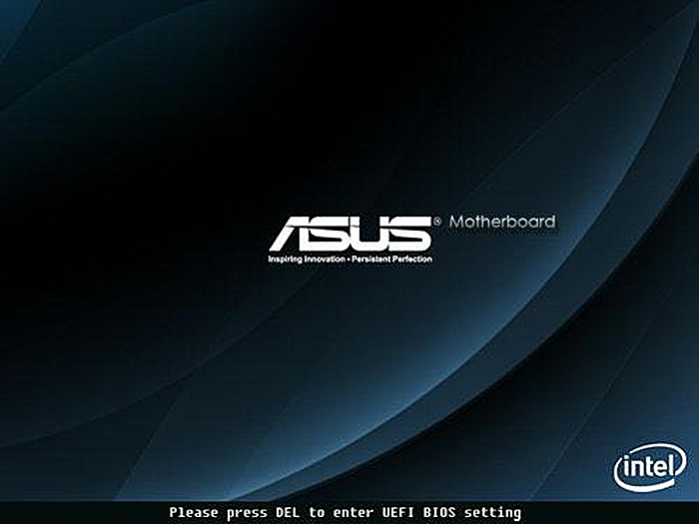
В открывшемся окне выбираем дисковод и нажимаем «Записать» - Включите неисправный компьютер. Пока горит заставка материнской платы, найдите на ней строку, в которой указана кнопка для входа в БИОС. Например, на материнских платах от Asus такая кнопка — Del.
![Запускаем BIOS]() Запускаем BIOS
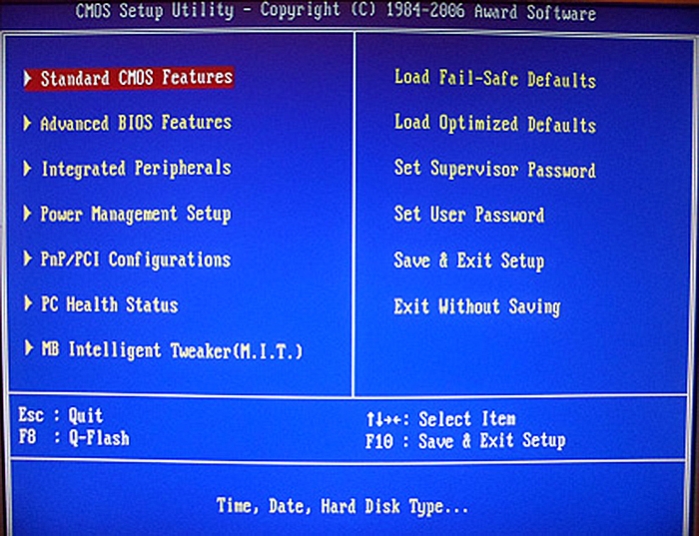
Запускаем BIOS - Рассматриваемая версия БИОС — Award. Если у вас картинка отличается от того, что вы видите на скриншотах, ищите такие же заголовки, логика у производителей примерно одинаковая.
- Две вертикальные колонки строк — разделы. Идём во второй, «Advanced BIOS Features».
![Переходим в «Advanced BIOS Features»]() Переходим в «Advanced BIOS Features»
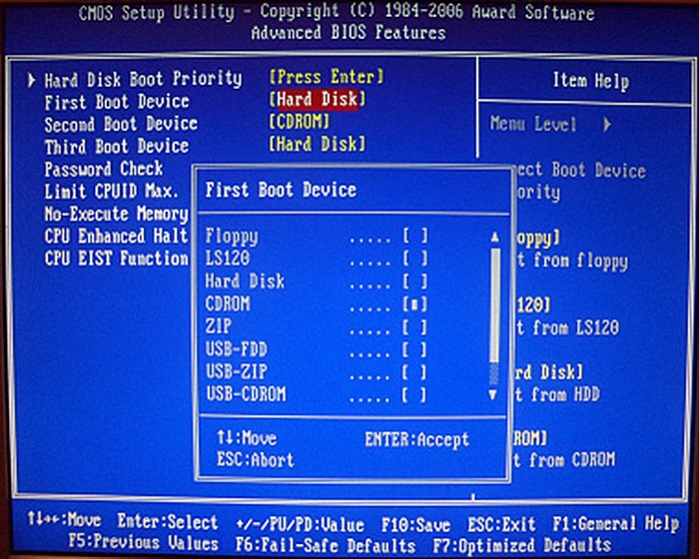
Переходим в «Advanced BIOS Features» - В пункте «First boot device» необходимо установить значение CD-ROM, нажав на Enter и попав в меню выбора.
![В пункте «First boot device» устанавливаем значение CD-ROM]() В пункте «First boot device» устанавливаем значение CD-ROM
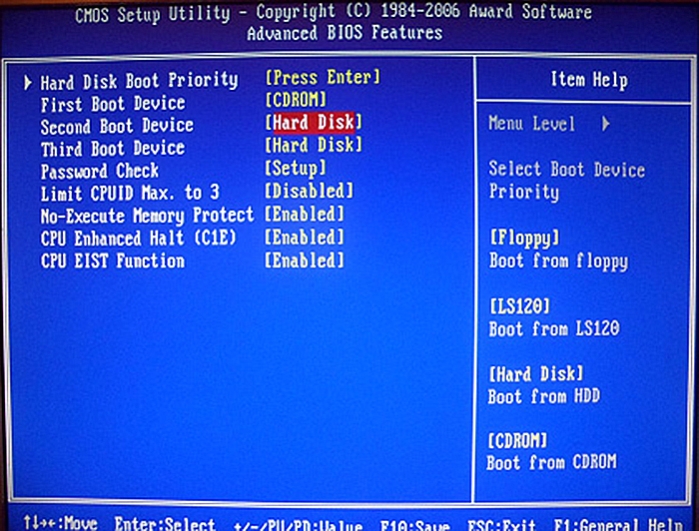
В пункте «First boot device» устанавливаем значение CD-ROM - Аналогичным способом во второй строке, отвечающей за следующее загрузочное устройство, установите жесткий диск (Hard Disk).
![Устанавливаем жесткий диск (Hard Disk)]() Устанавливаем жесткий диск (Hard Disk)
Устанавливаем жесткий диск (Hard Disk)Примечание! Не забудьте после произведения всех манипуляций вернуть значения в БИОС в исходное состояние.
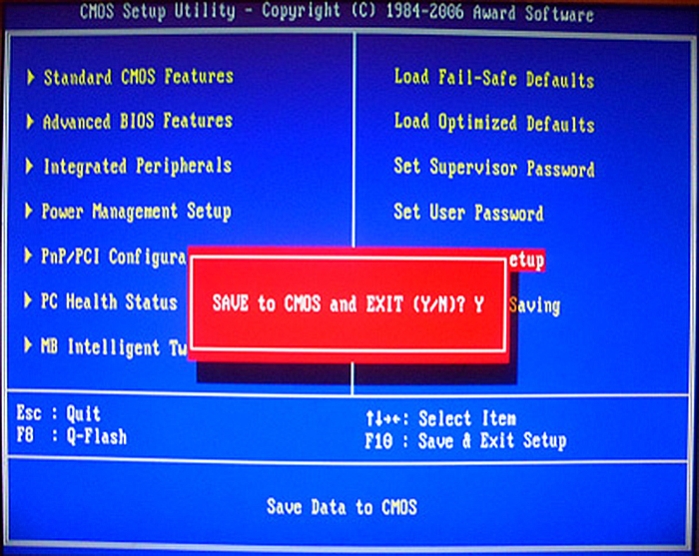
- Выходите на главный экран, нажав Esc несколько раз. Найдите строку «Save and Exit Setup», после чего подтвердите своё решение, нажав Y. Компьютер перезагрузится, после чего будет запускаться с оптического диска.
![Нажимаем на «Save and Exit Setup» и жмём Y]() Нажимаем на «Save and Exit Setup» и жмём Y
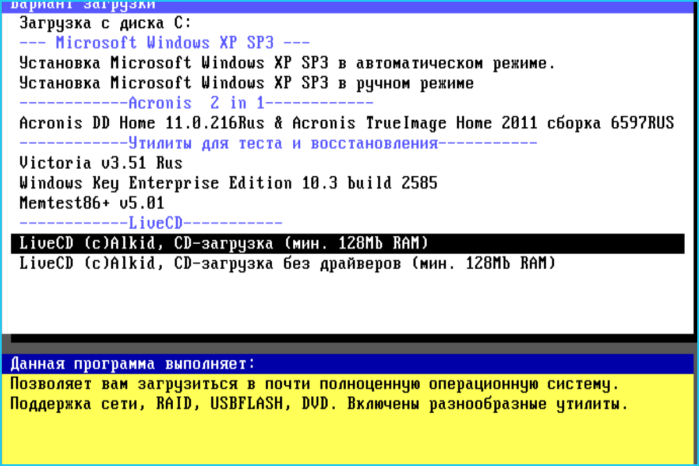
Нажимаем на «Save and Exit Setup» и жмём Y - В открывшемся после запуска диска меню мультизагрузки найдите пункт «LiveCD, CD-загрузка». Нажмите Enter.
![В пункте «LiveCD, CD-загрузка» нажимаем Enter]() В пункте «LiveCD, CD-загрузка» нажимаем Enter
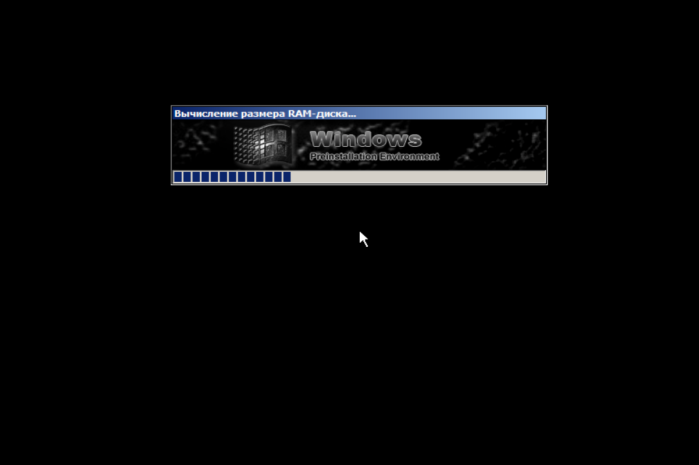
В пункте «LiveCD, CD-загрузка» нажимаем Enter - Дождитесь запуска загрузочной среды.
![Ждём запуска загрузочной среды]() Ждём запуска загрузочной среды
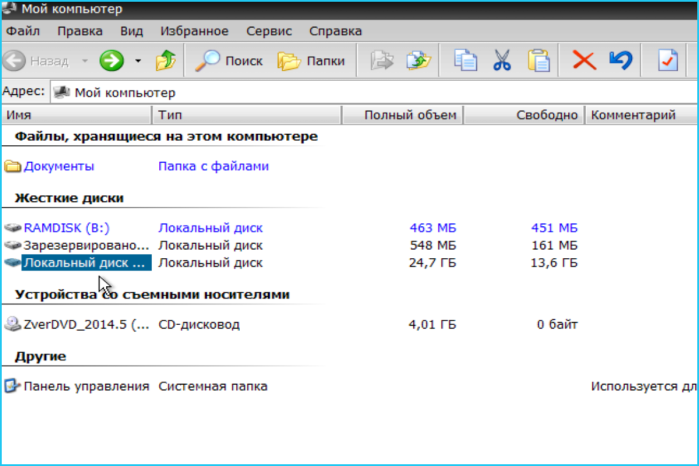
Ждём запуска загрузочной среды - Сделайте резервную копию важных данных, хранящихся на компьютере. Для этого вам понадобится внешний жёсткий диск или флешка нужного объема. Для начала зайдите в проводник и перейдите на ваш системный диск (ориентируйтесь по его названию и размеру).
![Открываем системный диск]() Открываем системный диск
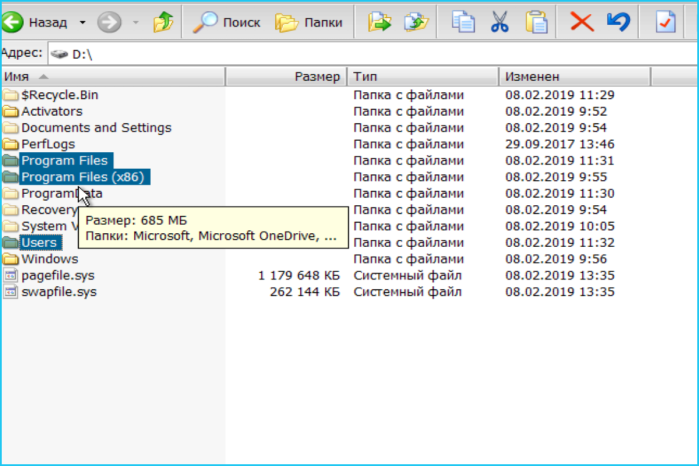
Открываем системный диск - Теперь выберите нужные для сохранения папки и скопируйте их на внешний диск. Ваши файлы хранятся в папке Users, а если вам нужны какие-то программы, скопируйте обе папки Program Files.
![Теперь выбираем нужные для сохранения папки и скопируем их на внешний диск]() Теперь выбираем нужные для сохранения папки и скопируем их на внешний диск
Теперь выбираем нужные для сохранения папки и скопируем их на внешний диск - Теперь вы можете приступать к полной переустановке операционной системы, не боясь потерять данные. В таком случае вы точно восстановите работоспособность своего компьютера.