Автор:
 Ubuntu является операционной системой, с акцентом на простоту в использовании и установке. Это идеальный вариант для ПК, ноутбуков и серверов. Одна из главных целей Ubuntu - это предоставление современного и стабильного ПО. ОС предоставляет все необходимые программы, такие как:
- программа просмотра Интернет;
- программное обеспечение для общения в сети;
- офисный пакет, для того чтобы работать с электронными таблицами, презентациями и текстами, и т.д.
Если вы хотите установить Ubuntu на USB-накопитель, то сделать это совсем не сложно. Для того чтобы установить Ubuntu на флешку, следуйте приведенному ниже подробному руководству.
Содержание [Показать]
Как установить Ubuntu на USB-накопитель
Создайте загрузочный флэш-накопитель USB с Ubuntu, чтобы легко установить операционную систему на базе Debian вместе с Windows 7 или 8.1, или для того чтобы просто загрузить ОС для проверки своих возможностей. Правильно - вы можете запускать Ubuntu непосредственно с загрузочного USB-накопителя без ее установки. Чтобы создать диск, можно использовать Universal USB Installer или UNetbootin.
Важно! BIOS вашего компьютера должен иметь возможность загружаться с USB для установки или запуска Ubuntu с флеш-накопителя.
Процесс установки
Шаг 1. Скачайте Universal USB Installer:
- Наберите Universal USB Installer в поисковике любого браузера, нажмите Enter.
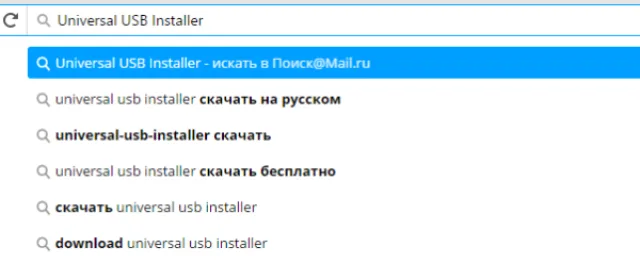 Набираем в любом браузере Universal USB Installer
 - Откройте Universal USB Installer и нажмите кнопку «Загрузить UUI», чтобы загрузить утилиту.
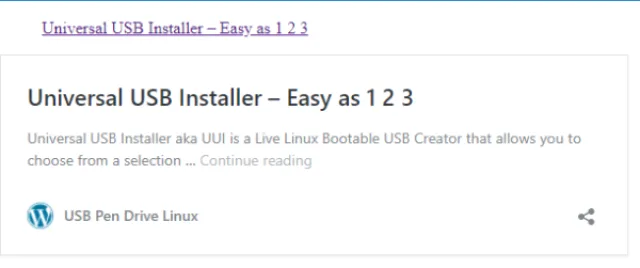 Открываем Universal USB Installer
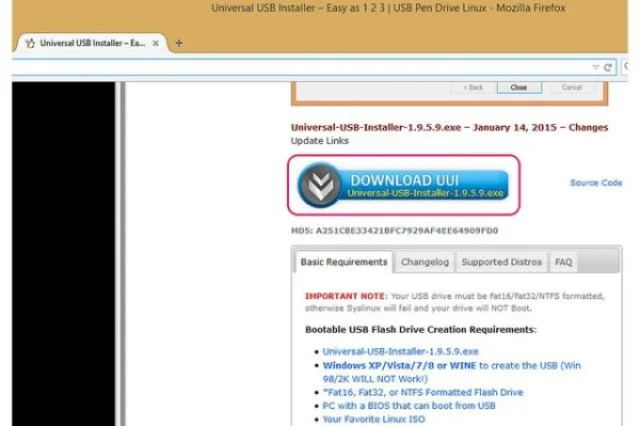 Нажимаем кнопку «Загрузить UUI» или «Download UUI»
 - Сохраните скачанный файл на жестком диске.
Шаг 2. Скачайте Ubuntu Desktop:
- Откройте страницу загрузки Ubuntu Desktop и выберите версию Ubuntu, которую вы хотите установить на USB-накопитель. Долгосрочная поддержка - версия LTS предлагает 5 лет бесплатных обновлений, а последняя версия ОС предлагает всего 9 месяцев бесплатных обновлений.
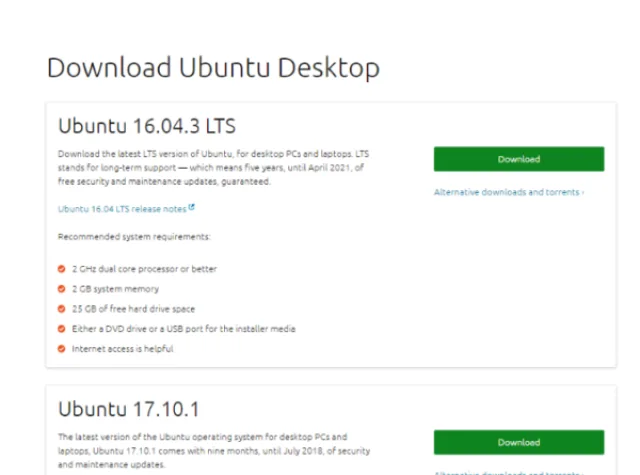 Открываем страницу загрузки Ubuntu Desktop и выбираем версию Ubuntu
 - Выберите разрядность из окна «Choose your flavor» (как на картинке ниже). Если у вас 32-битная система, выберите «32-бит», если 64-битная, выберите «64-бит» соответственно. Нажмите «Загрузить» или «Download».
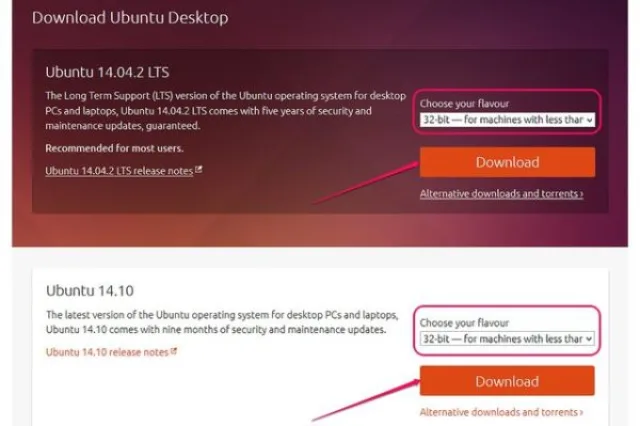 Выбираем разрядность из окна «Choose your flavor» и нажимаем «Download»
 - Нажмите «Not now, take me to the download», если вы не хотите сразу перейти к загрузке. Размер файла превышает 1 ГБ. Убедитесь, что у вас достаточно свободного места на диске для его сохранения.
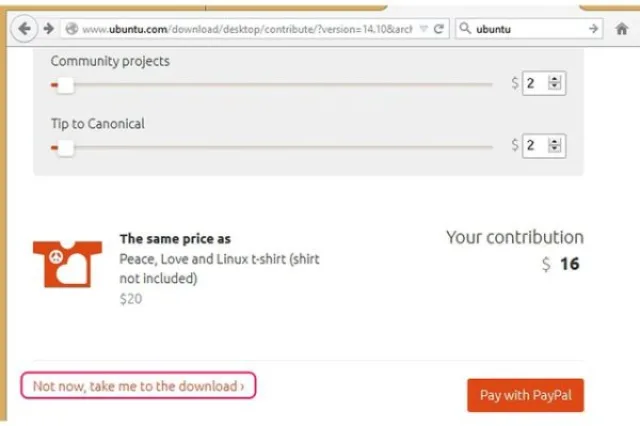 Нажимаем «Not now, take me to the download»
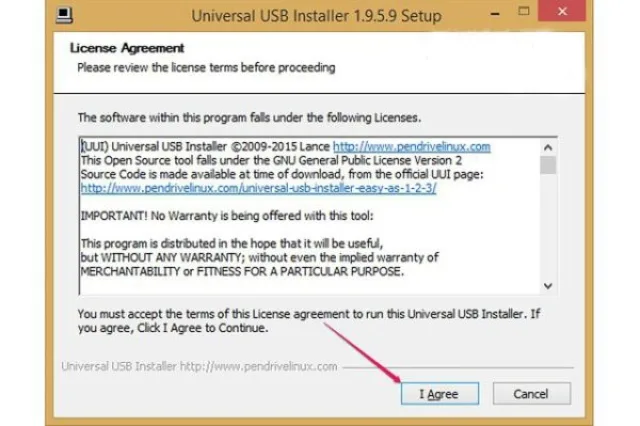
Шаг 3. Подключите USB-накопитель с объемом памяти не менее 2 ГБ к свободному порту USB, а затем дважды щелкните файл «Universal USB Installer», который вы загрузили ранее, чтобы запустить утилиту. Нажмите «Я согласен», если вы согласны с условиями «Лицензионного соглашения» (как на картинке ниже).
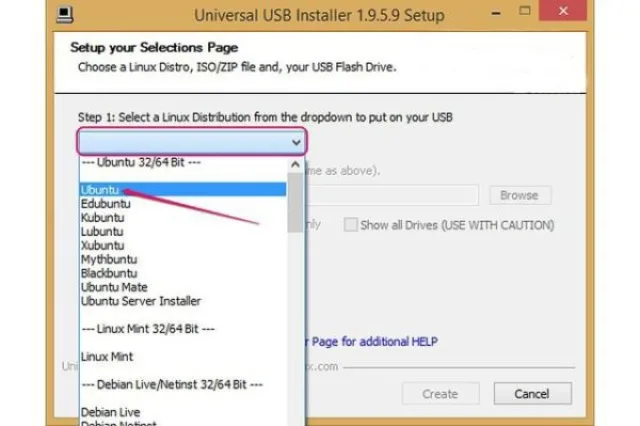
Шаг 4. Выберите «Ubuntu» в раскрывающемся меню «Шаг 1» (как на картинке ниже). Программное обеспечение Universal USB Installer можно использовать для установки многих других операционных систем на базе Linux.
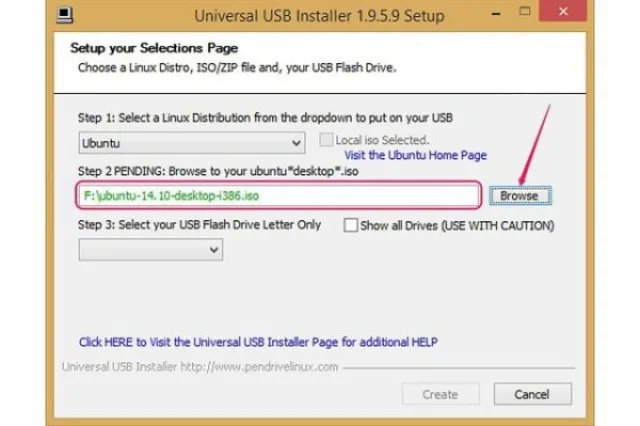
Шаг 5. Нажмите кнопку «Обзор» в разделе «Шаг 2», выберите установочный файл Ubuntu и нажмите «Открыть». В поле будет отображаться путь установочного файла, как на картинке ниже.
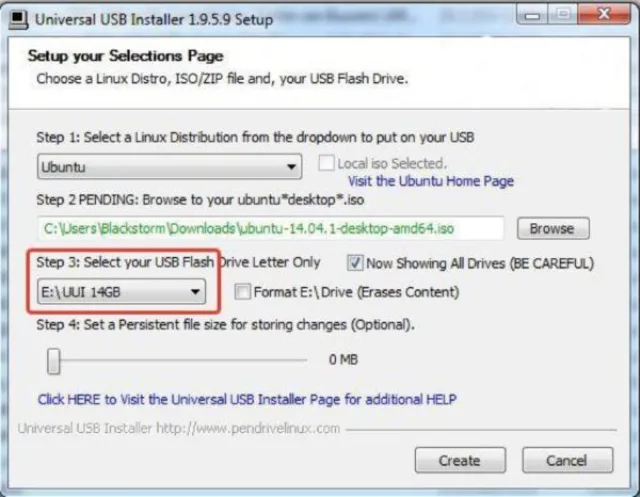
Шаг 6. Выберите USB-накопитель из раскрывающегося списка «Шаг 3» (как на нижеприведенном скриншоте). Если утилита не обнаруживает диск, вы можете проверить флажок «Показать все диски», который позволяет посмотреть все диски. Будьте осторожны - выбор неправильного диска может привести к серьезной потере данных.
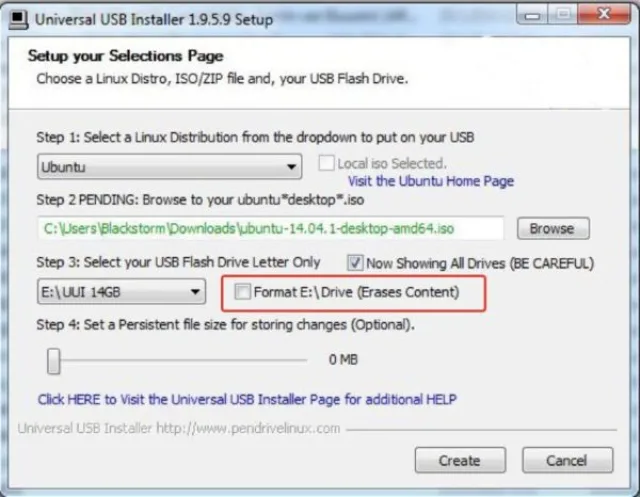
Шаг 7. Чтобы отформатировать диск и стереть все на нем, перед установкой Ubuntu установите флажок «Формат диска». Утилита форматирует диск как Fat32.
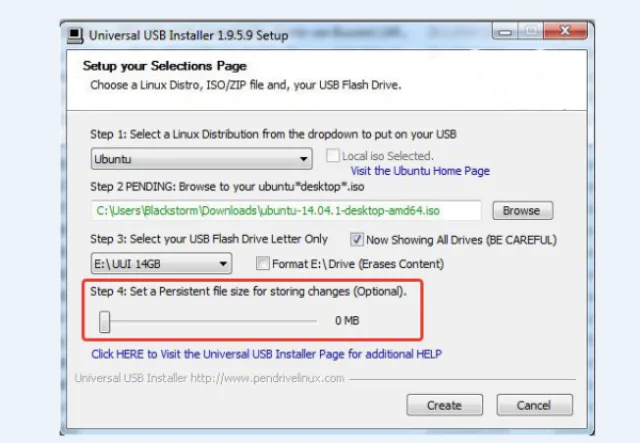
Шаг 8. Если вы хотите запустить Ubuntu с флеш-накопителя USB и установить приложения или внести изменения, установите постоянный размер файла, используя ползунок в разделе «Шаг 4». Ubuntu использует это дисковое пространство для хранения всего, от новых приложений до настроек.
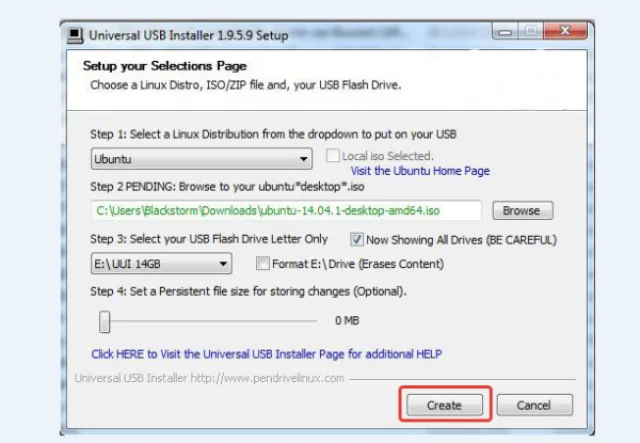
Шаг 9. Нажмите «Создать», чтобы начать установку Ubuntu на флэш-накопителе USB. Нажмите «Да» для подтверждения.
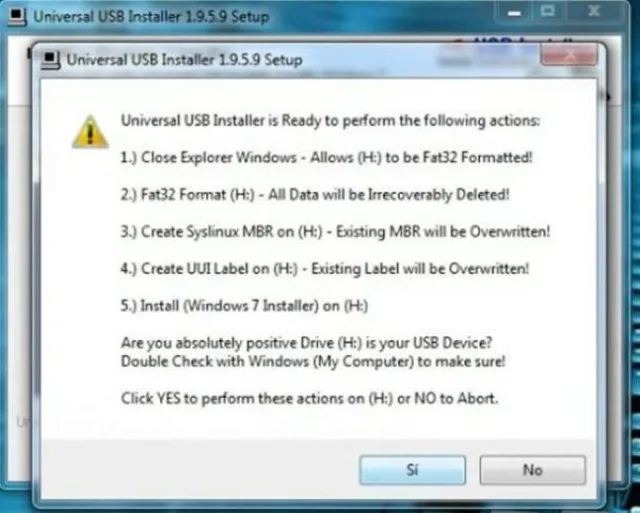
Шаг 10. Нажмите «Закрыть» после того, как вы увидите сообщение «Выполнено, завершено», чтобы закрыть утилиту Universal USB Installer.
Шаг 11. Перезагрузите компьютер:
- войдите в BIOS - нажав Delete, F2, F10, F12 или Esc;
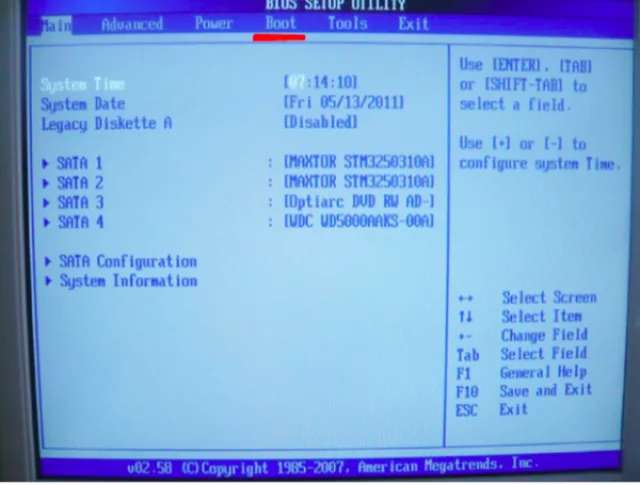 В BIOS находим вкладку «Boot»
 - и установите USB-накопитель в качестве первого загрузочного устройства;
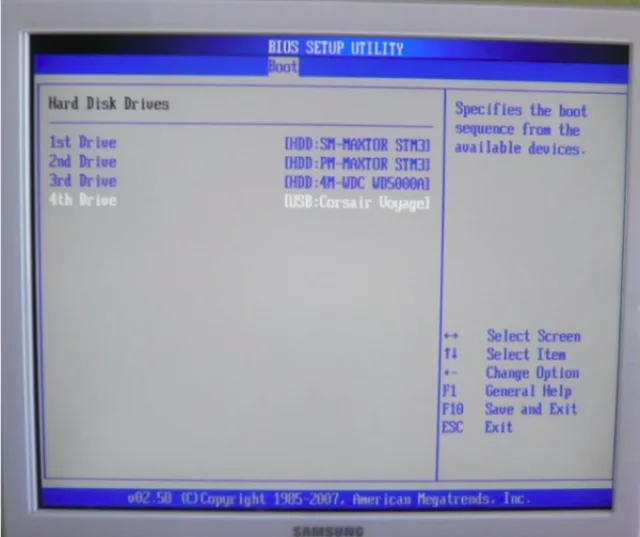 Выбираем нашу флешку и перемещаем на первое место
 - компьютер перезагрузится после сохранения изменений и выхода из BIOS;
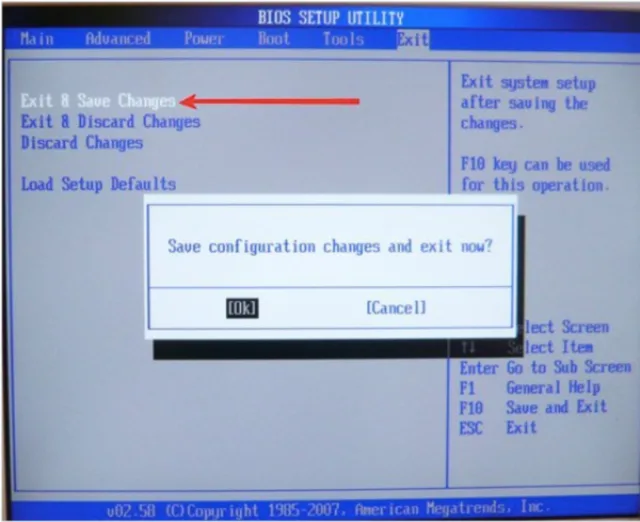 Переходим на вкладку «Exit», выбираем «Exit & Save Changes», нажимаем «ОК»
 - выберите «Попробуйте Ubuntu» с экрана запуска, чтобы запустить Ubuntu с ручного накопителя без его установки. Чтобы установить Ubuntu, выберите «Установить Ubuntu».
Важно! Если запустить Ubuntu с USB-накопителя, вместо его установки на жесткий диск, то будет ограничение производительности. Вы можете установить Ubuntu после его запуска - в Unity запускается значок Install Ubuntu.
Таким образом, используя Universal USB Installer установить Ubuntu на USB-накопитель, не составит труда. К тому же, как уже упоминалось выше, это программное обеспечение можно использовать для установки многих других операционных систем на базе Linux. Всего несколько простых шагов и вы счастливый обладатель Ubuntu (или любой другой операционной системы на базе Linux).