 Автор:
 Linux Ubuntu — это программный продукт, поддерживаемый мировым сообществом пользователей для настольных систем и серверов, созданием и совершенствованием которого может заниматься любой, кто хочет поддержать проект. Это не только программисты, но и дизайнеры, художники, переводчики.

Операционные системы Linux и Windows 10 прекрасно уживаются на одном компьютере, однако есть несколько тонкостей, которые нужно знать до установки.
- ОС используют различные файловые системы, поэтому просто так установить их в один и тот же раздел не получится.
- Проще всего устанавливать Linux после Windows, это связано с более простой настройкой универсального загрузчика свободно распространяемой системы.

Содержание
Зачем это нужно
Установка различных операционных систем может быть связана с желанием попробовать неизвестный программный продукт, ведь ОС семейства *nix в большинстве своем — бесплатны для пользователя. Управление ими немного отличается от настройки систем от Майкрософта, поэтому многие хотели бы испытать новинку до того, как производить ее установку на компьютер.
Может случиться так, что требуется присутствие обеих систем на ПК, например, если приходится использовать программы, существующие лишь для одной из ОС. Никто не мешает, конечно, использовать виртуальные машины, но не всегда это возможно и не весь софт корректно работает в них.
Скачивание Linux и создание установочного носителя
Ubuntu можно скачать с официальных сайтов, есть ресурсы поклонников именно этой ОС, которые также могут давать ссылки на скачивание. Основной сайт — http://ubuntu.com/

Для скачивания доступны как версия Ubuntu 16.04, так и более новые.
Версий Убунту несколько:
- настольная;
- серверная;
- LTS — системы с долгосрочной поддержкой сообщества.
![Выбираем версию Ubuntu]() Выбираем версию Ubuntu
Выбираем версию Ubuntu

Кроме Ubuntu, существуют и другие системы:
- Kubuntu — родственная Убунту ОС, с рабочим столом KDE и типичным набором программ;
- Arch — система для опытных пользователей, благодаря простоте и гибкости, позволяет тонко подстроить ее работу под конкретную конфигурацию ПК, но ее использование связано с редактированием текстовых конфигурационных файлов и постоянному обращению к командной строке, что многим не подойдет;
- Mint — аналог Ubuntu с похожими системными требованиями, но с большим количеством компонентов;
- Kali — дистрибутив, предназначенный для анализа сетевой и общей компьютерной безопасности ПК;
- Rosa — отечественная сборка.
После скачивания необходимого iso-образа, можно сделать так:
- создать загрузочный диск (CD/DVD) или загрузочную flash-карту/диск;
![Создаем загрузочный диск (CD или DVD) или загрузочную flash карту, или диск]() Создаем загрузочный диск (CD или DVD) или загрузочную flash карту, или диск
Создаем загрузочный диск (CD или DVD) или загрузочную flash карту, или диск - установить, используя VirtualBox;
![Устанавливаем с использованием программы VirtualBox]() Устанавливаем с использованием программы VirtualBox
Устанавливаем с использованием программы VirtualBox - установить прямо из образа, используя программу UNetbootin (для создания загрузочной области на жестком диске и установки загрузчика Grub) или софт для создания виртуального диска в оперативной памяти — MemDisk.


Важно! Для скачивания нужной версии, может потребоваться информация о количестве оперативной памяти, установленной в ПК. Если ее менее 4 ГБ, лучше устанавливать систему 32-bit, а если 4 Гб или более, то — 64-bit.
Разметка жесткого диска в Windows
Подготовка к установке
Обязательно предусмотреть наличие свободных разделов для установки новой ОС. Это должен быть логический диск, не содержащий важных данных. Нужно, находясь в Windows, освободить место путем перемещения данных в другие разделы.
Шаг 1. В Windows 10 есть встроенные средства: нажимаем комбинацию «Win+R» и в открывшемся окне указываем команду: diskmgmt.msc. Это программа разметки жесткого диска.

Совет! Хотя диск можно разметить и во время процесса установки, но неопытный пользователь может запутаться в обозначениях дисков, которые приняты в *nix системах, поэтому первый раз лучше это делать в привычных условиях.
Шаг 2. Следует выбрать тот логический диск, в котором будет находиться Linux, наводим на него указатель и вызываем меню правой кнопкой мыши и выбираем пункт «Сжать том».
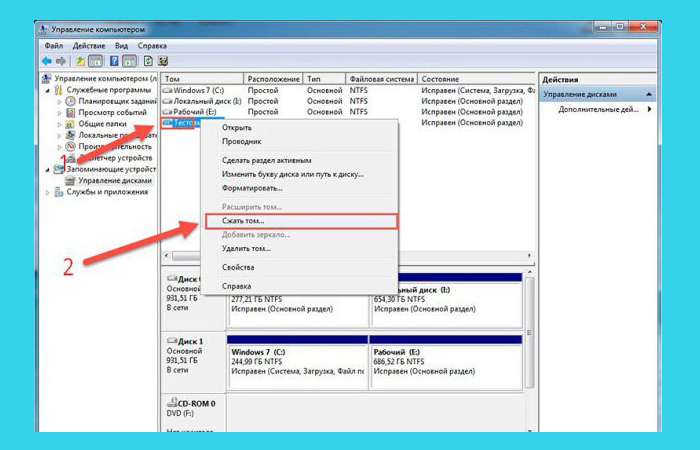
Шаг 3. В появившемся окне выбираем, какой объем памяти нужно сжать. Лучше выделить около 10 Гб.

Теперь на схеме появится область с черной полосой, туда будет проводиться установка.
Подготовка VirtualBox

Самый простой способ знакомства с Linux без установки — это использование виртуальных машин, которые моделируют в Windows среду для работы с *nix системами. Это практически то же самое, что и загрузка дистрибутивов «Live», только не требуется перезагрузка ПК, а для работы подойдет либо непосредственно физический носитель, либо только его образ ISO. Особенностью является то, что не выходя из одной ОС, можно запускать и использовать другую, в окне или режиме полного экрана.
Программный продукт бесплатен и может быть скачан с официального сайта https://www.virtualbox.org/wiki/Downloads.
В процессе работы, софт резервирует часть ресурсов ОС, поэтому следует учитывать, что функционирующая программа несколько снизит быстродействие системы.
- При установке, следует согласиться со всеми предложениями инсталлятора, если нет опыта его настройки. В дальнейшем можно изменять опции.
![Нажимаем «Next»]() Нажимаем «Next»
Нажимаем «Next» - Теперь нужно выбрать пункт «Install».
![Выбираем пункт «Install»]() Выбираем пункт «Install»
Выбираем пункт «Install» - На предложения установить драйвера виртуальных устройств, следует отвечать «Установить».
![Нажимаем «Установить»]() Нажимаем «Установить»
Нажимаем «Установить» - В конце будет выведено последнее окно с кнопкой «Finish», для окончания установки, нужно ее нажать.
![Нажимаем кнопку «Finish»]() Нажимаем кнопку «Finish»
Нажимаем кнопку «Finish» - Теперь можно приступить к созданию виртуальной машины.
![Создаём виртуальную машину]() Создаём виртуальную машину
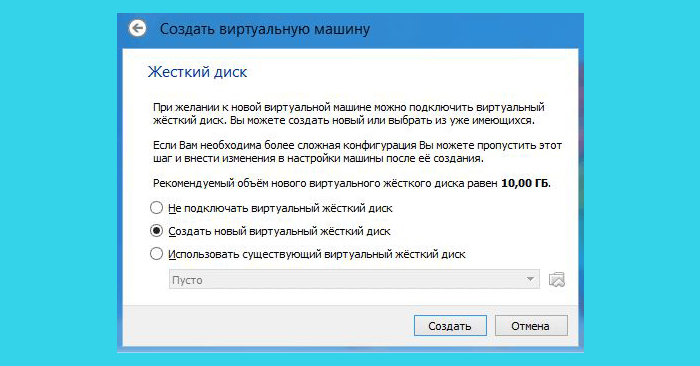
Создаём виртуальную машину - В окне попросят отметить тип ОС и сколько оперативной памяти следует выделить для ее работы. Лучше указывать 40-50% от имеющейся. А в новом окне нужно создать другой виртуальный диск.
![Выбираем «Создать новый виртуальный жесткий диск»]() Выбираем «Создать новый виртуальный жесткий диск»
Выбираем «Создать новый виртуальный жесткий диск» - Тип диска выбирается опытным путем, для начала ставим VirtualBox Disk Image.
![Выбираем «VDI (VirtualBox Disk Image)»]() Выбираем «VDI (VirtualBox Disk Image)»
Выбираем «VDI (VirtualBox Disk Image)» - Далее отметим пункт «Фиксированный».
![Отмечаем пункт «Фиксированный»]() Отмечаем пункт «Фиксированный»
Отмечаем пункт «Фиксированный» - В новом окне выберите, сколько памяти выделять для установки, для Linux это 5-10 Гб. После нажатия «Ок», будет создано все необходимое для виртуальной машины.




Теперь, при запуске VirtualBox можно выбирать образ Linux Ubuntu и производить ее установку согласно параметрам, указанным ранее.
Читайте подробный способ установки Ubuntu в новой статье — «Как установить Ubuntu с флешки».
Обычная установка Linux рядом с Windows 10
Обычная установка аналогична для всех систем:
- Перезагрузка.
- Вход в BIOS SETUP.
![Входим в BIOS SETUP]() Входим в BIOS SETUP
Входим в BIOS SETUP - Изменение главного загрузочного устройства на нужное.
- Сохранение параметров (F10) и перезагрузка.
- Выбор установочной системы. Если есть пункт «Live», то можно загрузить ОС с носителя без установки.
![Выбираем установочную систему]() Выбираем установочную систему
Выбираем установочную систему - Разметка жесткого диска и выбор раздела, куда будет ставиться система.
![Выбираем раздел, куда будет ставиться система]() Выбираем раздел, куда будет ставиться система
Выбираем раздел, куда будет ставиться система - Выбор устанавливаемых пакетов. Выбираем самое необходимое, остальное добавим позже.
![Выбираем установку программных пакетов]() Выбираем установку программных пакетов
Выбираем установку программных пакетов


Установка
Настройка, второй шаг: ввод пароля администратора (ROOT) и прочие вопросы, на которые следует ответить.

Внимание! Во время разметки жесткого диска следует учесть риск возможной потери важных данных. Рекомендуется сделать резервные копии, так как впоследствии будет очень трудно восстановить информацию.
Видео — Linux рядом с Windows. Как установить
Видео — Установка Ubuntu рядом с Windows. (BIOS+MBR)
Такой метод установки — самый рациональный, так как каждая ОС будет использовать все ресурсы ПК, в отличие от работы в пределах виртуальной машине.
Разметка раздела с помощью установщика Linux
Во время запуска программы установки Linux есть возможность изменить существующие разделы, но все важные данные следует перемещать заранее.

Примечание! Нужно учесть, что файловые системы Windows и Linux сильно отличаются, поэтому при форматировании их могут быть потеряны ценные данные.
Unix-системы по-другому обозначают разделы и диски. Например в Windows принято буквенное обозначение: диски C, D, E и так далее. В Linux (файловая система ext4 или более ранние) указывают так:
- «/» — корневой каталог системы;
- /home — домашний каталог;
- SWAP — раздел файла подкачки, sda1, sda2 и прочие — присоединенные логические диски.
Поэтому, при создании разделов может возникнуть путаница, при проведении операций, следует ориентироваться на размер разделов, чтобы не удалить по ошибке нужные.
Важно! Для доступа из одной ОС к разделам другой, потребуются специальные утилиты.
Что делать, если «Центр обновления» Windows 10 не работает: инструкции и советы
Обновление системы в «десятке» по умолчанию производится автоматически, но иногда возникают различные ошибки.
- Используем опцию «Устранение неполадок».
![Используем опцию «Устранение неполадок»]() Используем опцию «Устранение неполадок»
Используем опцию «Устранение неполадок» - В окне «Диагностика и предотвращение неполадок на компьютере» нужно активировать пункт «Дополнительно».
![Активируем пункт «Дополнительно»]() Активируем пункт «Дополнительно»
Активируем пункт «Дополнительно» - Ставим галку в клетке «Автоматически применять исправления» и нажимаем кнопку «Далее».


После этого произойдет поиск и устранение ошибок, если это увенчалось успехом, то можно будет попробовать установить обновления вновь.
В установке Windows и Linux на одной системе нет ничего сложного. Обе ОС имеют право на существование и каждый пользователь может их эксплуатировать одновременно.
Читайте также подробную пошаговую инструкцию в статье — «Как установить Ubuntu».


