 Автор:
 Операционная система Windows — самая популярная система в мире. Однако, и ее работа не может обходиться без сбоев. В современных реалиях отказов от оптических приводов переустановка системы с диска представляется совершенно невозможной. Как же записать Windows 10 на флешку, чтобы установить ее на свой компьютер? Обо всех тонкостях этого процесса — в нашей статье.
Содержание
Средство создания загрузочных дисков от Майкрософт
Самый очевидный и простой способ. Обусловлено это тем, что программу для создания флешки выпускает сам издатель системы — компания Майкрософт. Это сводит к минимуму риск возникновения ошибок и повреждения накопителей. К тому же, это довольно просто.
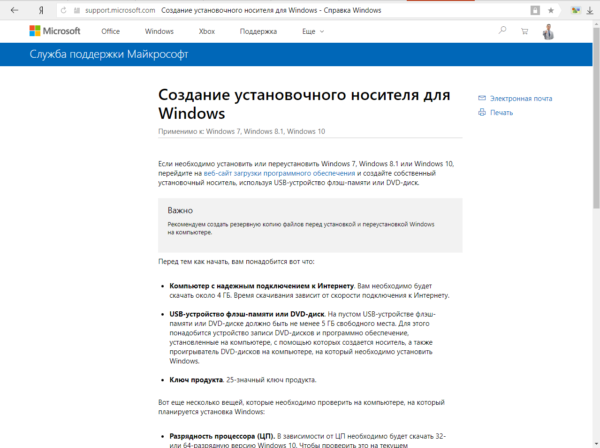
- В поисковике браузера пропишите «Средство создания загрузочных дисков от Майкрософт».
![Поиск загрузочной программы Майкрософт]() Поиск загрузочной программы Майкрософт
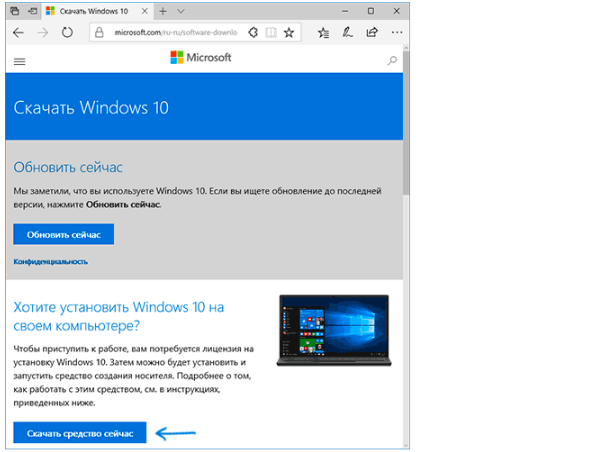
Поиск загрузочной программы Майкрософт - Скачайте утилиту с официального сайта Майкрософт, зайдя в центр загрузки программного обеспечения.
![Скачиваем программу с официального сайта]() Скачиваем программу с официального сайта
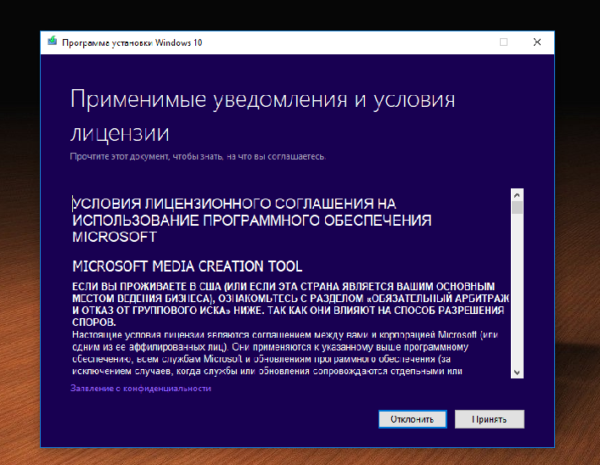
Скачиваем программу с официального сайта - Дождитесь окончания загрузки программы и запустите ее. Она сразу предложит вам прочитать лицензионное соглашение. Примите его условия и нажмите «Далее».
![Соглашаемся с условиями пользованием программой]() Соглашаемся с условиями пользованием программой
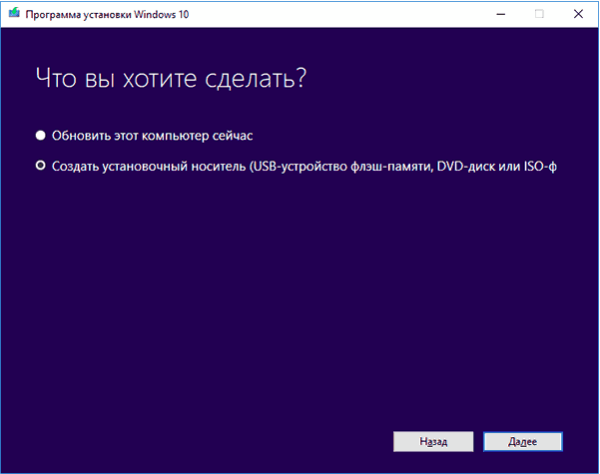
Соглашаемся с условиями пользованием программой - Теперь вам предстоит выбрать, что вы хотите сделать — обновить систему или же создать установочный носитель. Вы помните, зачем вы читаете эту статью? Тогда выбирайте второй пункт.
![Выбираем пункт с установочным носителем]() Выбираем пункт с установочным носителем
Выбираем пункт с установочным носителем - Выбор самой системы. Да, вы определенно хотите создать носитель с Windows 10, однако и тут есть множество ответвлений. Так, при выборе разрядности стоит отталкиваться от объема установленной в компьютере оперативной памяти. Если более 4 Гб — однозначно х64, потому что х32 адресует не более 3.8 Гб. С выпуском проще, какой ключ купили — такой выпуск и выбирайте. Однако, если собираетесь активировать систему с помощью сторонних средств — почему бы и не выбрать максимальную редакцию.
![Выбираем систему для установки - Windows 10]() Выбираем систему для установки — Windows 10
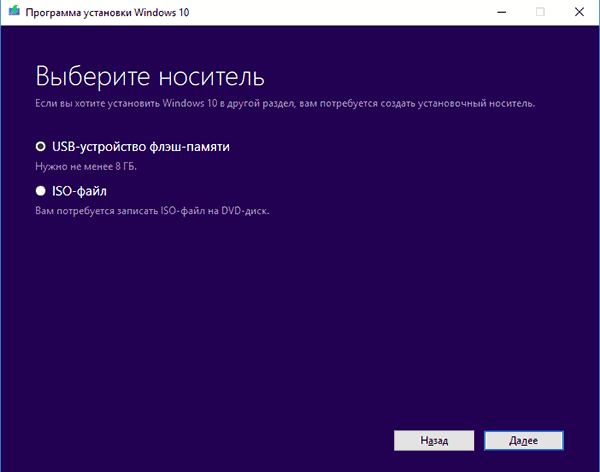
Выбираем систему для установки — Windows 10 - Система постарается убедить вас, что выбранные ей параметры корректнее, чем выбранные вами. Это произойдет, если вы измените архитектуру и выпуск по своему вкусу. Не соглашайтесь с системой: вам виднее, чего вы хотите. Но если вы совсем не уверены в собственных силах, можете оставить все как есть. Особо хуже не станет. Утилита предложит вам выбрать способ создания носителя. Выбирайте первый пункт, ведь вам не нужен оптический диск, верно?
![Выбираем USB-устройство флэш-памяти]() Выбираем USB-устройство флэш-памяти
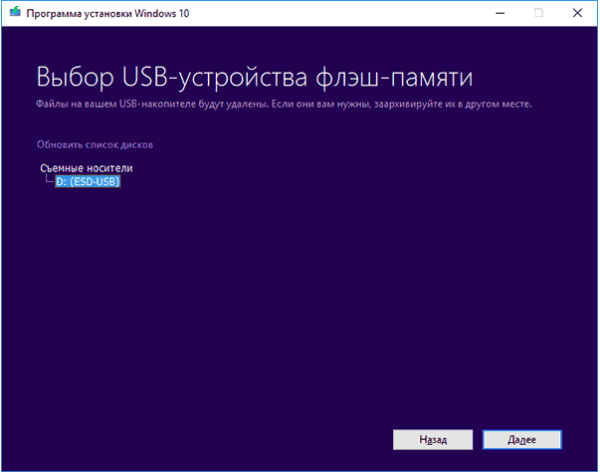
Выбираем USB-устройство флэш-памяти - Теперь выберите саму флешку. Программа отобразит дерево из всех подключенных к компьютеру накопителей информации, включая внешние жесткие диски, которые тоже можно использовать, однако это не имеет особого смысла. Выберите вашу карточку и нажмите «Далее».
![Выбираем USB-устройство флэш-памяти]() Выбираем USB-устройство флэш-памяти
Выбираем USB-устройство флэш-памятиПримечание! Несмотря на то, что вы сами можете выбрать флешку для установки, я все же рекомендовал бы вытащить все остальные запоминающие устройства из портов USB. Это исключит вероятность вашей ошибки и потери важных файлов. Безопасность превыше всего.
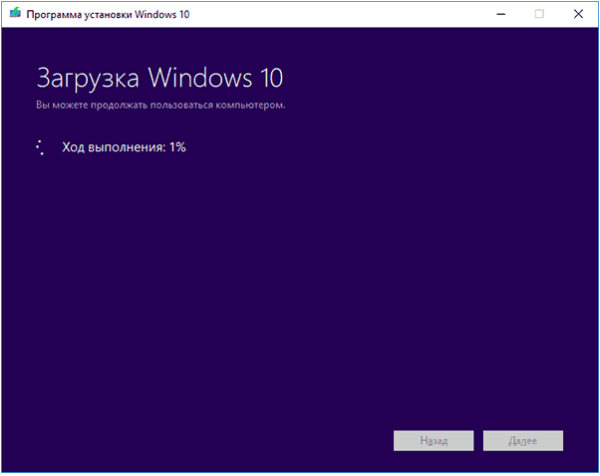
- После выполнения всех приведенных выше действий программа начнет запись на флешку. Ждите окончания процесса.
![Процесс загрузки Windows 10]() Процесс загрузки Windows 10
Процесс загрузки Windows 10

Важно! Ни в коем случае не отсоединяйте флешку, если запись не завершена. Не только носитель не создадите, но и флешка вряд ли переживет подобное действие.
Создание флешки силами операционной системы
Простейший способ.
- минус его в том, что срабатывает не всегда — вы должны иметь определенную материнскую плату с поддержкой режима UEFI. В последнее время многие производители стали плотнее работать с этим стандартом, поэтому вероятность того, что этот способ вам подойдет, повышается;
- также нужна система от Windows 8 и новее, чтобы обойтись без сторонних программ.
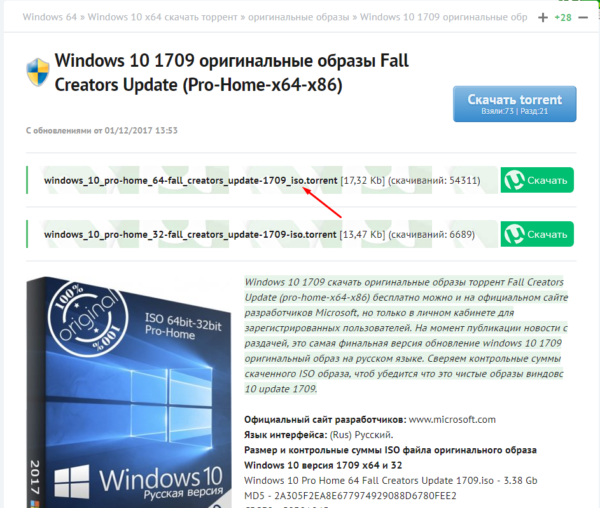
- Итак, для того, чтобы воспользоваться этим способом, найдите и скачайте образ системы в формате ISO.
![Скачиваем iso образ Windows 10]() Скачиваем iso образ Windows 10
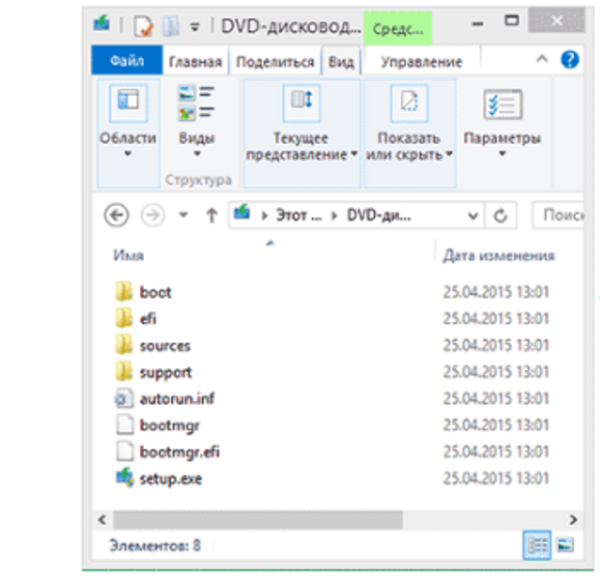
Скачиваем iso образ Windows 10 - Откройте его в «Проводнике»(правой кнопкой мыши).Тем самым вы смонтируете образ и получите доступ к содержимому виртуального диска.
![Открываем скаченный образ через проводник]() Открываем скаченный образ через проводник
Открываем скаченный образ через проводник - Теперь откройте окно флешки и перенесите файлы из образа на нее.
![Переносим файлы из образа на флешку]() Переносим файлы из образа на флешку
Переносим файлы из образа на флешкуГотово!
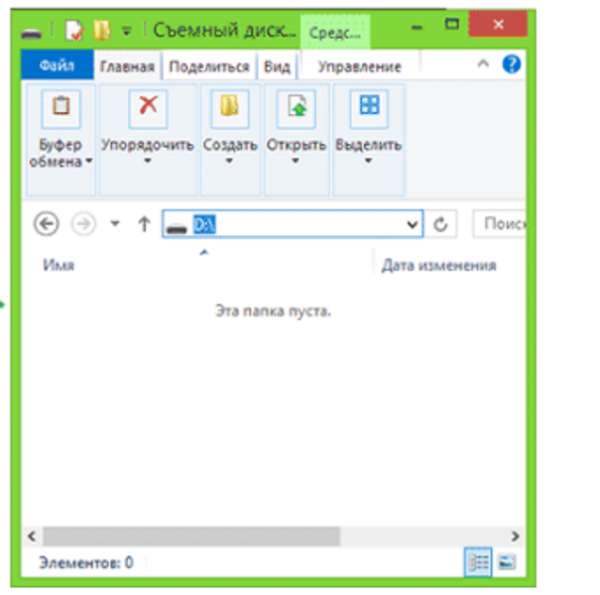
Примечание! Следует отметить, что флешка для использования этого сценария должна быть подготовлена заранее, очищена и отформатирована с использованием файловой системы FAT32.
Использование сторонних программ
- иногда случается, что загрузочную флешку нельзя создать с помощью ПО от Майкрософт, а ваша материнская плата не поддерживает UEFI, что делает невозможным использование средств системы. Тогда на помощь придут сторонние программы, которых, к счастью, довольно много. Windows 7 USB/DVD Download Tool
- когда-то, еще во времена Windows 7, сама корпорация Майкрософт создала приложение наподобие того, что было рассмотрено в первом способе. Прошло довольно большое количество времени, а эту программу все еще можно использовать по прямому назначению, и даже записать Windows 10 на флешку она сможет.
- по философии она являет собой немного видоизмененную версию официальной утилиты Майкрософт из первого способа, однако преимущество ее заключается в возможности использования сторонних образов. Не все пользуются официальными системами, кто-то любит сборки.
- Для того, чтобы воспользоваться этой программой, нужен ISO-образ системы. Скачайте его с сайта Майкрософт или обратите внимание на сторонние торрент-трекеры.
![Скачиваем с интернета программу Windows 7 USBDVD Download Tool]() Скачиваем с интернета программу Windows 7 USBDVD Download Tool
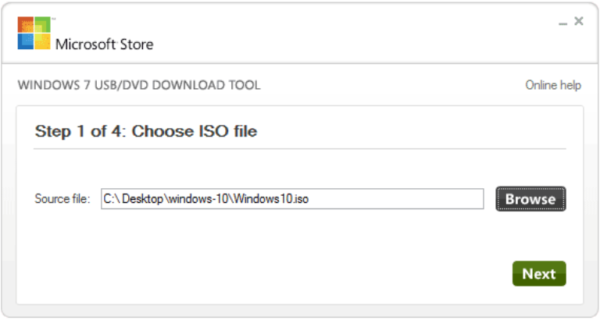
Скачиваем с интернета программу Windows 7 USBDVD Download Tool - Запустите утилиту. В первую очередь укажите ей путь к образу системы.
![Указываем путь к образу системы]() Указываем путь к образу системы
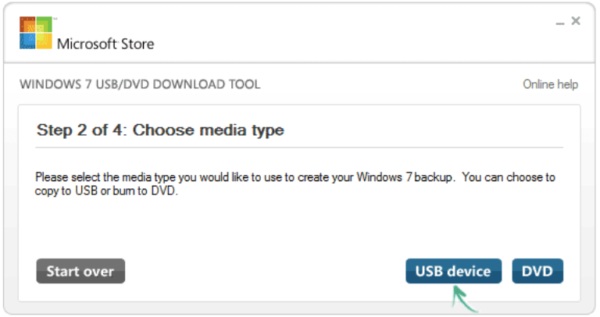
Указываем путь к образу системы - Выберите тип носителя. В данном случае нам нужна флешка, поэтому выбираем вариант «USB».
![Выбираем вариант «USB»]() Выбираем вариант «USB»
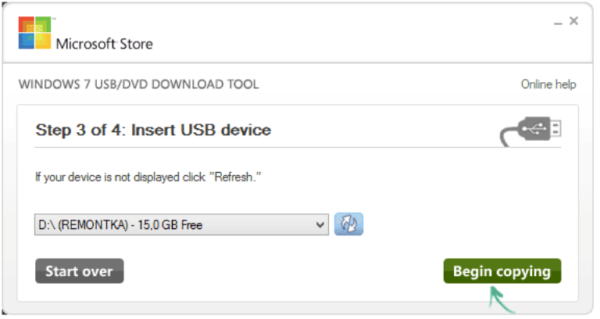
Выбираем вариант «USB» - Теперь в выпадающем списке из всех подключенных накопителей нужно выбрать необходимый. Замечания из первого способа про отключение всех лишних устройств остаются в силе. Когда выберете носитель, нажмите на зеленую кнопку «Начать копирование».
![Нажимаем на зеленую кнопку «Начать копирование»]() Нажимаем на зеленую кнопку «Начать копирование»
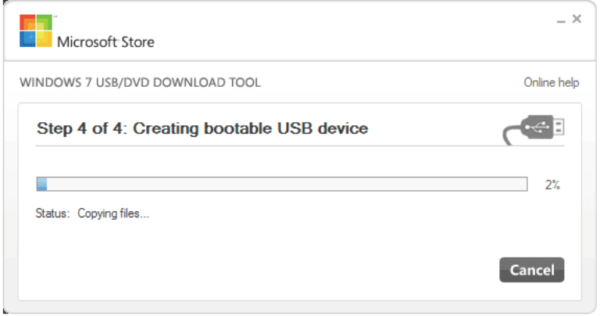
Нажимаем на зеленую кнопку «Начать копирование» - Начнется процесс создания загрузочной флешки. Дождитесь сообщения об успешном окончании операции.
![Процесс создания загрузочной флешки]() Процесс создания загрузочной флешки
Процесс создания загрузочной флешки
Готово! Вы успешно создали загрузочную флешку с Windows 10. Можете перезагружать компьютер и пользоваться.
Читайте новую статью — «Как записать на диск виндовс 10».
Видео — Как Виндовс 10 записать на флешку


