 Автор:
 Windows 10 во многом отличается от своих предыдущих версий, но, к счастью, разработчики решили не менять привычные моменты, устоявшиеся в умах пользователей с течением десятков лет. Смена раскладки клавиатуры важна, потому что расширяет функционал кнопок в два раза. Другими словами, все символы с клавиатуры не уместились бы на ограниченном числе кнопок, поэтому в Windows можно переключаться между двумя раскладками. Принято считать, что первая раскладка принадлежит интернациональному английскому, а вторая к местному языку (например, русскому).
К сожалению, даже после многочисленных обновлений, пользователи продолжают сталкиваться с багами и недоработками системы. Иногда раскладка клавиатуры вообще не меняется. Здесь даже знание всех вариантов комбинаций не поможет. До сих пор возникают ситуации, когда у людей пропадает идентификатор активного языка из панели задач, а комбинации кнопок просто перестают работать.

На заметку! Запомните различные способы смены раскладки клавиатуры, чтобы не впасть в ступор в неудобной ситуации. Ниже собрана подробная инструкция, помогающая решить самые популярные проблемы пользователей, связанные со сменой языка на Windows 10.
Содержание
Способ №1. Стандартные комбинации
Еще с древних версий Windows из 90-х пользователи знакомы со стандартными комбинациями клавиш, осуществляющими переключение между разными раскладками клавиатуры.
- Ctrl + Shift. Комбинация может активироваться с использованием и левых клавиш (под клавишами Caps Lock и Tab), и правых (под Enter и Backspace). Иногда работают даже перекрестные сочетания, например, правый шифт с левым контролом.
- Alt + Shift. Та же самая ситуация, что и в предыдущем варианте, но вместо Ctrl нажимайте Alt. Посмотреть назначенные комбинации можно путем проб и ошибок (просто попробуйте разные варианты клавиш и ждите, когда рядом с часами на панели задач начнет меняться язык), а можно и проверить его в настройках системы.
![Меняем язык с помощью комбинаций клавиш]() Меняем язык с помощью комбинаций клавиш
Меняем язык с помощью комбинаций клавиш - Windows + Space. Зажмите клавишу Windows, и пока она нажата кликайте на пробел. Справа должна появиться информационная панелька с указанием активной раскладки. Это крайне удобная комбинация для тех, у кого активно большое число раскладок (от 5 разных языков).
![Меняем раскладку с помощью Windows + Space]() Меняем раскладку с помощью Windows + Space
Меняем раскладку с помощью Windows + Space


Способ №2. Панель управления
Откройте панель управления (найдите ее через поиск Windows, либо раскройте через кнопку «Пуск»), зайдите в раздел «Язык».
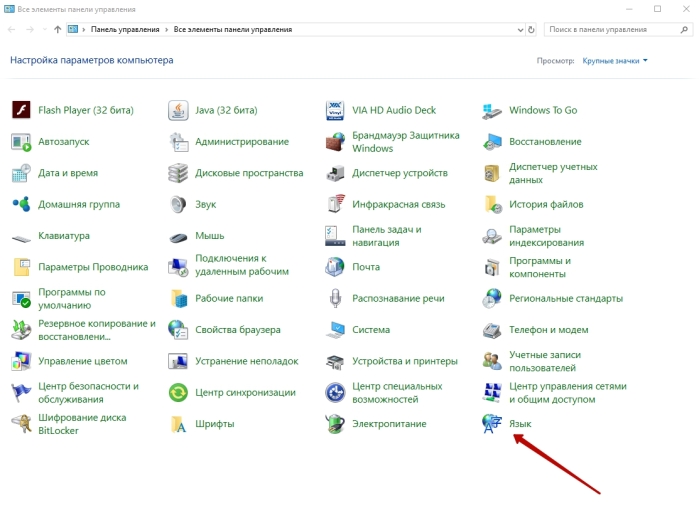
В данном окне Вы можете добавить другие языки, изменить методы их ввода и поменять различные настройки.
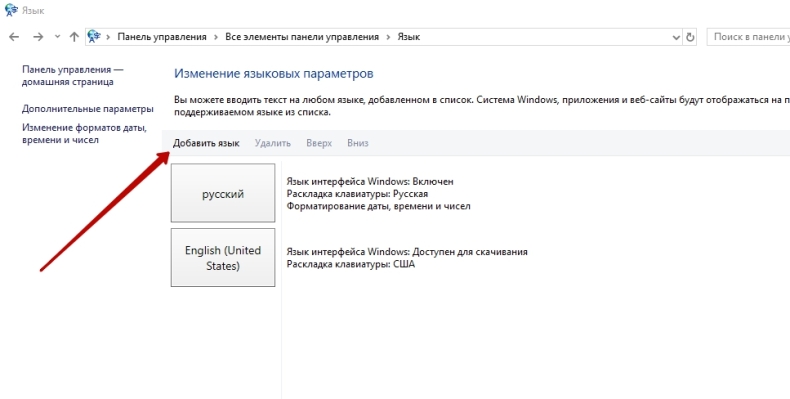
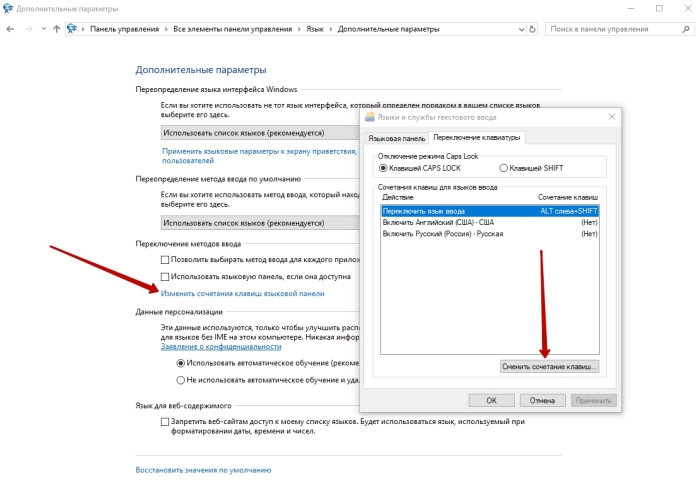
Если кому-то это действительно нужно, то он разберется без особого труда. Слева Вы найдете графу «Дополнительные параметры» – кликните на нее. Там нажмите на «Изменить сочетания клавиш языковой панели», что откроет специальное окно изменения комбинаций клавиш. Вы можете назначить именно те, которые удобны для Вас.
Способ №3. Панель задач
Попробуйте кликнуть по идентификатору активной раскладки на панели задач, рядом с часами (аббревиатура активного языка RU или ENG). Снизу Вы заметите шестеренку настроек, которая открывает окно смены языка. Это быстрый доступ к активным языкам клавиатуры, хотя пользователям будет больше полезен именно второй способ, разобранный выше.


