 Автор:
 Табличный редактор MS Excel является одним из самых мощных и, в то же время, доступных инструментов автоматизации расчетов. Он массово используется в самых разных отраслях деятельности человека – от статистической математики до ведения домашней бухгалтерии. Нередко знание программы, как и других компонентов пакета MS Office, является необходимым условием для приема на работу. Если Вам никогда прежде не доводилось сталкивать с Excel, сегодня Вы узнаете много полезной информации, ведь мы расскажем об основах создания формул в его программной оболочке.
Содержание [Показать]
Особенности ввода формул
Простейшие математически формулы в MS Excel записываются посредством ссылок на ячейки и установкой математических знаков между ними. Но прежде нужно заполнить ячейки цифрами. Давайте попробуем выполнить эти действия в программе:
- Выберите нужную ячейку, нажав на нее левой кнопкой мыши. В нашем случае это ячейка B2, где «B» означает второй столбец, а «2» – вторую строку листа.
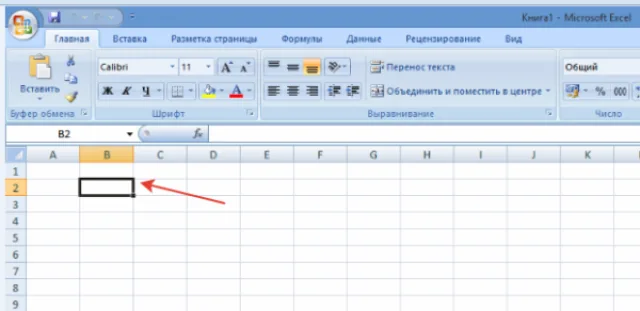 Нажимаем на ячейку B2 левой кнопкой мыши
 - С помощью клавиатуры введите произвольное числовое значение в выделенную ячейку. Число может быть целым или дробным, положительным или отрицательным. Повторите те же действия с соседней ячейкой B3.
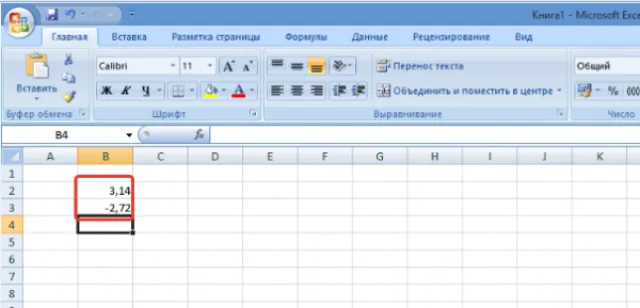 В выделенную ячейку В2 с помощью клавиатуры вводим число, так же и в ячейку В3
 - Найдем сумму указанных ячеек. Выделите ячейку B4 и поставьте там знак равенства, он означает, что дальше будет вводиться текст формулы. Затем кликните левой кнопкой мыши на ячейку B2 – ссылка на ее добавится в верхнюю строку формулы. С помощью клавиатуры поставьте «+». Кликните на следующую ячейку – B3.
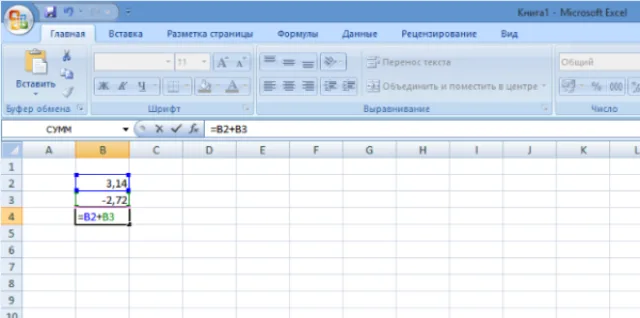 В ячейку B4 вводим знак «=», затем кликаем левой кнопкой мыши на ячейку B2, ставим знак «+», далее кликаем на ячейку B3
 - Вы закончили вводить формулу. Нажмите "Enter", и программа выполнит необходимое вычисление. Обратите внимание – в ячейке появился результат вычисления (в данном случае, сложения положительного и отрицательного чисел), но в верхней строке остался первоначальный вид формулы. Вы сможете внести в нее изменения в любой момент.
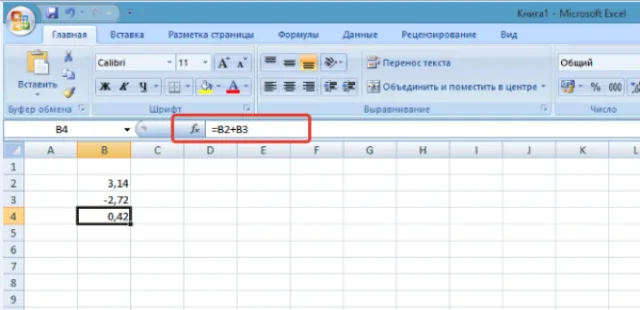 Нажимаем «Enter», программа выполнит вычисления, в верхней панели видим первоначальный вид формулы
 - Выделив ячейку B4, замените в строке формулы «+» на «*» – знак умножения. Нажмите «Enter», и увидите, как изменится конечный результат.
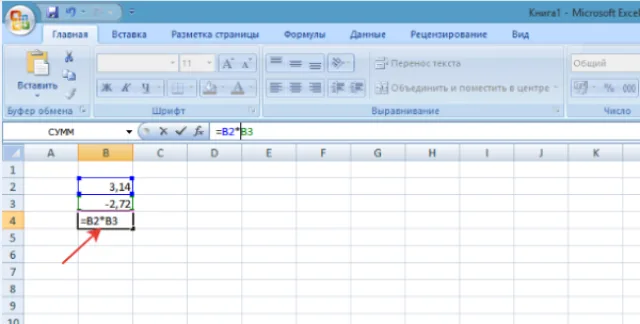 Левой кнопкой мыши кликаем на ячейку B4, вместо знака «+» ставим знак «*»
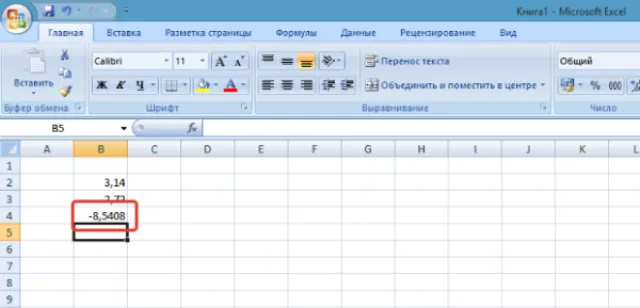 Нажимаем «Enter», формула автоматически пересчитает результат
 - В строке формул можно использовать не только ссылки на ячейки, но и обыкновенные цифры. Давайте прибавим десять к полученному произведению. Тогда формула в ячейке B4 примет вид: «=B2*B3+10».
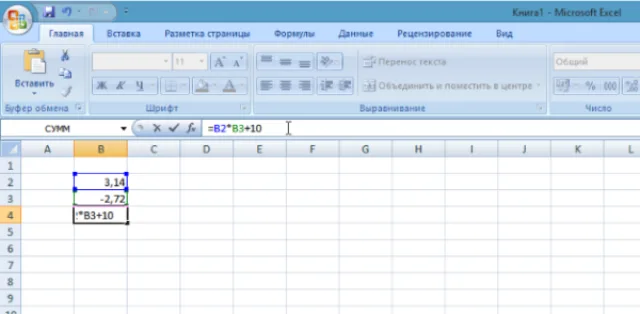 Левой кнопкой мыши щелкаем на ячейку B4 в конце формулы добавляем «+» и цифру 10
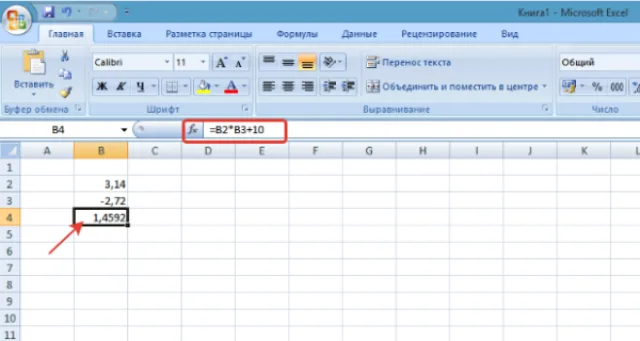 Нажимаем «Enter», результат автоматически изменится
Аналогичным способом можно строить сколь угодно длинные формулы, не забывая использовать круглые скобки для указания приоритета вычислений. Ячейки, на которые Вы ссылаетесь в формулах, не обязательно должны находиться рядом, они могут быть разбросаны по всему рабочему листу.
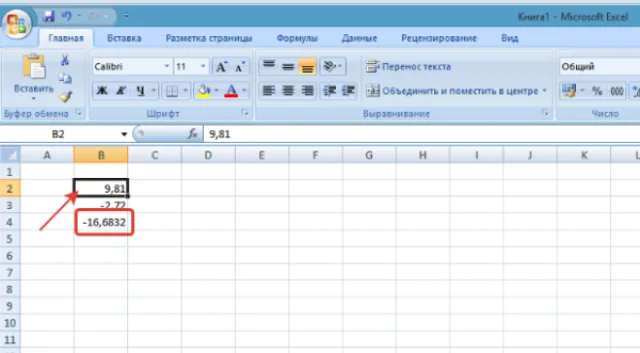
Важно! Замена значения в любой из связанных ячеек приведет к автоматическому пересчету всех ссылающихся на нее формул.
Вернемся к рассмотренному примеру и заменим число в ячейке B2 на большее. Как видите, результат в ячейке B4 кардинально изменился.
Формулы, интегрированные в MS Excel
Более сложные выражения сгруппированы по принадлежности к определенной отрасли знаний. Найдите на панели инструментов программы вкладку «Формулы», и сможете сами в этом убедиться.
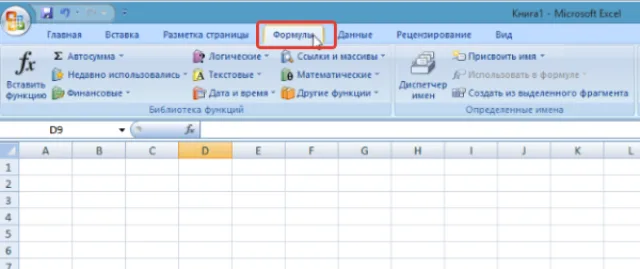
Подпункты вкладки «Формулы» включают сотни выражений, среди которых есть как распространенные, так и узкоспециализированные. Едва ли найдется много людей, которые выучили все формулы и, тем более, часто пользуются ими на практике. Для первого знакомства с MS Excel будет достаточно следующих выражений:
Автосумма
Позволяет подсчитать сумму всех значений в выделенном участке столбца.
- Введите в нужную ячейку текст формулы «=СУММ».
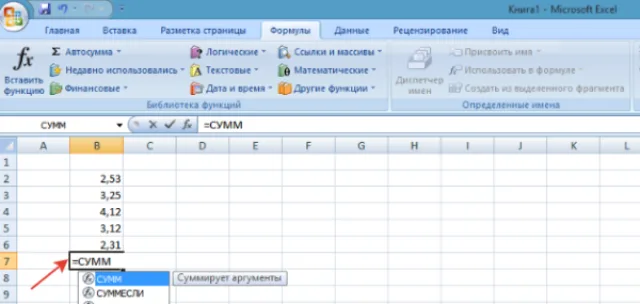 Вводим в нужную ячейку текст формулы «=СУММ»
 - Откройте круглую скобку и выделите фрагмент столбца, протянув курсор от первой до последней ячейки с зажатой левой кнопкой мыши.
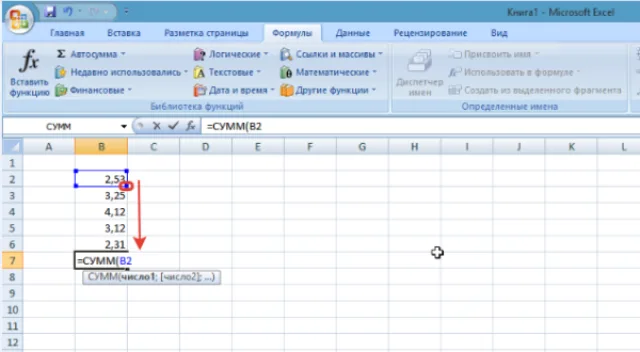 Открываем круглую скобку, выделяем фрагмент столбца, протянув курсор от первой до последней ячейки с зажатой левой кнопкой мыши
 - Закройте скобку и нажмите «Ввод».
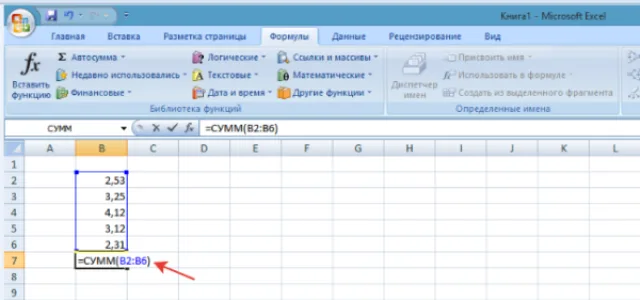 Закрываем скобку, нажимаем «Enter»
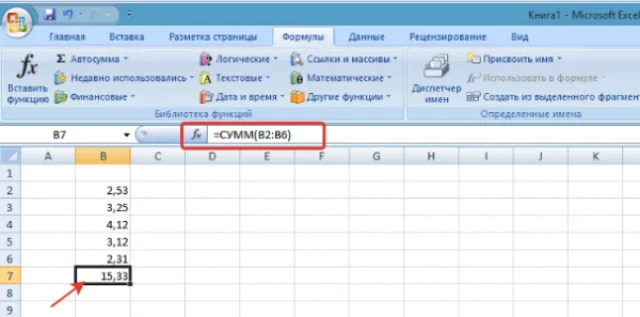 Результат формулы значения «СУММ»
 - Кроме того, можно воспользоваться специальным пунктом «Автосумма» на панели инструментов. Тогда результат появится сразу под выделенными данными.
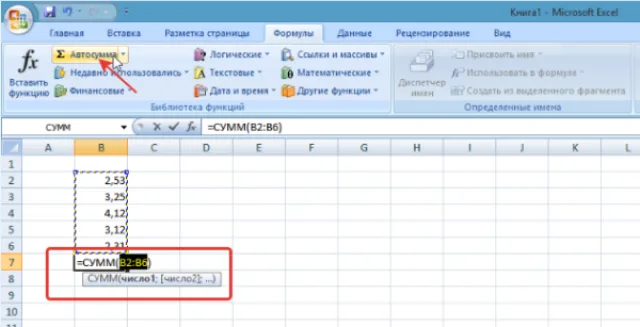 Выделим ячейку и нажимаем на кнопку «Автосумма», нажимаем «Enter»
Среднее арифметическое
Определяется как сумма значений, деленная на их количество.
- Введите в нужную ячейку текст формулы «=СРЗНАЧ».
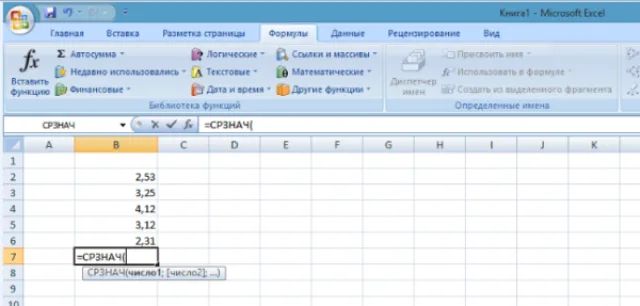 Вводим в нужную ячейку текст формулы «=СРЗНАЧ»
 - Откройте круглую скобку и выделите фрагмент столбца, протянув курсор от первой до последней ячейки с зажатой левой кнопкой мыши.
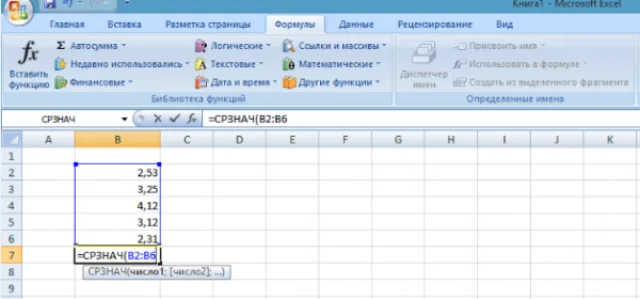 Выделим фрагмент столбца, протянув курсор от первой до последней ячейки с зажатой левой кнопкой мыши
 - Закройте скобку и нажмите «Ввод».
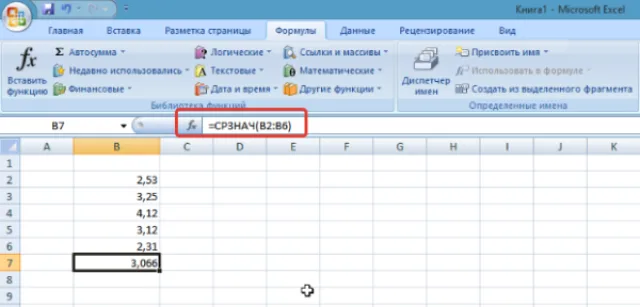 Закрываем скобку, нажимаем «Enter»
 - Кроме того, функцию можно задать, двигаясь по цепочке «Формулы»-«Другие функции»-«Статистические»-«СРЗНАЧ».
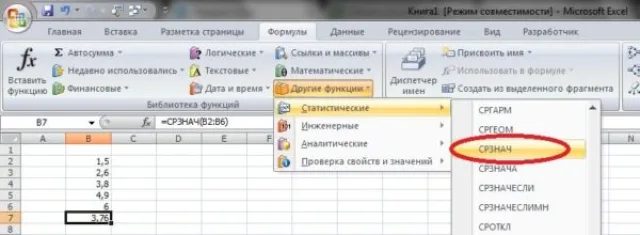 Создаем формулу двигаясь по цепочке «Формулы»-«Другие функции»-«Статистические»-«СРЗНАЧ»
Корень
В отличие от степени, которая задается символом «^», корень не может быть вписан в формулу одним знаком. Для его нахождения:
- Введите в нужную ячейку текст формулы «=КОРЕНЬ».
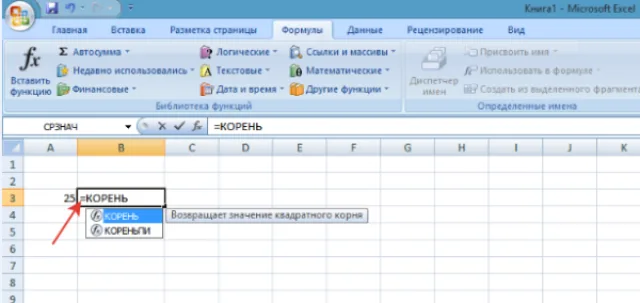 Вводим в нужную ячейку текст формулы «=КОРЕНЬ»
 - После чего выделите ячейку с исходным числом.
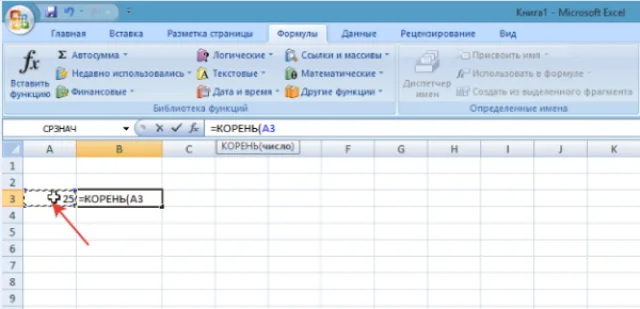 Щелкаем на ячейку с нужным числом, нажимаем «Enter»
 - Кроме того, функцию можно задать, двигаясь по цепочке «Формулы»-«Математические»-«КОРЕНЬ».
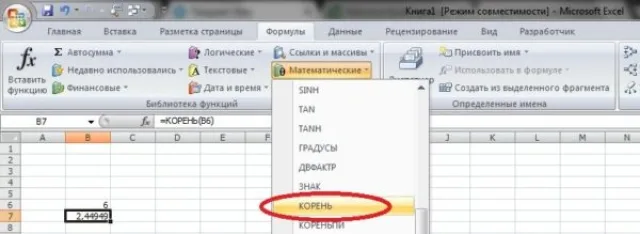 Формула можно создать двигаясь по цепочке «Формулы»-«Математические»-«КОРЕНЬ»
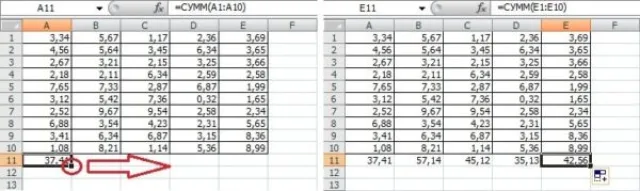
На заметку! Если Вы хотите проставить одинаковые формулы для нескольких последовательных строк или столбцов (например, подбить автосумму по каждой отдельной группе данных), можно просто потянуть за правый нижний уголок ячейки с введенной формулой.
Надеемся, мы помогли Вам разобраться с основами использования формул в MS Excel. Когда выпадет свободная минутка, изучите подробнее интегрированные формулы, потренируйтесь обрабатывать крупные массивы данных – эти навыки обязательно пригодятся Вам в будущем.
Читайте также полезную информацию в статье - «Как в таблице Excel пронумеровать строки».










