Автор:
 Excel – табличный редактор из пакета MS Office. Первой версией, с которой познакомилось большинство жителей РФ, стала программа 2003 года. С того момента прошло уже 15 лет. Многие пользователи компьютера старым приложением уже не пользуются, так как на его замену пришли Excel 2013 и 2016. Основными отличиями перечисленных редакторов является дизайн интерфейсов. Так у человека, проработавшего долгое время с программой 2003 года, могут возникнуть проблемы при редактировании таблицы в Excel 2013. Чтобы такого рода трудности не возникали, пользователь может ознакомиться с этой статьей.

Содержание
Способ 1. Создание нарисованной таблицы
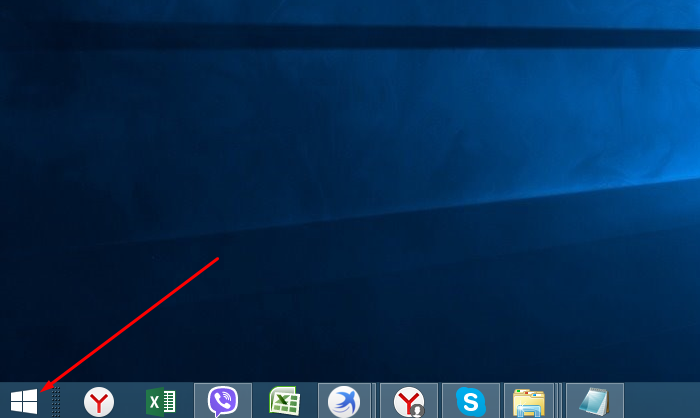
- Откройте табличный редактор. Для этого нажмите на кнопку «Пуск».
![Щелкаем по значку логотипа Windows, которая раскроет меню «Пуск»]() Щелкаем по значку логотипа Windows, которая раскроет меню «Пуск»
Щелкаем по значку логотипа Windows, которая раскроет меню «Пуск» - Найдите в открывшемся окне процессор Microsoft Excel 2013.

Создание ярлыка программы Excel на рабочем столе
Примечание! Пользователю, часто работающему в табличном редакторе, можно несколько облегчить поиск MS Excel. Для этого нужно будет создать ярлык программы на рабочем столе.
Алгоритм действий должен быть таким:
- Нажмите на кнопку «Пуск».
![Щелкаем по значку логотипа Windows, которая раскроет меню «Пуск»]() Щелкаем по значку логотипа Windows, которая раскроет меню «Пуск»
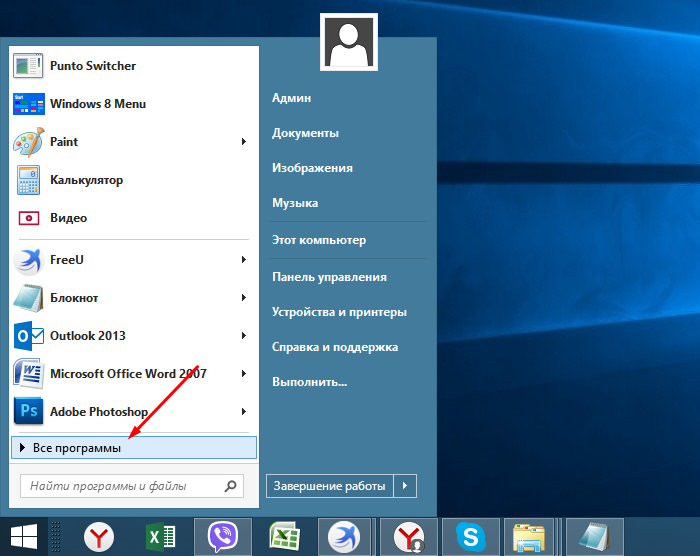
Щелкаем по значку логотипа Windows, которая раскроет меню «Пуск» - Выберите строку «Все программы». Кликните на ней.
![Щелкаем по строке «Все программы»]() Щелкаем по строке «Все программы»
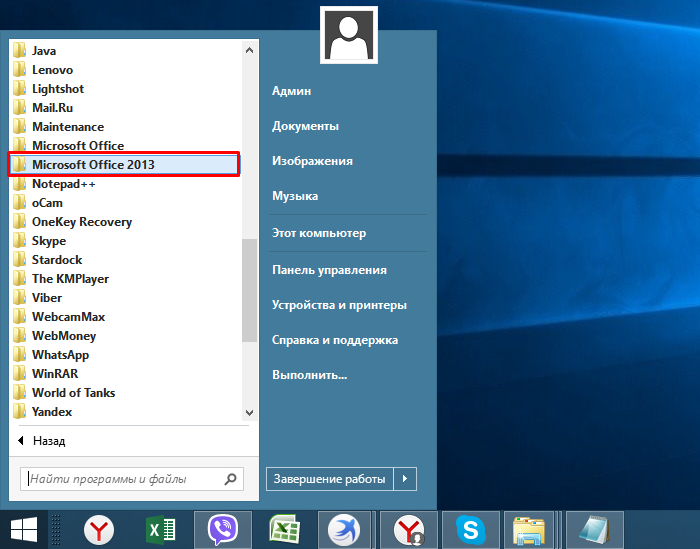
Щелкаем по строке «Все программы» - Найдите фразу «Microsoft Office». Щелкните левой кнопкой мыши по ней.
![Находим и щелкаем левой кнопкой мышки по фразе «Microsoft Office»]() Находим и щелкаем левой кнопкой мышки по фразе «Microsoft Office»
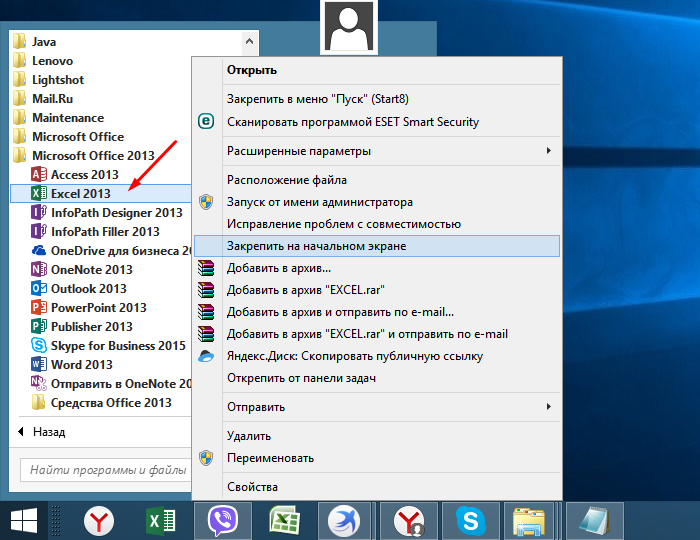
Находим и щелкаем левой кнопкой мышки по фразе «Microsoft Office» - Выберите из приведенных программ нужную. Нажмите на приложение правой кнопкой координатного устройства.
![Кликаем правой кнопкой мышки по программе Excel 2013]() Кликаем правой кнопкой мышки по программе Excel 2013
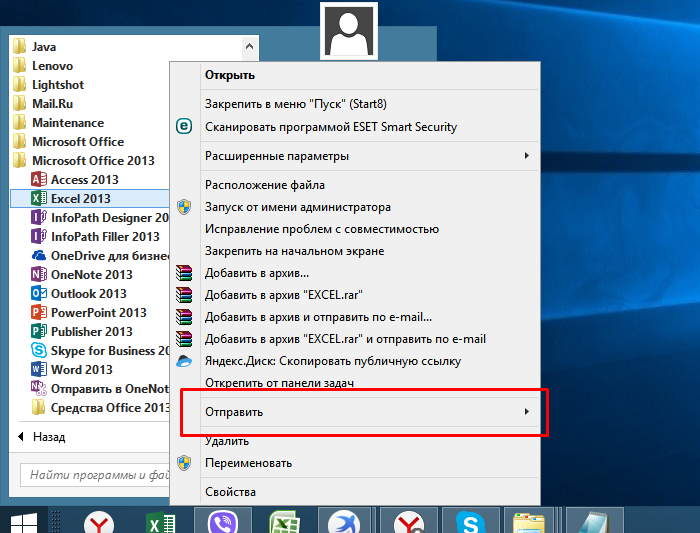
Кликаем правой кнопкой мышки по программе Excel 2013 - Найдите слово «Отправить». Наведите курсор мыши на эту строку.
![Наводим курсор мышки на слово «Отправить»]() Наводим курсор мышки на слово «Отправить»
Наводим курсор мышки на слово «Отправить» - В появившемся окне кликните на фразе «Рабочий стол (создать ярлык)».
![Кликаем по фразе «Рабочий стол (создать ярлык)»]() Кликаем по фразе «Рабочий стол (создать ярлык)»
Кликаем по фразе «Рабочий стол (создать ярлык)»

Рисуем таблицу
- На панели инструментов программы найдите вкладку «Вид». Нажмите левой кнопкой координатного устройства на нее.
![Переходим во вкладку «Вид»]() Переходим во вкладку «Вид»
Переходим во вкладку «Вид» - В левом верхнем углу имеется кнопка «Режимы просмотра книги». Кликните на ней, и выберите в предложенном меню фразу «Разметка страницы».
![В разделе «Режимы просмотра книги», кликаем по иконке «Разметка страницы»]() В разделе «Режимы просмотра книги», кликаем по иконке «Разметка страницы»
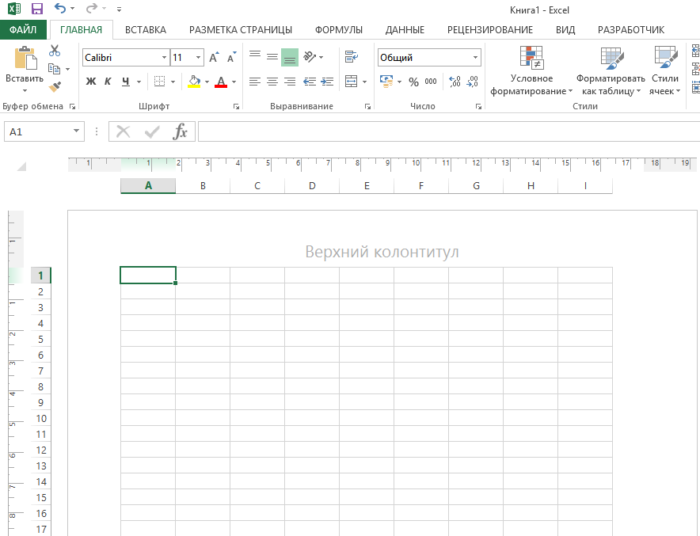
В разделе «Режимы просмотра книги», кликаем по иконке «Разметка страницы»![Формат листа в режиме «Разметка страницы»]() Формат листа в режиме «Разметка страницы»
Формат листа в режиме «Разметка страницы»Примечание! Над листом с ячейками должна появиться виртуальная линейка. Сам же документ будет представлен в виде листа текстового редактора Microsoft Word.
- Перед созданием документа, если нужно, измените ориентацию листа. Для этого в меню табличного редактора найдите вкладку «Разметка страницы». Нажмите на нее.
![Открываем вкладку «Разметка страницы»]() Открываем вкладку «Разметка страницы»
Открываем вкладку «Разметка страницы» - В группе «Параметры страницы» найдите кнопку «Ориентация». Кликните на ней.
![Находим группу «Параметры страницы», щелкаем по иконке «Ориентация»]() Находим группу «Параметры страницы», щелкаем по иконке «Ориентация»
Находим группу «Параметры страницы», щелкаем по иконке «Ориентация» - В высветившемся окошке выберите «Книжную» или «Альбомную» ориентацию.
![Щелкаем по параметру «Книжная»]() Щелкаем по параметру «Книжная»
Щелкаем по параметру «Книжная» - На панели инструментов нажмите на вкладку «Главная».
![Нажимаем на вкладку «Главная»]() Нажимаем на вкладку «Главная»
Нажимаем на вкладку «Главная» - В группе «Шрифт» найдите иконку «Границы», на которой изображен пунктирный квадрат. Щелкните левой кнопкой мыши по этой кнопке.
![Левой кнопкой мышки щелкаем по иконке «Границы» в группе «Шрифт»]() Левой кнопкой мышки щелкаем по иконке «Границы» в группе «Шрифт»
Левой кнопкой мышки щелкаем по иконке «Границы» в группе «Шрифт» - В открывшемся графическом интерфейсе найдите фразу «Нарисовать границу». Кликните на ней.
![Щелкаем по пункту «Нарисовать границу»]() Щелкаем по пункту «Нарисовать границу»
Щелкаем по пункту «Нарисовать границу»![С помощью мышки рисуем табличку, протягивая левым курсором мышки по ячейкам и отпуская ее на нужной ячейке]() С помощью мышки рисуем табличку, протягивая левым курсором мышки по ячейкам и отпуская ее на нужной ячейке
С помощью мышки рисуем табличку, протягивая левым курсором мышки по ячейкам и отпуская ее на нужной ячейке - На линейке, расположенной над документом, отрегулируйте размеры колонок так, как считаете нужным. Такой измерительный инструмент поможет пользователю сделать ячейки одинаковыми.
![Левой кнопкой мышки кликаем по границе и, не отпуская, регулируем ширину столбца до нужного размера с помощью линейки]() Левой кнопкой мышки кликаем по границе и, не отпуская, регулируем ширину столбца до нужного размера с помощью линейки
Левой кнопкой мышки кликаем по границе и, не отпуская, регулируем ширину столбца до нужного размера с помощью линейки




Примечание! Если размер строк пользователя не устраивает, он может легко отредактировать свою таблицу. Для этого нужно будет применить следующие способы.
Редактирование таблицы Excel
- Выделите строки, размер которых нужно будет изменить.
![Выделяем строки, размер которых нужно изменить]() Выделяем строки, размер которых нужно изменить
Выделяем строки, размер которых нужно изменить - Кликните на выделенных колонках правой кнопкой координатного устройства. В появившемся меню выберите фразу «Высота строки» и отредактируйте таблицу так, как считаете нужным.
![Щелкаем правой кнопкой мышки по выделенной таблице, затем по пункту «Высота строки»]() Щелкаем правой кнопкой мышки по выделенной таблице, затем по пункту «Высота строки»
Щелкаем правой кнопкой мышки по выделенной таблице, затем по пункту «Высота строки»![Водим необходимое значение, нажимаем «ОК»]() Водим необходимое значение, нажимаем «ОК»
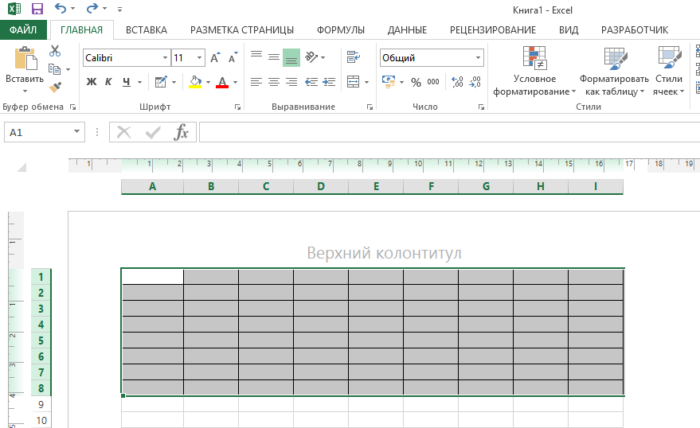
Водим необходимое значение, нажимаем «ОК»![Таблица с одинаковым размером строк]() Таблица с одинаковым размером строк
Таблица с одинаковым размером строк


Если вы хотите узнать, как в таблице Excel пронумеровать строки с пошаговыми действиями, вы можете прочитать статью об этом на нашем портале.
Изменение размеров ячеек таблицы в редакторе Excel
- Найдите на панели инструментов вкладку «Файл». Нажмите на нее.
![Щелкаем по вкладке «Файл»]() Щелкаем по вкладке «Файл»
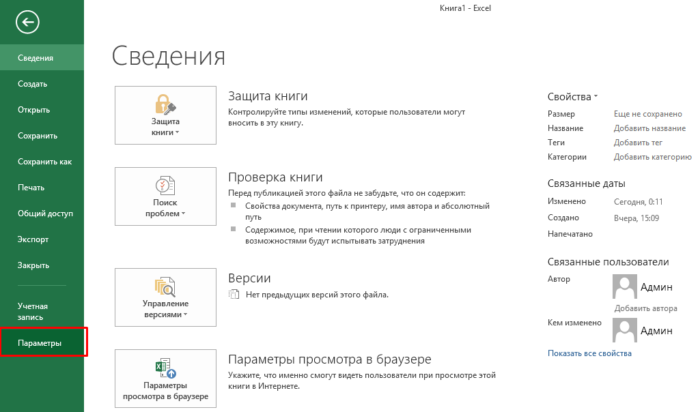
Щелкаем по вкладке «Файл» - Кликните левой кнопкой координатного устройства на слове «Параметры».
![Открываем левым кликом мышки пункт «Параметры»]() Открываем левым кликом мышки пункт «Параметры»
Открываем левым кликом мышки пункт «Параметры» - Нажмите мышью на строку «Дополнительно».
![Нажимаем на строку «Дополнительно»]() Нажимаем на строку «Дополнительно»
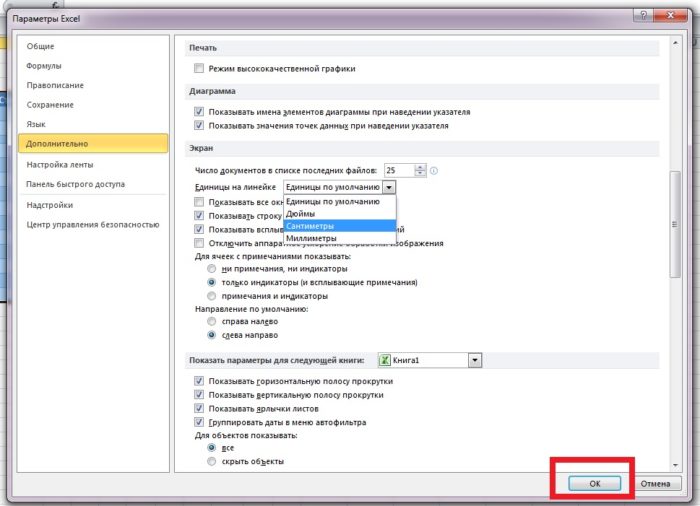
Нажимаем на строку «Дополнительно» - Прокрутите мышкой вниз и найдите секцию «Экран», выставьте в параметре «Единицы на линейке» сантиметры.
![Прокрутив мышкой вниз, находим секцию «Экран», выставляем в параметре «Единицы на линейке» сантиметры]() Прокрутив мышкой вниз, находим секцию «Экран», выставляем в параметре «Единицы на линейке» сантиметры
Прокрутив мышкой вниз, находим секцию «Экран», выставляем в параметре «Единицы на линейке» сантиметры - Нажмите «ОК».
![Нажимаем «ОК»]() Нажимаем «ОК»
Нажимаем «ОК»



Способ №2. Создание таблицы при помощи кнопки «Фигуры»
- Откройте табличный процессор.
![Открываем новый документ Эксель]() Открываем новый документ Эксель
Открываем новый документ Эксель - На панели инструментов найдите вкладку «Вставка». Нажмите на нее.
![Открываем вкладку «Вставка»]() Открываем вкладку «Вставка»
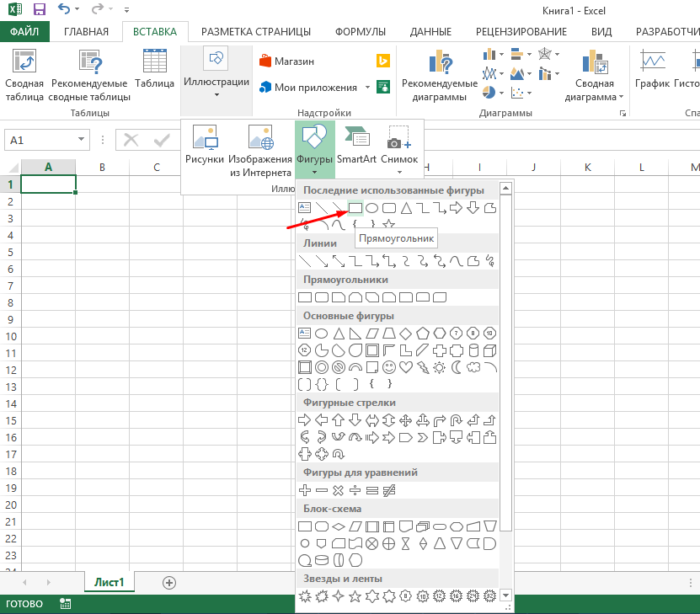
Открываем вкладку «Вставка» - В группе «Иллюстрации» выберите кнопку «Фигуры». Кликните на ней.
![Щелкаем по иконке «Иллюстрации», затем по иконке «Фигуры»]() Щелкаем по иконке «Иллюстрации», затем по иконке «Фигуры»
Щелкаем по иконке «Иллюстрации», затем по иконке «Фигуры» - В предложенных вариантах щелкните левой кнопкой мыши по прямоугольнику.
![Выбираем понравившуюся фигуру, в нашем случае «Прямоугольника», щелкаем по ней.jpg]() Выбираем понравившуюся фигуру, в нашем случае «Прямоугольника», щелкаем по ней.jpg
Выбираем понравившуюся фигуру, в нашем случае «Прямоугольника», щелкаем по ней.jpg - Нажмите правой кнопкой координатного устройства на вставленную фигуру.
![Кликаем правой кнопкой мышки по фигуре прямоугольника]() Кликаем правой кнопкой мышки по фигуре прямоугольника
Кликаем правой кнопкой мышки по фигуре прямоугольника - В открывшемся окне выберите строку «Размер и свойства». Кликните на ней.
![Щелкаем по пункту «Размер и свойства»]() Щелкаем по пункту «Размер и свойства»
Щелкаем по пункту «Размер и свойства» - Укажите нужный размер фигуры.
![В разделе «Размер», в полях «Высота» и «Ширина» задаем необходимые размеры]() В разделе «Размер», в полях «Высота» и «Ширина» задаем необходимые размеры
В разделе «Размер», в полях «Высота» и «Ширина» задаем необходимые размеры - Выберите опцию «Не перемещать и не изменять размеры».
![В разделе «Свойства» ставим галочку на пункт «Не перемещать и не изменять размеры»]() В разделе «Свойства» ставим галочку на пункт «Не перемещать и не изменять размеры»
В разделе «Свойства» ставим галочку на пункт «Не перемещать и не изменять размеры» - Используйте этот рисунок для редактирования ширины и высоты столбцов вашего документа.
![С помощью фигуры редактируем ширину и высоту столбцов и строк таблицы]() С помощью фигуры редактируем ширину и высоту столбцов и строк таблицы
С помощью фигуры редактируем ширину и высоту столбцов и строк таблицы