 Автор:
 Во время реинсталляции Windows следует полностью форматировать системный диск, для чистки и восстановления поврежденных секторов. Однако, если форматирование не проводилось, то мастер установки выведет предупреждение о том, что была обнаружена предыдущая установка, и создаст директорию, где она будет храниться (включая все настройки, значения реестра, документы, и прочую информацию).

Чтобы высвободить некоторый объем памяти, папку «Windows.old» можно удалить, для этого существует несколько методов:
- Переформатирование жесткого диска.
- Мануальное (ручное) удаление.
- Использование специальной утилиты Windows.
Важно! Некоторые версии Windows, например Windows 10, удаляют директорию прежней системы по истечении десяти дней после установки. Будьте внимательны, и постарайтесь скопировать нужную Вам информацию до активации процесса. Системы XP и более старые не сохраняют данных вовсе – при их инсталляции обязателен процесс форматирования. По факту, такой способ является наиболее правильным, но не всегда удобен. При реинсталляции любой версии Windows позаботьтесь о резервных копиях (бэкапах, backup) наиболее важных документов.
Содержание
Переформатирование жесткого диска
Способ является наиболее верным, и наиболее радикальным – после его использования информации на винчестере не остается вовсе.
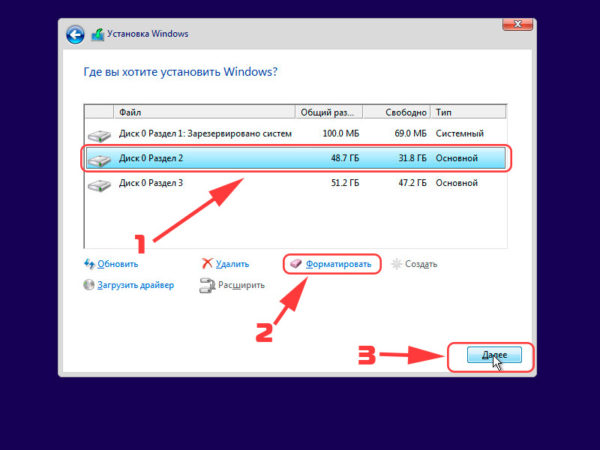
При реинсталляции операционной системы следует либо удалить все логические тома и сформировать их заново, либо использовать процедуру формата винчестера (или логического диска). При форматировании рекомендуется не экономить на времени выполнения, и производить процедуру полного формата (действительно только для Windows XP и более старых – в более новых системах мастер установки в любом случае производит только полное форматирование), таким образом Вы избавитесь от теневых (shadow) копий старых данных, и проведете диагностику целостности диска.
Видео — Как форматировать жесткий диск в Windows при ее установке
Мануальное удаление
Шаг 1. Войдите на логический том, где на текущий момент установлена операционная система.
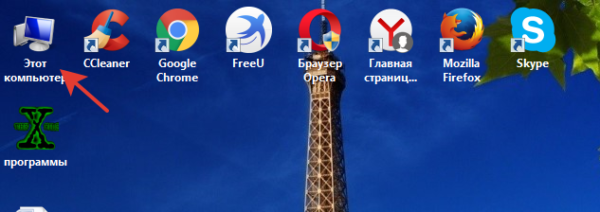
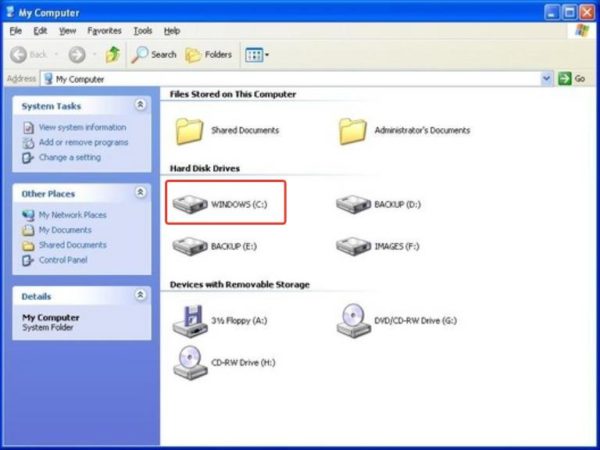
Шаг 2. Выделите поддиректорию «Windows.old» кликом левой кнопки мыши, и запустите процедуру удаления, с помощью сочетания клавиш «Shift+Del». В окне подтверждения дайте согласие на безвозвратное удаление директории.
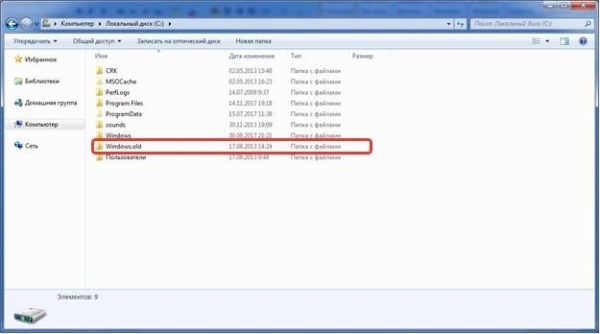
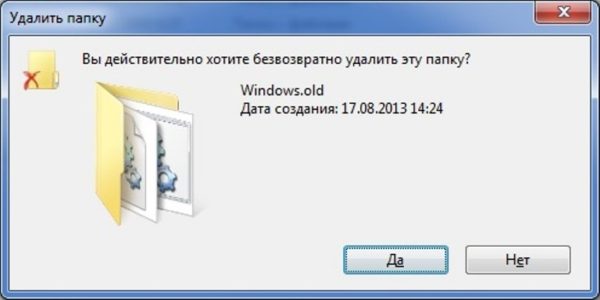
Важно! В том случае, когда Вы производите деинсталляцию без использования ранее описанной комбинации, а просто кнопкой «Del», дисковое пространство освобождено не будет – директория просто переместится в системную папку «Корзина». Для очистки места, «Корзину» следует «опустошить».
Удаление через строку обработчика команд
Данная методика также является «ручной», однако она предпочтительней предыдущей, поскольку производится низкоуровневая деинсталляция (с обязательным анализом повреждений винчестера, и чисткой неверно записанных, или не до конца удаленных данных).
Шаг 1. Для входа в оболочку обработчика раскройте окно «Выполнить» (нажатие «Win+R»), и укажите ключ запуска «cmd».

Важно! Для выполнения следующих операций, Вы должны быть авторизованы в системе как администратор.
Шаг 2. Удаление старой версии Windows производится по вводу ключа «rmdir /s c:\windows.old».

На заметку! Во время работы с командной строкой (или PowerShell для Windows 8 и 10) будьте внимательны к регистру. Ключи запросов к нему нечувствительны, но при указании пути и конечного файла регистр очень важен. К примеру, папки «System32», «SYSTEM32» и «system32» – три независимые друг от друга директории. При использовании неверного регистра в имени обработчик команд не выдаст никакого результата.
Шаг 3. Удостоверите команду на деинсталляцию поддиректории. Сделать это можно вводом символа «y» (от английского «Yes») и нажатием клавиши «Ввод».

На заметку! Дополнительный ключ «/s» позволяет удалять папку со всем ее содержимым (поддиректории, системные и скрытые файлы), поэтому его использование является обязательным. Другой дополнительный ключ «/q» нужен для отключения запроса на подтверждение операции удаления, однако, во избежание ошибок, его использование не рекомендовано.
Удаление с использованием специальной утилиты Windows
Шаг 1. Для активации процедуры очистки следует запустить соответствующую утилиту. В боксе «Найти программы» укажите ключ запуска «Очистка диска». В раскрывшемся списке запустите нужную утилиту с администраторскими правами.


Шаг 2. В выпадающем меню следует выбрать логический том, на который инсталлирована операционная система (чаще всего, это логический том «С»).

Шаг 3. После выбора диска начинается процесс анализа файлов, подлежащих удалению. Дождитесь окончания процесса.

Шаг 4. Следующий шаг работы утилиты – вывод на экран списка удаляемых файлов. Однако, папки «Windows.old» в списке нет. Для ее появления следует запустить анализатор повторно.

Шаг 5. Повторите шаг 2. Повторный процесс анализа является более глубоким, и может занять несколько больше времени.
Шаг 6. После выбора диска начинается процесс анализа файлов, подлежащих удалению. Дождитесь окончания процесса.
Шаг 7. Во вновь появившемся списке найдите опцию «Предыдущие установки Windows», и активируйте мастер очистки диска, используя кнопку «ОК».

Шаг 8. По завершению процесса закройте все окна.
Читайте также полезную информацию и пошаговую инструкцию в статье — «Как удалить старую Windows (винду) после установки новой».
Видео — Как удалить папку Windows.old полностью
Заключение
В статье были рассмотрены четыре разных способа удаления Windows.old. В целях безопасности мы настойчиво не рекомендуем использовать сторонние программные продукты для совершения операция деинсталляции. По окончанию чистки Вашего жесткого диска, следует произвести его дефрагментацию – так Вы добьетесь наиболее эффективного распределения объема памяти. Оценка по версии сайта каждой из методик сведена в таблицу.
| Сведения/Наименование | Переформатирование жесткого диска | Мануальное удаление | Удаление через строку обработчика команд/PowerShell | Удаление через утилиту |
|---|---|---|---|---|
| Способ поставки | операционной системой | операционной системой | операционной системой | операционной системой |
| Мультиязычная платформа | Да | Да | Да | Да |
| Проверка жесткого диска на целостность | При полном (глубоком) форматировании | Нет | Да | Нет |
| Глубокая чистка реестра | Да, путем удаления старого | Нет | Нет | Да |
| Удобство интерфейса (от 1 до 5) | 3 | 5 | 4 | 5 |


