Автор:
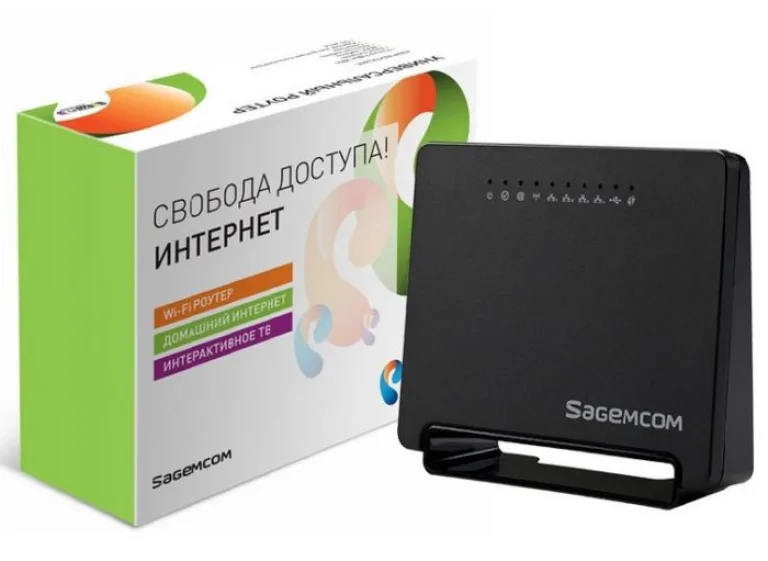
 Беспроводной доступ в интернет набирает все большую популярность. В наше время это более легкий, надежный и дешевый вариант доступа к всемирной паутине. Есть много провайдеров, предоставляющих данные услуги. Мы же на подробном примере разберем установку роутера Ростелеком.
Содержание [Показать]
Настраиваем роутер
Шаг 1. Подключаем к компьютеру
Основным я,этапов является подключение кабелей к интернету и к ПК:
- Ищем гнездо синего цвета на роутере.
- В данный разъем подключаем интернет кабель, который вам должен был провести провайдер.
- Через любое оставшееся отверстие подключаем кабель к компьютеру.
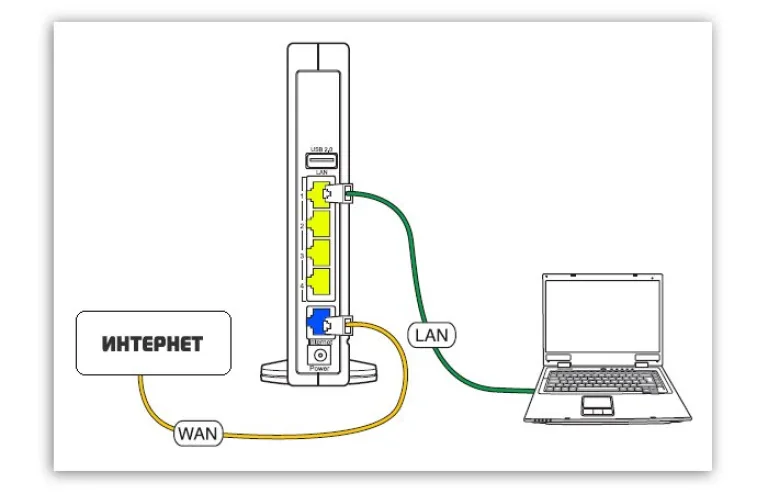 Подключаем кабели к интернету и к ПК
С проводами разобрались.
Шаг 2. Настройки компьютера
- Через «Пуск» заходим в раздел «Панель управления».
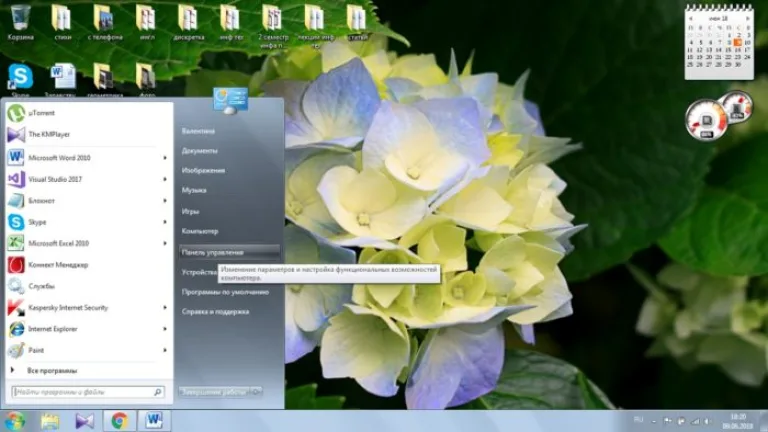 В меню «Пуск» заходим в раздел «Панель управления»
 - Справа устанавливаем просмотр «Мелкие значки» и внизу выбираем «Центр управления сетями».
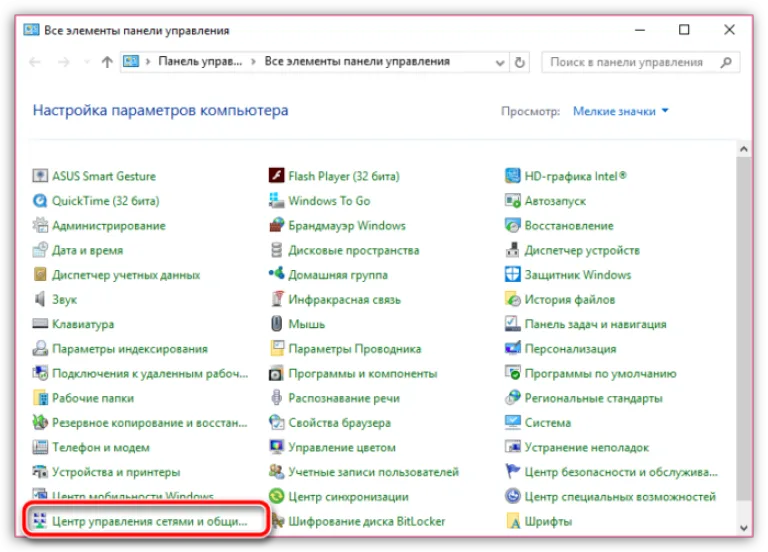 Устанавливаем просмотр «Мелкие значки» и внизу выбираем «Центр управления сетями»
 - Слева заходим во второй раздел «Изменение адаптера».
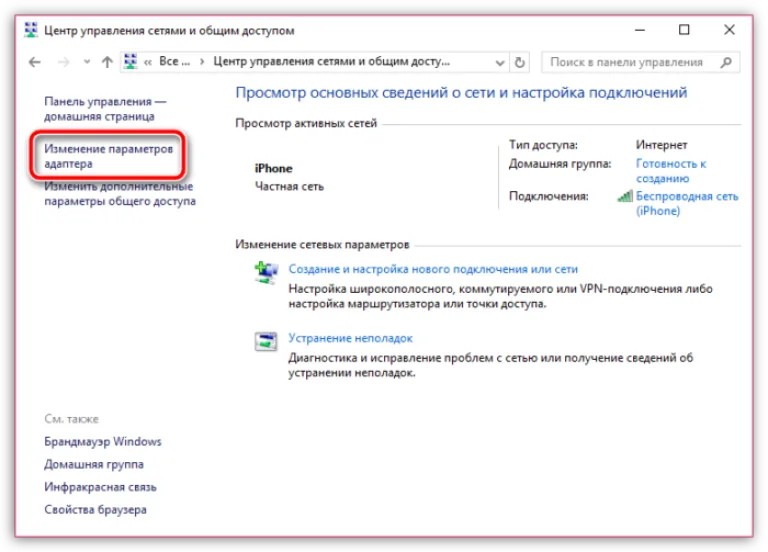 Заходим во второй раздел «Изменение адаптера»
 - В данном окне вам нужно найти подключение, как правило, чаще всего оно стоит на пером месте. Производим клик правой кнопкой и заходим в «Свойства».
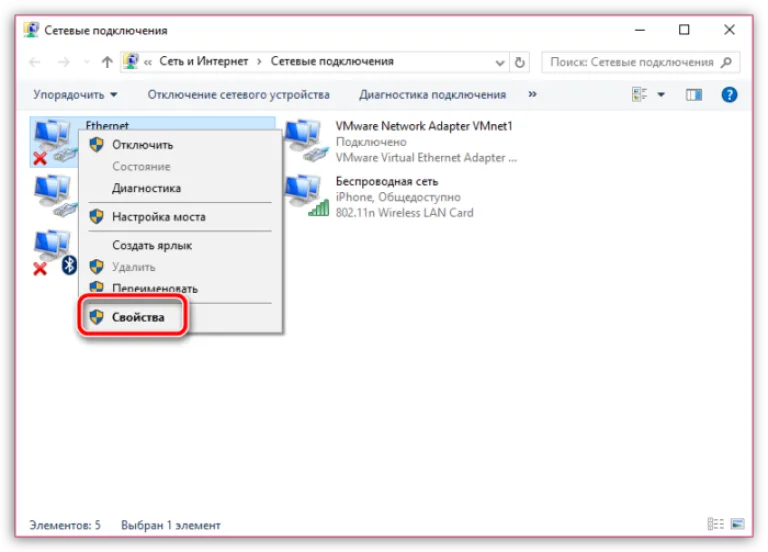 Заходим в «Свойства»
 - Вы видите пункты, перед которыми стоят галочки, вам нужен пункт «IP версии 4». Выделяем его и нажимаем справа на «Свойства».
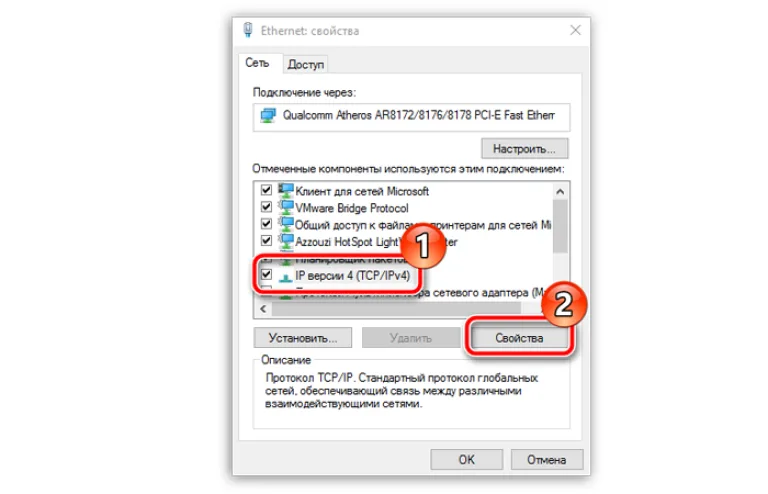 Нажимаем «Свойства» на пункте «IP версии 4»
 - Тут нужно убедиться, что в каждом пункте выбрано автоматическое получение адреса, если нет, то выбираем их и закрываем окно.
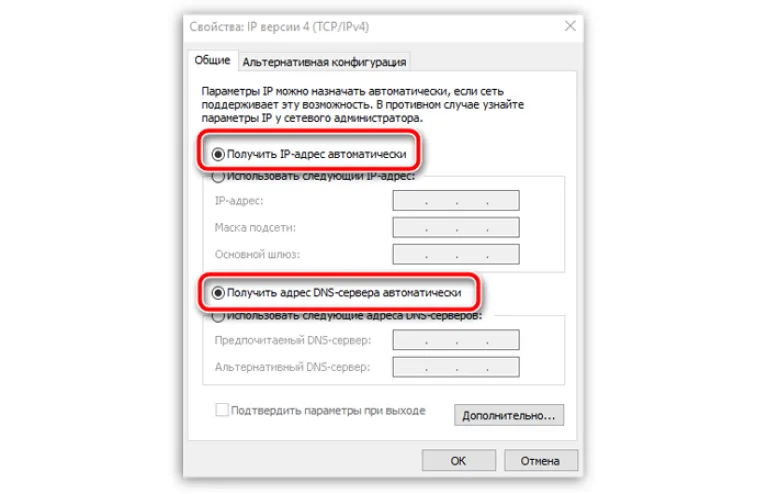 Активируем пункты для автоматического получения адреса
Шаг 3. Настройка роутера и интернета через ПК
На заметку! Подключение кабеля к компьютеру для доступа в интернет не требуется, если с работой wi-fi у вас нет проблем. Но для настройки роутера кабель необходим, поэтому на начальном этапе было сказано подключить его.
- Открываем браузер, которым вы пользуетесь (но, на самом деле, в данный момент лучше воспользоваться Internet Explorer). И в адресной строке вводим 192.168.1.1 (если вход не сработал, меняем предпоследнюю 1 на 0).
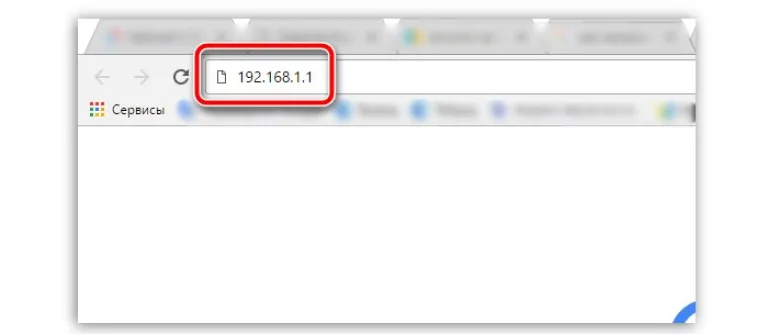 В адресной строке браузера вводим 192.168.1.1
 - На данном шаге вам нужно пройти авторизацию. На задней крышке роутера вы должны обнаружить имя и пароль. Стандартным является «admin» и логином, и паролем.
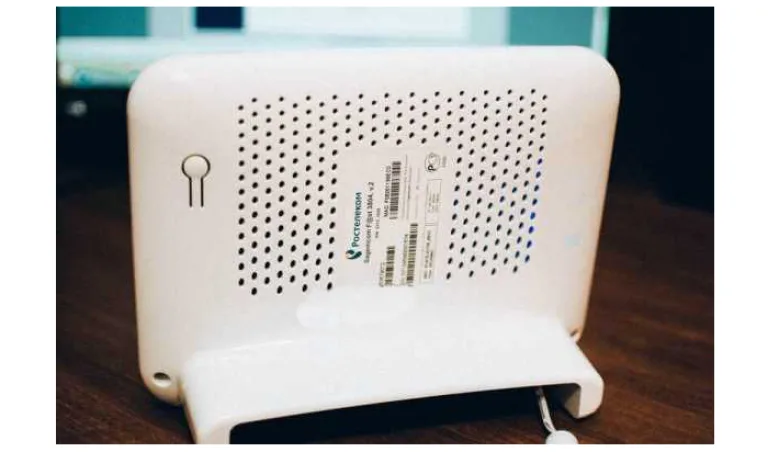 Смотрим пароль на задней части роутера
 - После того, как ввели данный, нажимаем «Вход».
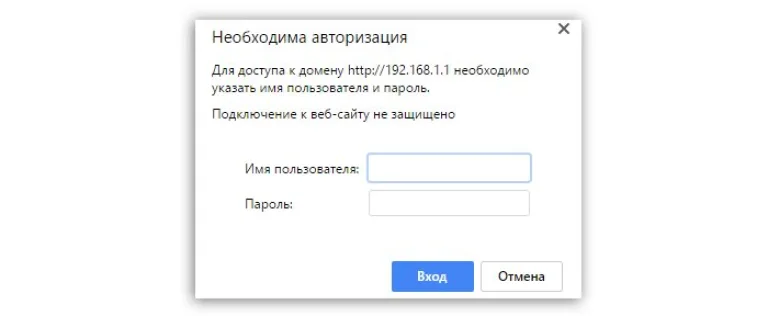 Вводим логин и пароль
 - В открывшейся страницы в левом меню нужно найти «Wan». Открываем данную вкладку.
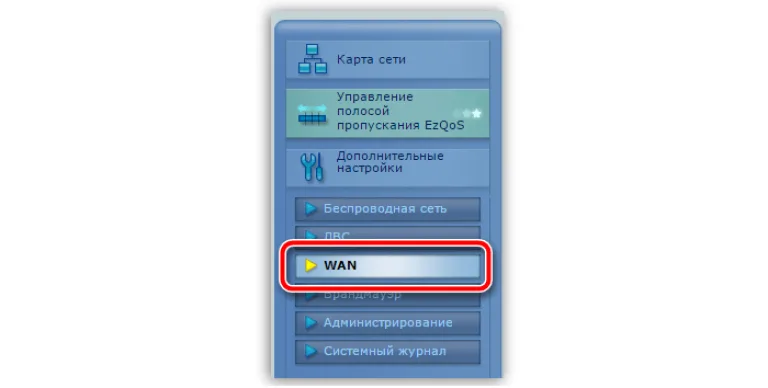 Открываем строку «Wan»
 - Теперь заполняем необходимые параметры.


| Тип подключения | PPPoE |
|---|---|
| IP-адрес | Yes |
| DNS-адрес | Yes |
| Имя пользователя и пароль | Здесь нужно указать те данные, которые указывались в договоре с провайдером. Если вы их не помните, нужно совершить звонок и уточнить |
| Имя хоста | rostelecom |
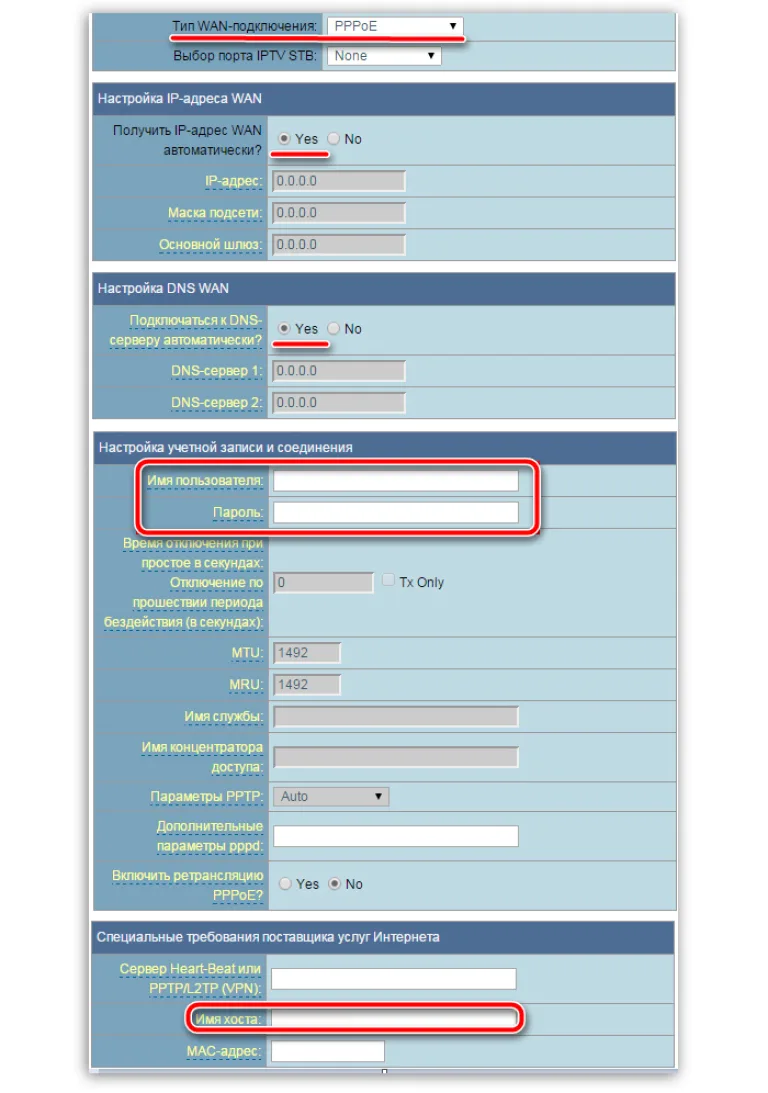
Сохраняем все настройки и переходим к последнему шагу.
Шаг 4. Настраиваем Wi-Fi
- Там, где открывали раздел «Wan», заходим в раздел «Беспроводная сеть».
- Заполняем нужные параметры.
| SSID | Имя сети может быть произвольным, состоящим исключительно из символов латинского алфавита и цифр |
|---|---|
| Метод проверки подлинности | Выбираем, чтобы при подключении запрашивали пароль (чтобы к вашей сети могли подключится только пользователи, имеющие ключ доступа) - WPA2-Personal |
| Ключ WPA | Придумываем сам пароль, составленный из латинских букв и цифры. Создавайте пароль наиболее сложным, чтобы его невозможно было взломать. Длина - не менее восьми символов. Употребляйте буквы как верхнего, так и нижнего регистра |

Сохраняем изменения, закрываем браузер.
Далее необходимо перезагрузить роутер: выключаем его секунд на тридцать и снова включаем, ждем полной загрузки.
Роутер настроен, теперь вы можете воспользоваться им, введя заданный ранее пароль.
Слетели настройки - как исправить
Причин слета настроек может быть достаточно много:
- вирус;
- неблагоприятный погодные условия: гроза, сильный ветер;
- пользователь не проявил аккуратность.
При этом вам нужно восстановить все настройки. Вы можете сделать это сами, либо позвонить в Ростелеком и вам предоставят специалиста.
Если вы проводили первичную настройку самостоятельно, то справится с восстановлением вам не составит труда.
Перед тем как приступить к основным действиям, нужно найти кнопку "reset" на самом роутере и нажать на нее.

Данным действием вы сделаете сброс всех настроек, после чего можно будет заново установить необходимые параметры. (Обычно данная кнопка очень маленькая, вам необходимо найти тоненький предмет: ручка, иголка, чтобы воспользоваться для нажатия).
После того, как сброс настроек произведен, можно приступать к установке, проделывая все вышеописанные действия.