 Автор:
 Браузеры последнего поколения стремятся сделать серфинг в интернете наиболее защищенным для пользователей, отсеивая потенциально опасные сайты. В таких случаях открывается сообщение «Этот сайт не может обеспечить безопасное соединение». Наиболее распространенная причина — отсутствие SSL сертификата. Однако текст ошибки или аналогичное сообщение на английском языке может появиться и при других условиях. В этой статье мы расскажем, как исправить данную ошибку и получить доступ к необходимому ресурсу.

Содержание [Показать]
Факторы, приводящие к появлению ошибки
Первое место занимает указанная выше проблема — отсутствие сертификата безопасности. Браузер осуществляет запрос SSL и если не обнаружил его, либо получил некорректный ответ, возвращает пользователю текст ошибки.
Если вы уверены, что хотите попасть на проверенный сайт, и видите сообщение о проблеме с безопасным соединением, обратите внимание на следующие возможные факторы:
- ошибочные время и календарное число на устройстве;
- сбои по техническим причинам на самом портале;
- антивирусные программы, принимающие сайт за вредоносный по каким-либо причинам;
- неполадки и сбои в функционале интернет-браузера;
- плагины и расширения, установленные в браузер, и нарушающие соединение с сайтами;
- наличие вирусов на персональном компьютере пользователя или другом гаджете;
- ошибка с кодом ssl_error_no_cypher_overlab.
Исправление ошибки
Восстановить доступ со своего устройства к нужному сайту можно различными способами в зависимости от причины неполадки.
Простые способы
- первый и самый популярный способ избавиться от неприятности — сделать перезагрузку компьютера. Нередко при длительной работе устройства накапливаются мелкие ошибки, которые могут в конкретной ситуации привести к сбою в работе с интернет-ресурсами. Если после перезагрузки проблема решилась, в дальнейшем полезно будет следить за состоянием системы и не забывать проводить ее очистку;
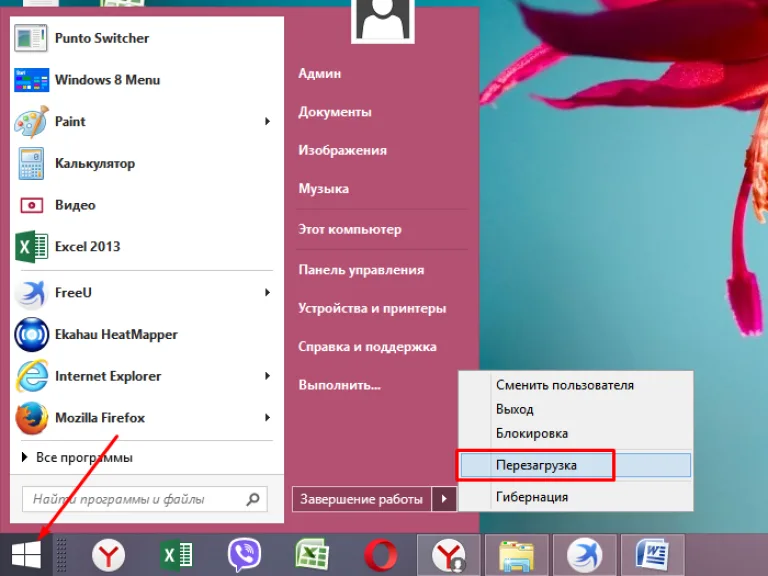 В меню «Пуск» кликаем мышкой по опции «Завершение работы», затем по пункту «Перезагрузка»
 - проверьте загрузку сайта на другом устройстве или у других пользователей. Возможно, проблема в работе самого сайта или, реже, интернет-провайдера, тогда ситуация решится со временем;
 Проверяем работу сайта на другом устройстве или через другого пользователя
 - ошибка может возникать только в определенных браузерах, например, Яндекс или Chrome. Попробуйте открыть портал в Mozilla Firefox или Internet Explorer;
 Пробуем войти на нужный сайт с любого другого браузера
 - несмотря на то, что антивирусные ПО могут нарушать работу определенных сайтов, они могут помочь с еще одной возможной проблемой — вирусными программами, нарушающими безопасность интернет-соединения. Для борьбы с вредоносным софтом используйте программы с платной или открытой бесплатной лицензией.
 Для борьбы с вредоносным софтом используем программы с платной или открытой бесплатной лицензией


Проверить работу антивирусных программ
Вне зависимости от бренда установленного антивируса, программа может постараться защитить вашу систему и от доверенного сайта. Проверить это можно, отключив на время работу ПО. В антивирусных программах можно внести необходимые сайты в белый список.
Нередко проблема с безопасным доступом к интернет-ресурсу возникает у пользователей Dr.Web. В этом случае можно отключить «SpIDer Gate».
- Нажать на иконку антивируса на панели внизу.
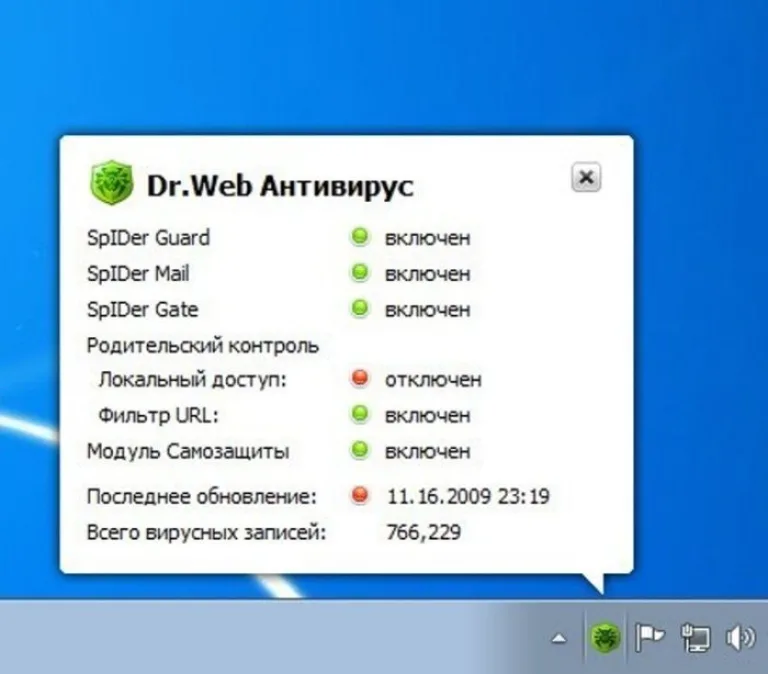 Нажимаем на иконку антивируса на панели внизу
 - Выбрать из меню «Административный режим», щелкнув левым кликом мыши.
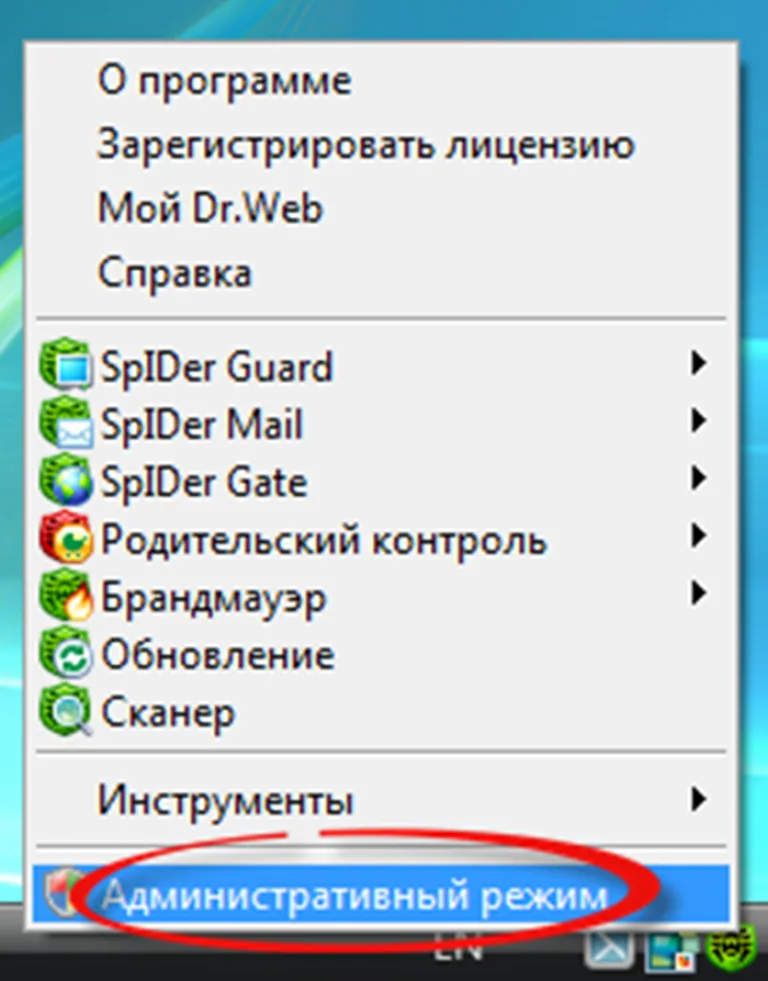 Нажимаем левой кнопкой мыши по пункту «Административный режим»
 - Щелкните по кнопке «Да», разрешив вносить изменения.
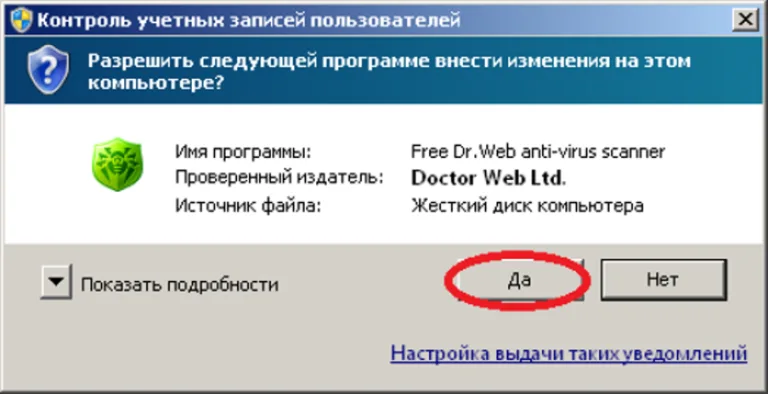 Щелкаем по кнопке «Да»
 - Снова открыть меню, выбрать «SpIDer Gate»→«Отключить», щелкнув левым кликом мыши.
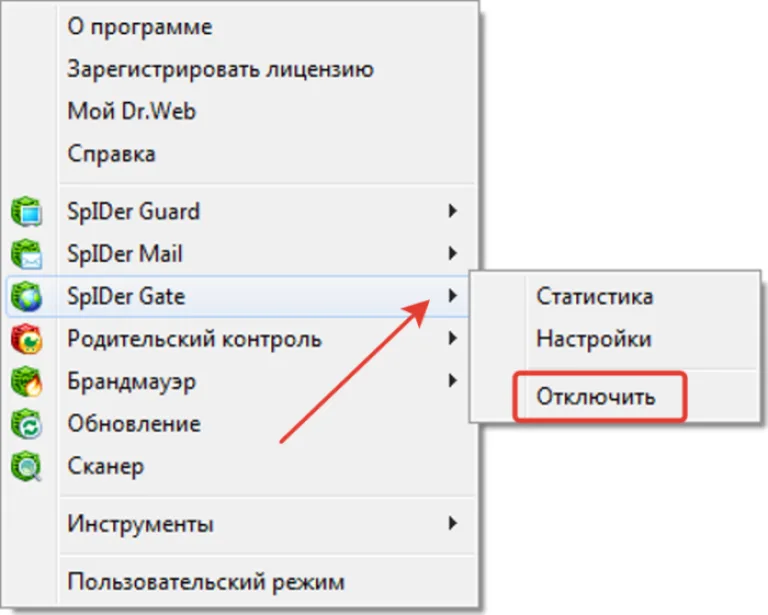 Наводим курсор мышки на пункт «SpIDer Gate», в подменю щелкаем на строку «Отключить»
 - Ввести код проверки для подтверждения действия и снова попробовать зайти на сайт. После перезагрузки ПК SpIDer Gate снова активируется.


Включить приватный просмотр страниц
В некоторых случаях можно без проблем перейти на интересующую страницу с помощью режима «Инкогнито» вашего браузера.
Открыть графически в Яндекс и Гугл Хром или Mozilla Firefox:
- Сверху справа нажать левой кнопкой мыши на 3 вертикальные точки или три полоски.
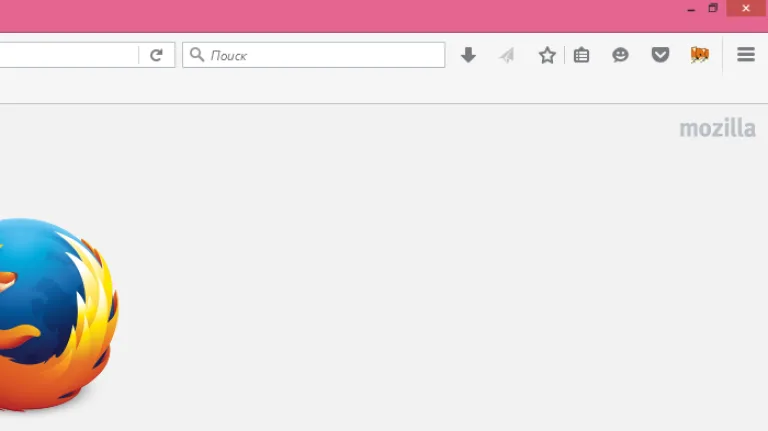 В браузере Мозилла левым щелчком мыши нажимаем по значку из трех полосок в правом верхнем углу
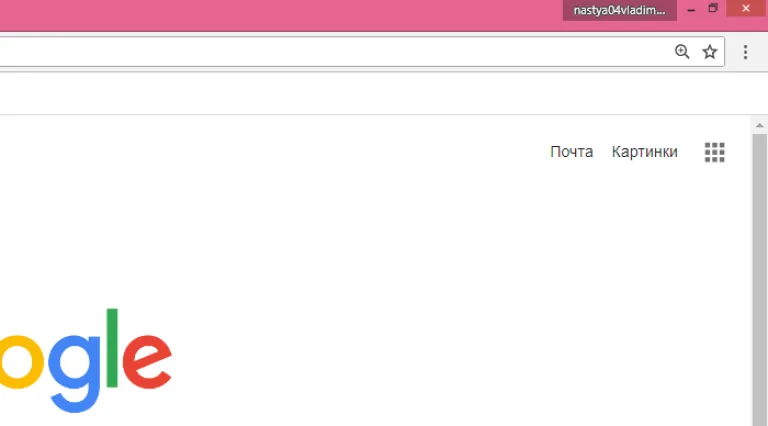 В Гугл Хром левым щелчком мыши нажимаем по значку из трех точек в правом верхнем углу
 - Выбрать «Режим инкогнито».
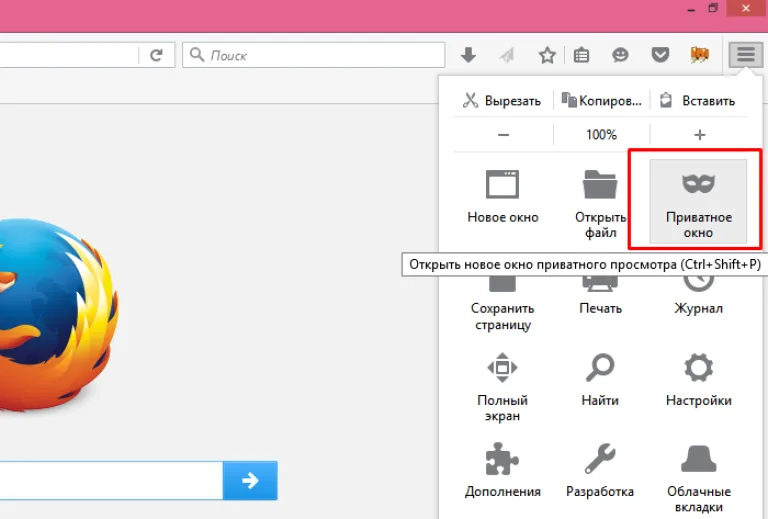 Кликаем левой кнопкой мыши по пункту «Приватное окно»
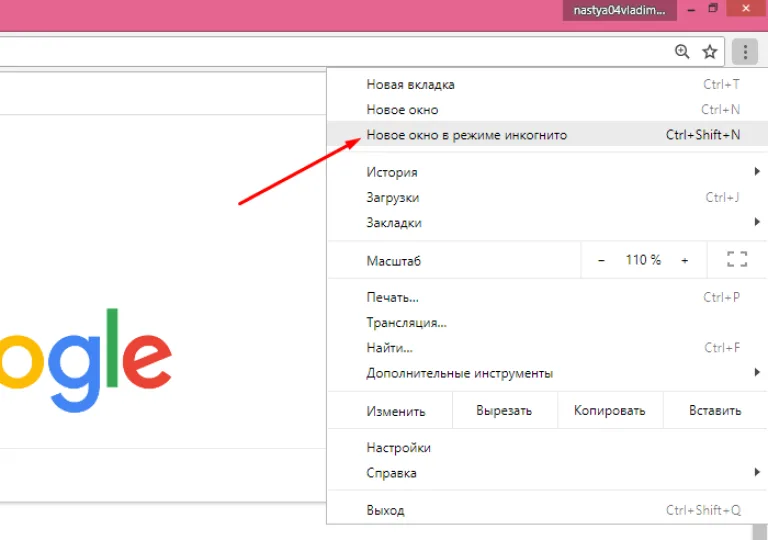 Нажимаем левой кнопкой мыши по пункту «Новое окно в режиме инкогнито»
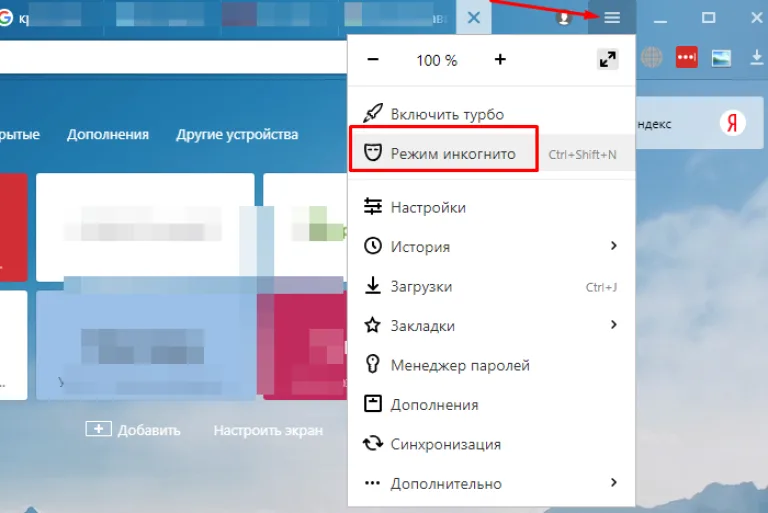 В Яндекс браузере щелкаем левой кнопкой мыши по значку из трех линий, затем по пункту «Режим инкогнито»


В IE и Microsoft Edge:
- Кликнуть на шестеренку на верхней панели программы.
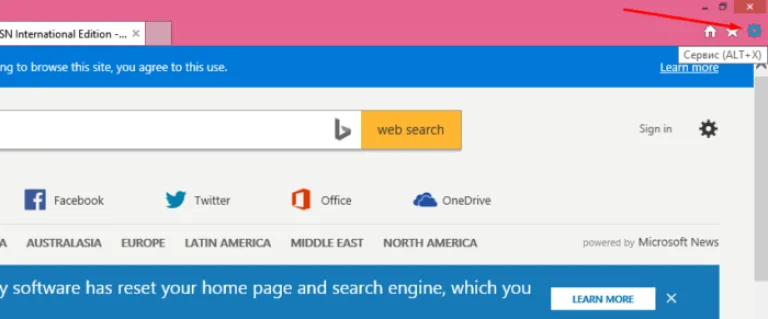 Кликаем на шестеренку на верхней панели программы
 - Выбрать «Безопасность».
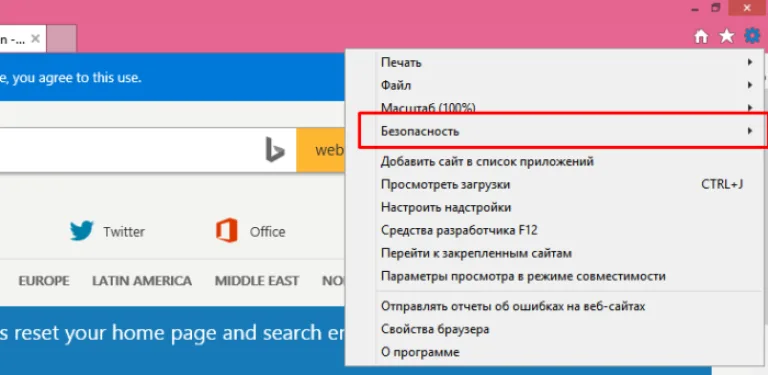 Наводим курсор мыши на строку «Безопасность»
 - Внутри раздела щелкнуть по строке «Просмотр InPrivate».
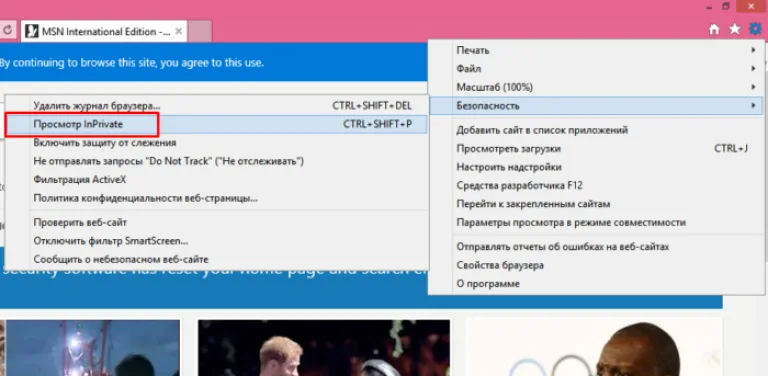 Левым щелчком мыши кликаем по строке «Просмотр InPrivate»


Открытие частного окна в Safari:
- В панели меню кликнуть по шестеренке сверху в правом углу.
- Кликнуть по строке «Частный доступ».
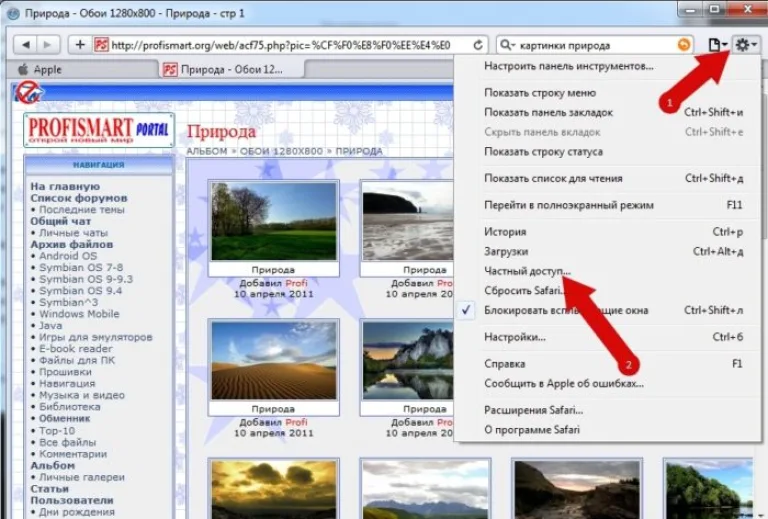 Кликаем по шестеренке в правом верхнем углу, затем по строке «Частный доступ»

На заметку! В популярных системах Windows и Linux для Google Chrome, Yandex, Safari или Opera используйте комбинацию клавиш «Ctrl+Shift+N». Пользователям макбуков с оригинальной ОС необходимо заменить клавишу «Ctrl» на «Command». В программах Firefox, IE или Microsoft Edge для пользователей macOS используйте сочетание клавиш «Command+Shift+P». Для других популярных систем «Command» замените на «Ctrl».
Отключить плагин, мешающий просмотру сайта
Если не помогают указанные выше способы, а в браузере имеются дополнительно установленные расширения, стоит отключить их и проверить возможность входа на сайт.
Важно! К дополнениям, которые могут блокировать сайт, можно отнести расширения, позволяющие сохранять видео или аудиофайлы с различных сайтов. Примеры — плагины для скачивания музыки или видео с Youtube, Вконтакте и других порталов.
В Chrome:
- Кликнуть на три вертикальные точки справа в верхнем углу.
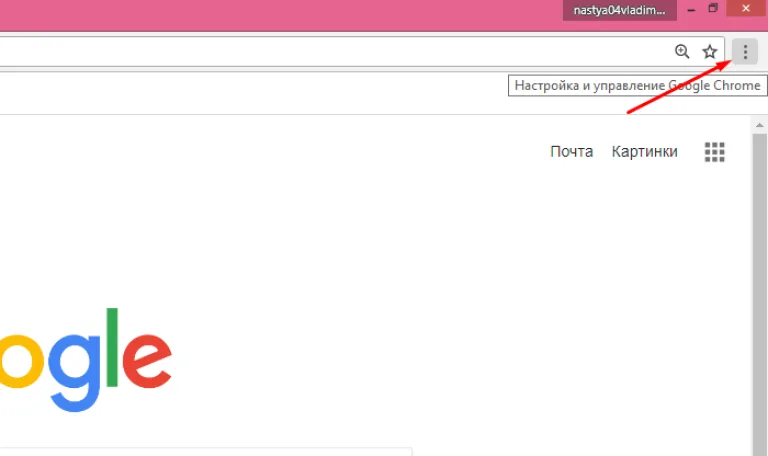 Кликаем левой кнопкой мыши на три вертикальные точки в правом верхнем углу
 - Из списка выбрать пункт «Настройки», щелкнув левым кликом мышки.
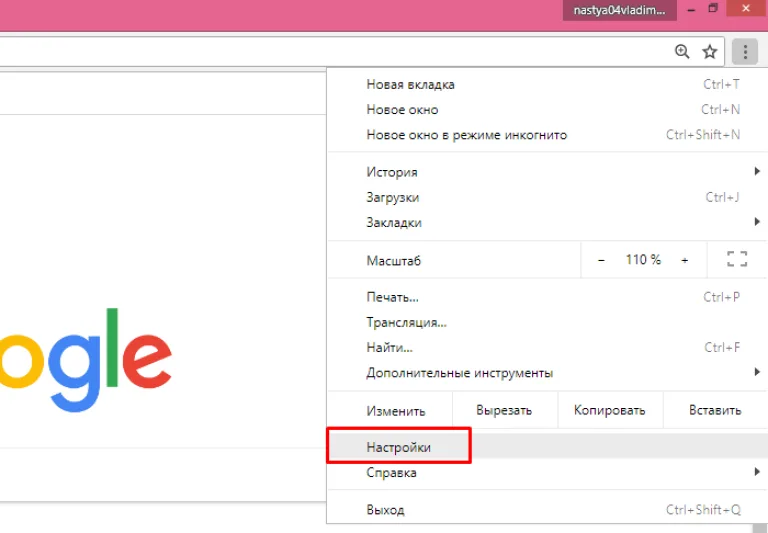 Левым кликом мыши щелкаем по строке «Настройки»
 - В открывшейся странице слева кликнуть на раздел «Настройки».
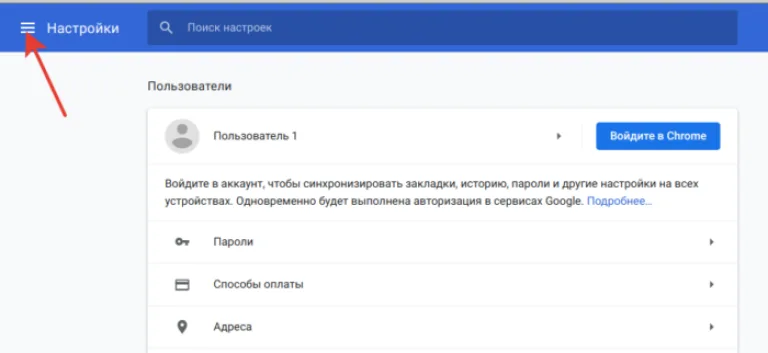 Кликаем на раздел «Настройки» в левом верхнем углу
 - В открывшемся меню выбрать «Расширения».
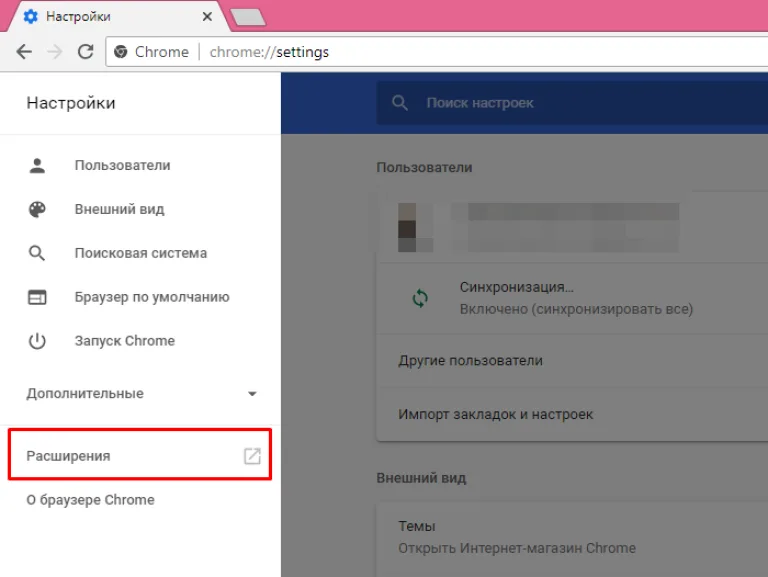 Левым щелчком мышки нажимаем по строке «Расширения»
 - Передвиньте ползунок рядом с дополнением, чтобы отключить его.
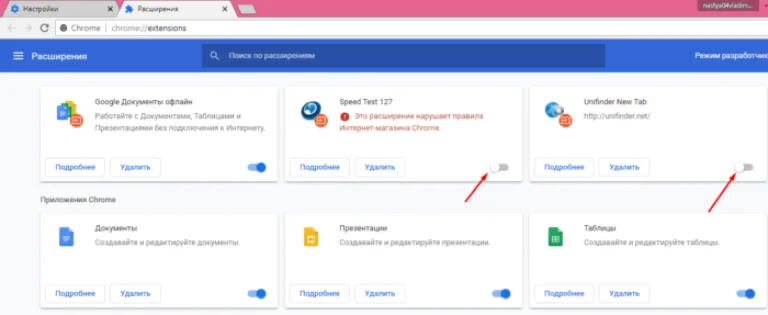 Передвигаем ползунок рядом с дополнением, чтобы отключить его


В Яндекс.Браузере:
- Открыть меню, кликнув на 3 полоски в верхней панели.
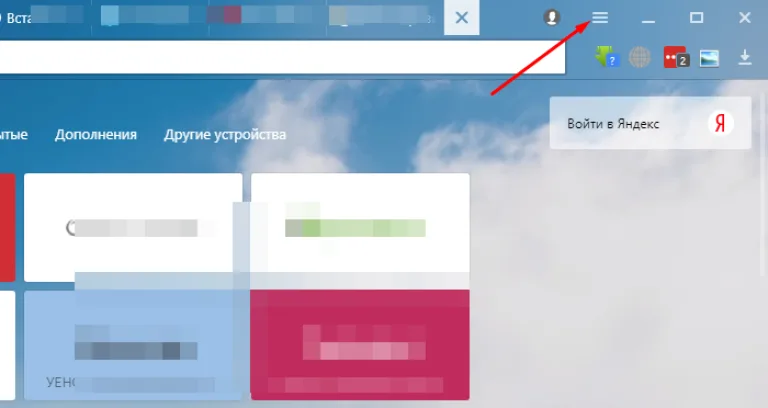 Открываем меню, кликнув на 3 полоски в верхней панели
 - Выбрать пункт «Дополнения», щелкнув левым кликом мыши.
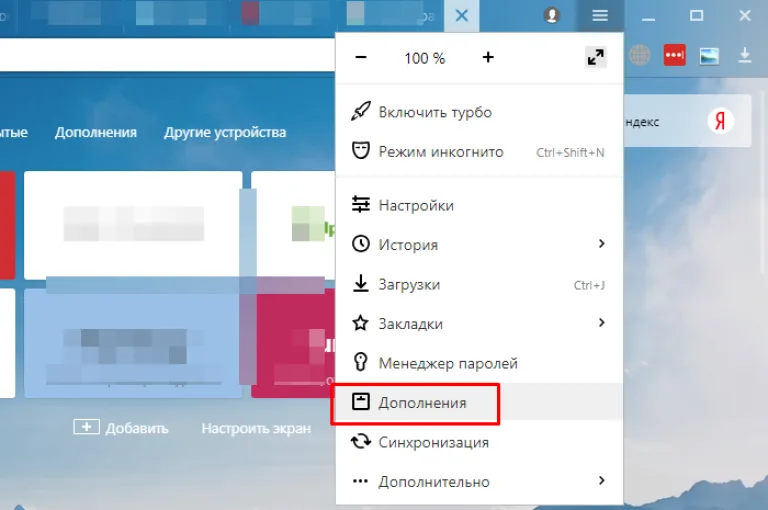 Щелкаем левой кнопкой мышки по пункту «Дополнения»
 - На открывшейся странице переключить ползунок рядом с расширением, щелкнув левой кнопкой мышки.
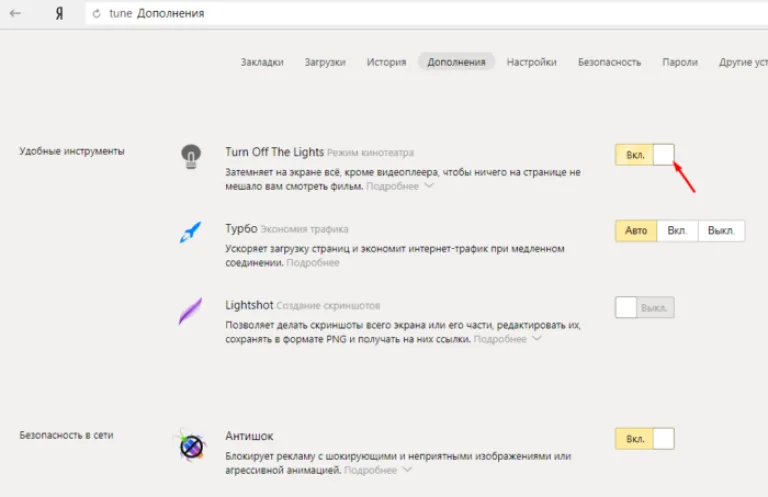 Переключаем ползунок рядом с расширением в режим «Выкл.», щелкнув левой кнопкой мышки


В Firefox:
- Нажать на три полоски в правом верхнем углу для открытия меню.
В браузере Мозилла левым щелчком мыши нажимаем по значку из трех полосок в правом верхнем углу
- Из выпадающего списка выбрать «Дополнения» («Add ones»), щелкнув левым кликом мыши.
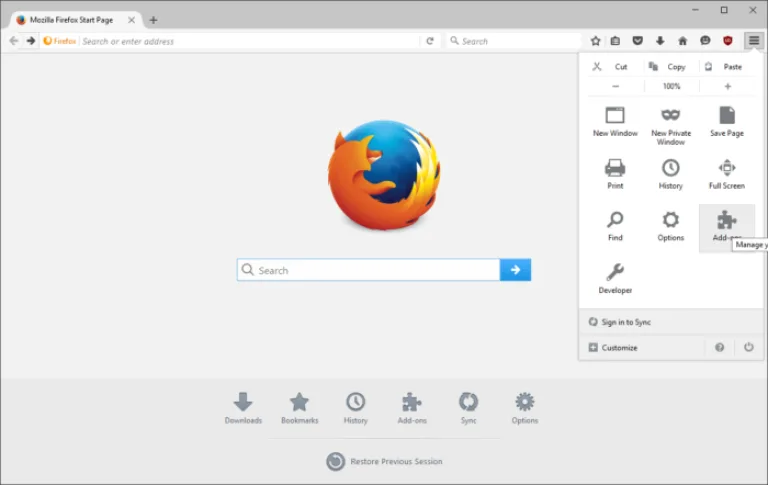 Выбираем иконку «Дополнения» («Add ones»), щелкнув левой кнопкой мыши
 - Нажать «Отключить» рядом с нужным расширением.
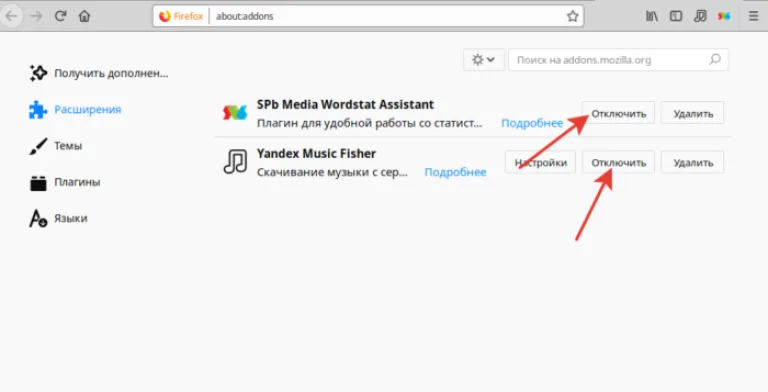 Нажимаем «Отключить» рядом с нужным расширением


В Opera:
- Нажать на значок браузера слева вверху.
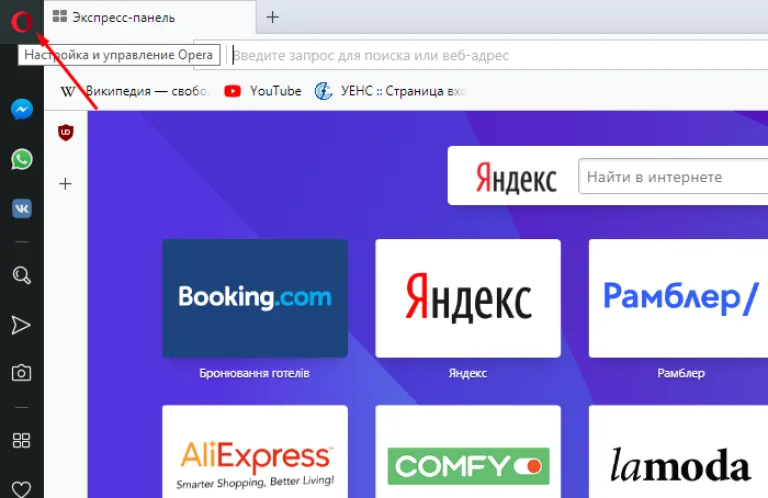 Левой кнопкой мышки щелкаем по логотипу браузера Опера
 - Выбрать из выпадающего списка «Расширения», навести курсор мышки на строку.
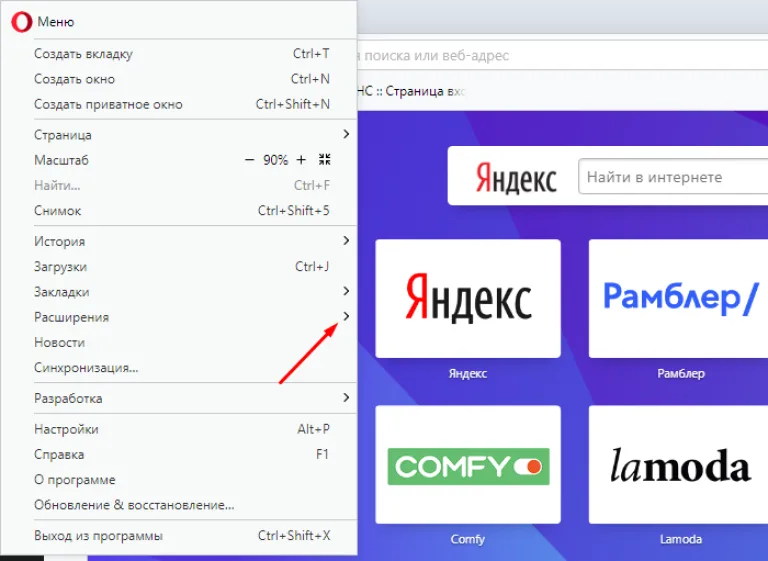 Наводим курсор мыши на строку «Расширения»
 - Кликнуть на пункт «Расширения» левым щелчком мышки.
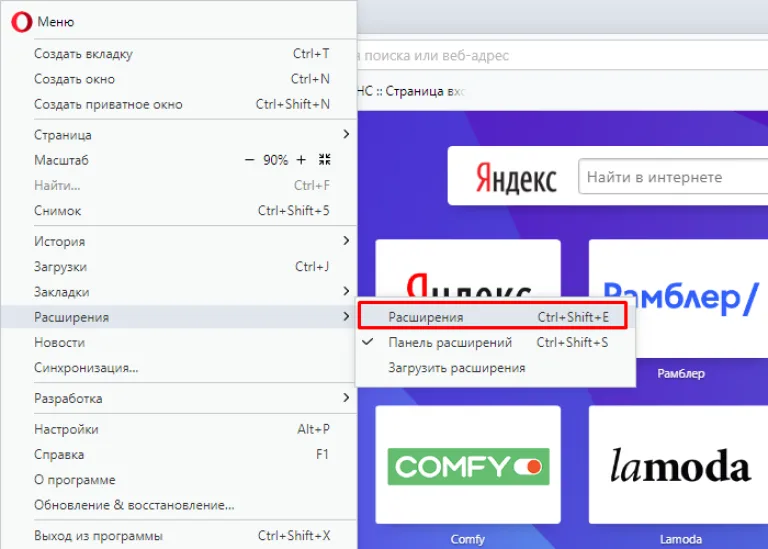 Щелкаем левым кликом мыши по подпункту «Расширения»
 - На открывшейся странице отключить расширение соответствующей кнопкой.
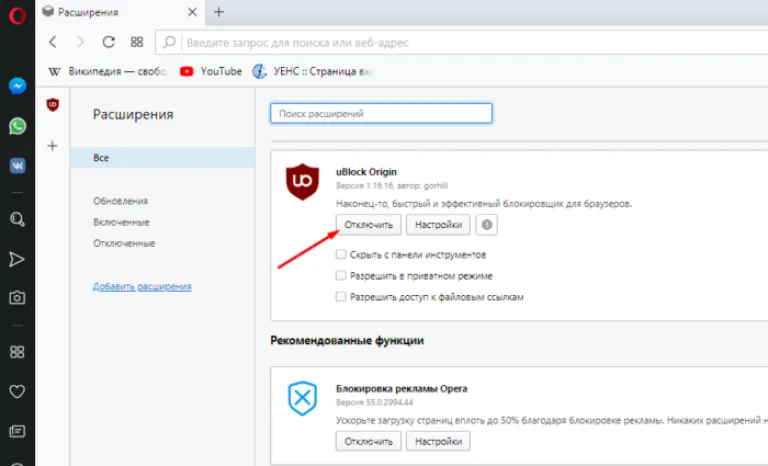 Рядом с расширением щелкаем по кнопке «Отключить»


В Internet Explorer:
- Открыть меню кнопкой с шестеренкой, нажав по ней левым щелчком мыши.
Кликаем на шестеренку на верхней панели программы
- Кликнуть на раздел «Настроить надстройки».
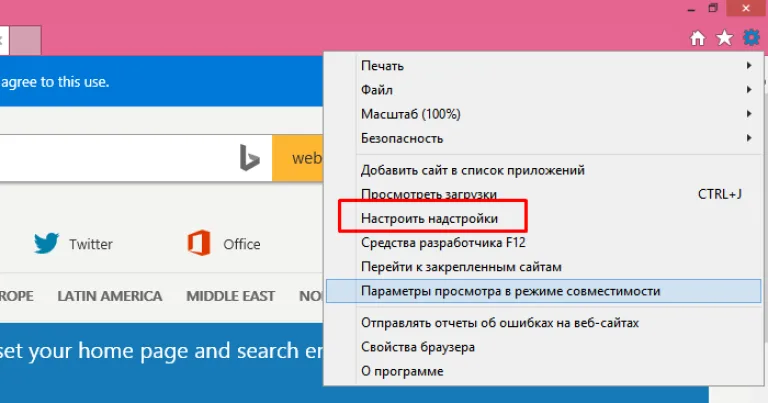 Кликаем на раздел «Настроить надстройки»
 - Выбрать дополнение и выделить левым щелчком мыши, нажать на кнопку «Отключить».
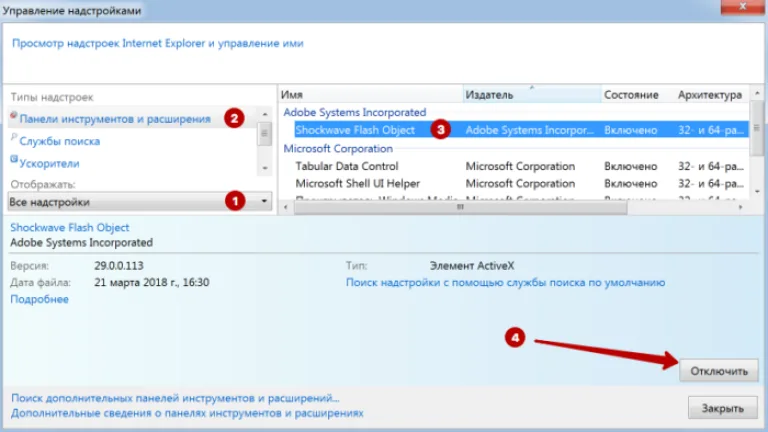 Выбираем дополнение и выделяем левым щелчком мыши, нажимаем на кнопку «Отключить»


В Safari:
- Перейдите в верхнее меню и щелкните по вкладке «Safari», выберите «Настройки» левым щелчком мыши.
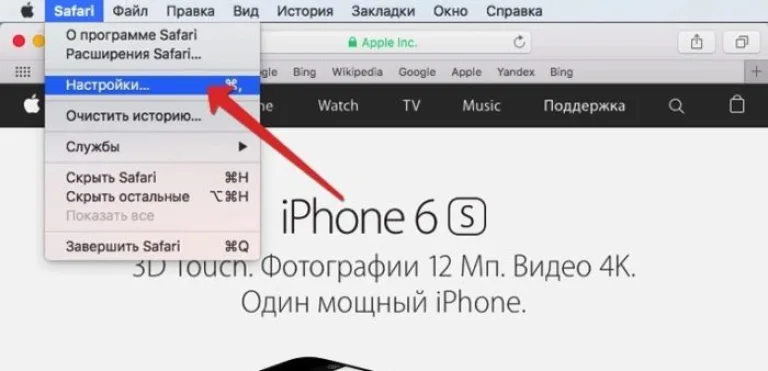 Открываем вкладку «Safari», затем кликаем левой кнопкой мыши по строке «Настройки»
 - Переключиться на «Расширения», кликнув по соответствующей иконке.
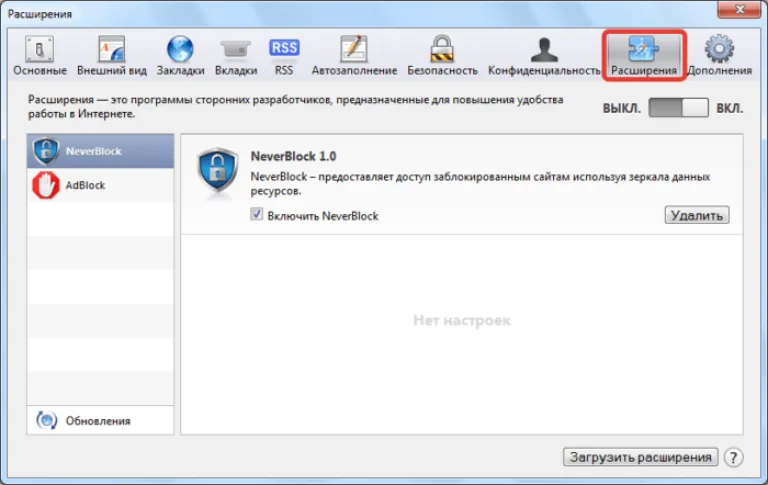 Переключаемся на «Расширения», кликнув по соответствующей иконке
 - Переместить бегунок «Вкл./Выкл.» для отключения всех дополнений или снять галочку с конкретного расширения.
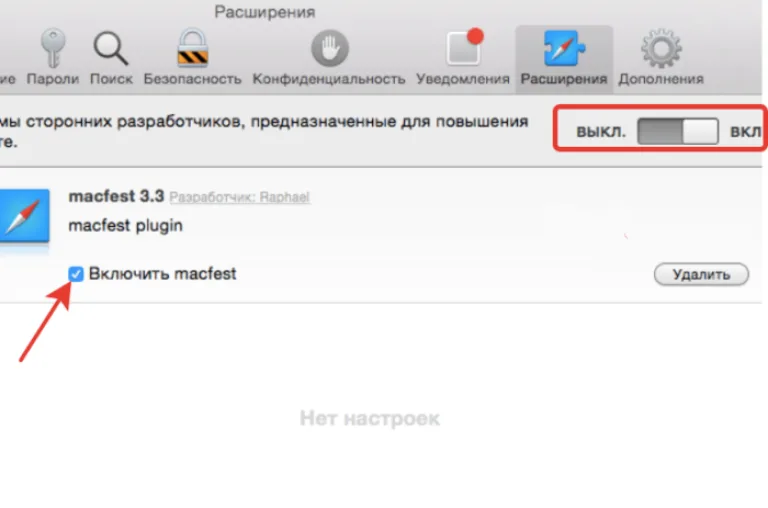 Перемещаем бегунок «Вкл.-Выкл.» для отключения всех дополнений или снимаем галочку с конкретного расширения


Очистить кеш
Когда проблема имеет место в одном конкретном браузере, это может быть связано с кешем, где хранится история посещений и прочая информация. Рекомендуется провести очистку вручную или с помощью специальных утилит, после чего попробовать загрузить страницу повторно.
Рассмотрим на примере очистки истории браузера Яндекс.
- В браузере открыть «Меню», кликнув левым щелчком мыши по трем полоскам.
Открываем меню, кликнув на 3 полоски в верхней панели
- Курсор мышки наведите на строку «Дополнительно».
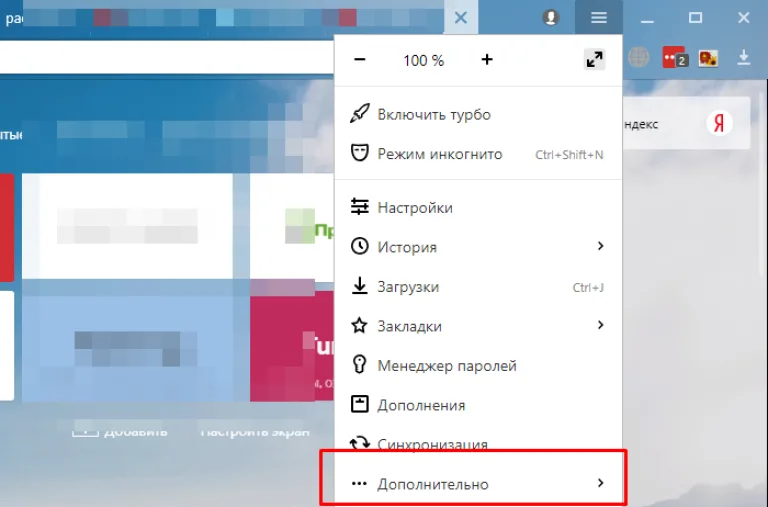 Курсор мышки наводим на строку «Дополнительно»
 - Затем кликнуть по строке «Очистить историю».
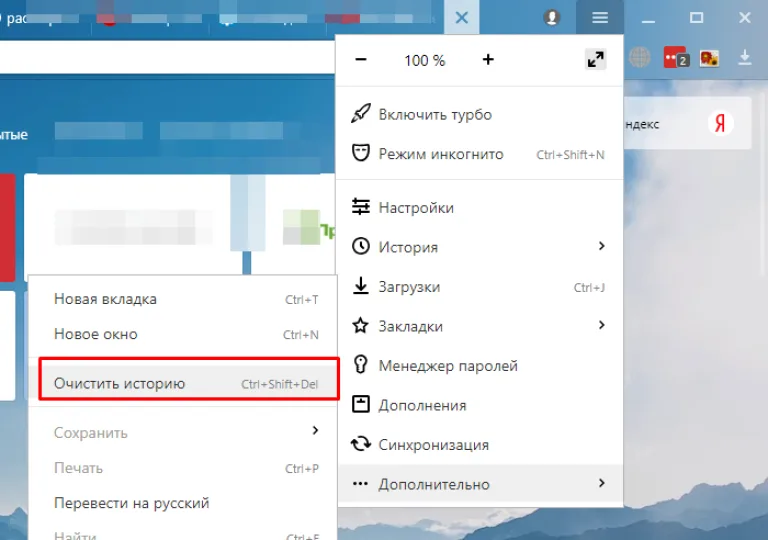 Левым щелчком мышки нажимаем на подпункт «Очистить историю»


Популярные решения для популярных браузеров
В определенных ситуациях проблема может быть характерной для конкретного браузера. Рассмотрим примеры проблем и как с ними справляться.
Chrome
Чаще всего ошибка решается удалением или отключением плагинов, но можно использовать и режим инкогнито. В случае с заблокированными ресурсами, такими как торрент-трекеры, установить одно из доступных расширений VPN.
- Раскройте меню, щелкнув по трем точкам сверху в правом углу.
Кликаем левой кнопкой мыши на три вертикальные точки в правом верхнем углу
- Из списка щелкните по строке «Настройки».
Левым кликом мыши щелкаем по строке «Настройки»
- В открывшейся странице слева кликните на раздел настроек.
Кликаем на раздел «Настройки» в левом верхнем углу
- В открывшемся меню выберите «Расширения».
Левым щелчком мышки нажимаем по строке «Расширения»
- Раскройте меню расширений.
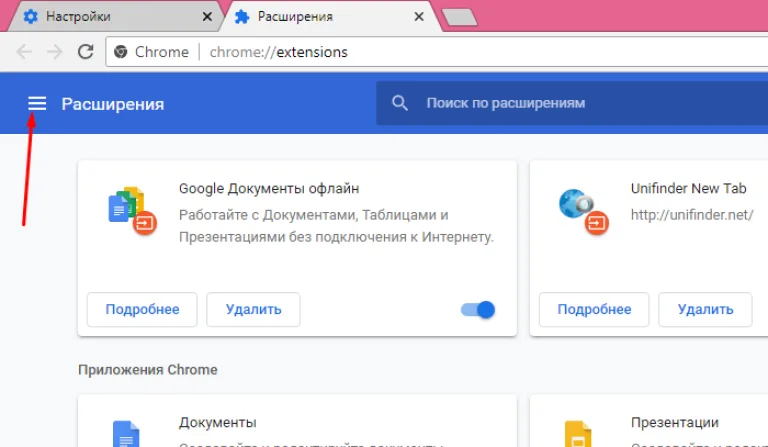 Щелкаем левой кнопкой мышки по трем полоскам в левом верхнем углу
 - В левом нижнем углу перейдите по ссылке «Открыть Интернет-магазина Chrome».
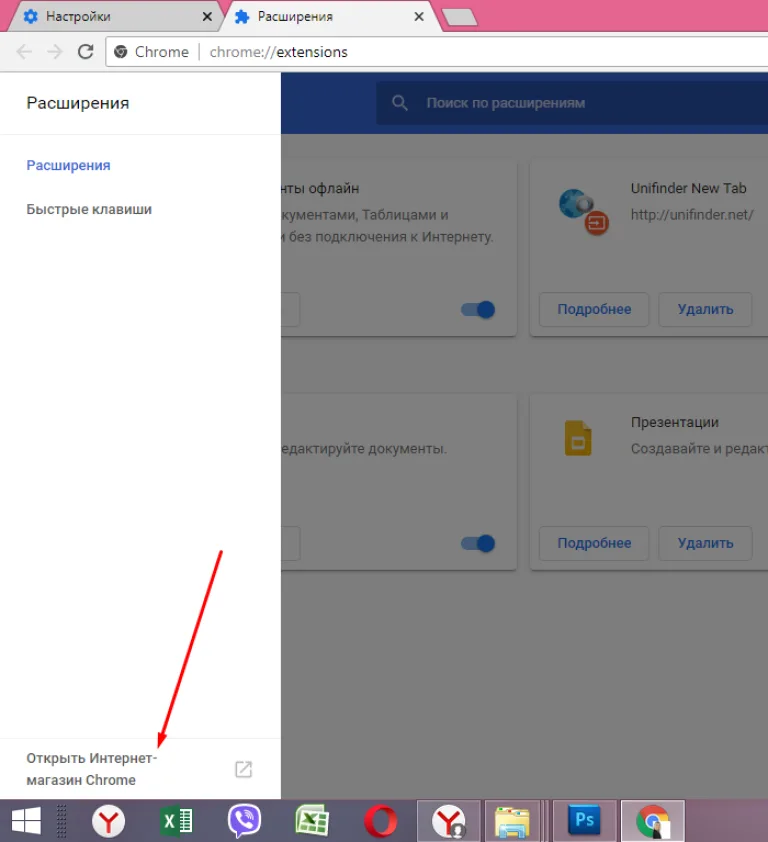 В левом нижнем углу щелкаем по ссылке «Открыть Интернет-магазина Chrome»
 - На открывшейся странице в поисковой строке наберите «VPN» и нажмите «Enter».
- Выберите понравившееся дополнение и нажмите на кнопку «Установить».
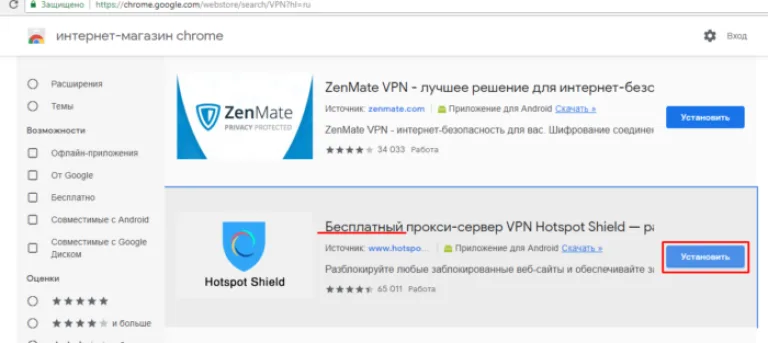 Выбираем бесплатный ресурс, нажимаем «Установить»
На заметку! Читайте информацию и комментарии пользователей. Выбирайте бесплатный ресурс или платный на Ваше усмотрение.
- Подтвердите действие, нажав на кнопку «Установить расширение».
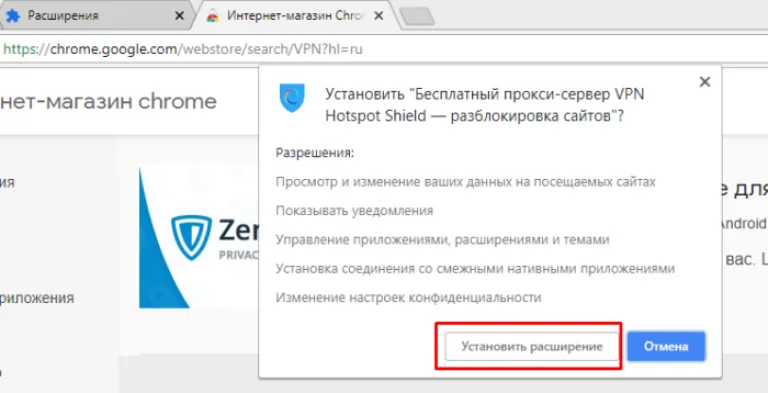 Подтверждаем действие, нажав «Установить расширение»
 - Нажмите кнопку «Далее».
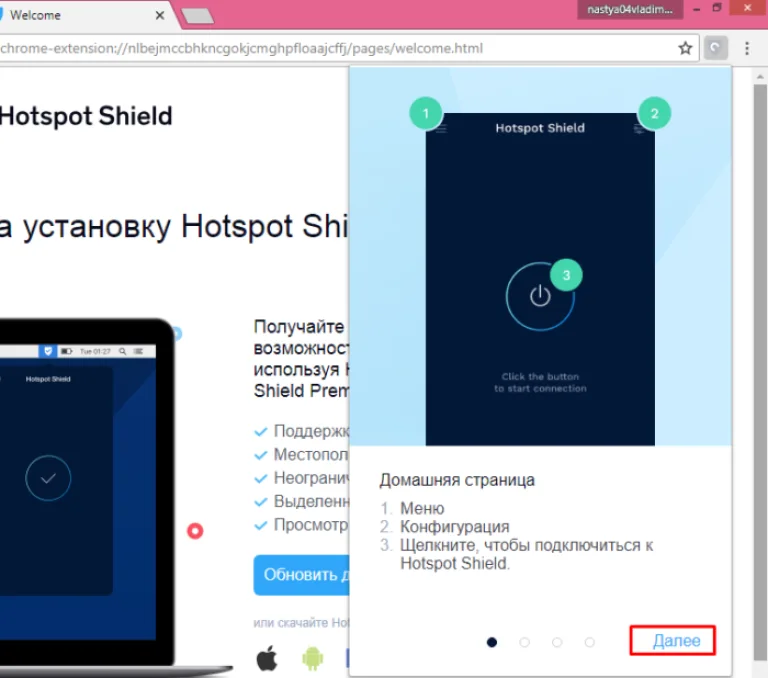 Нажимаем «Далее»
 - Затем снова жмите «Далее».
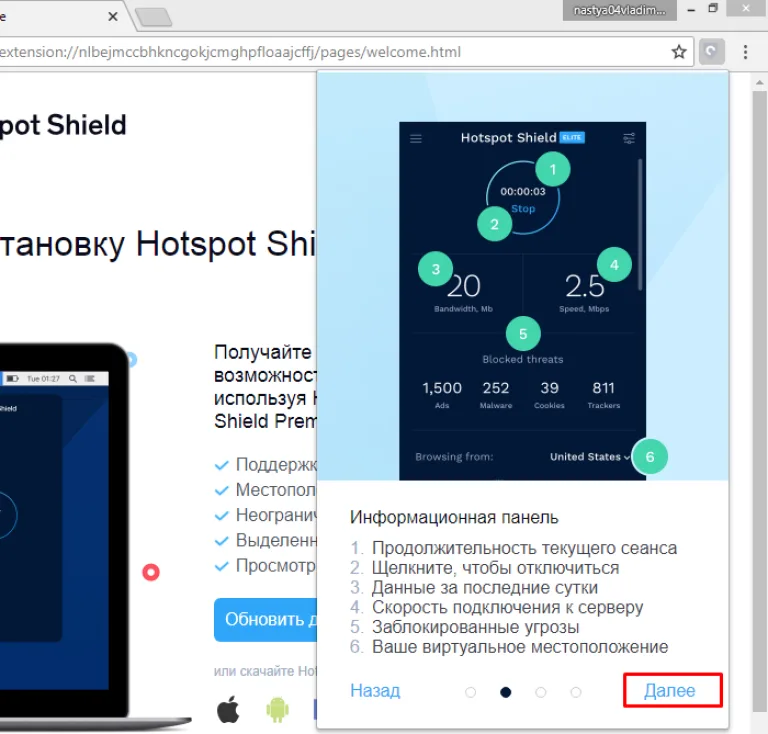 Нажимаем кнопку «Далее»
 - В последнем окне нажмите «Готово».
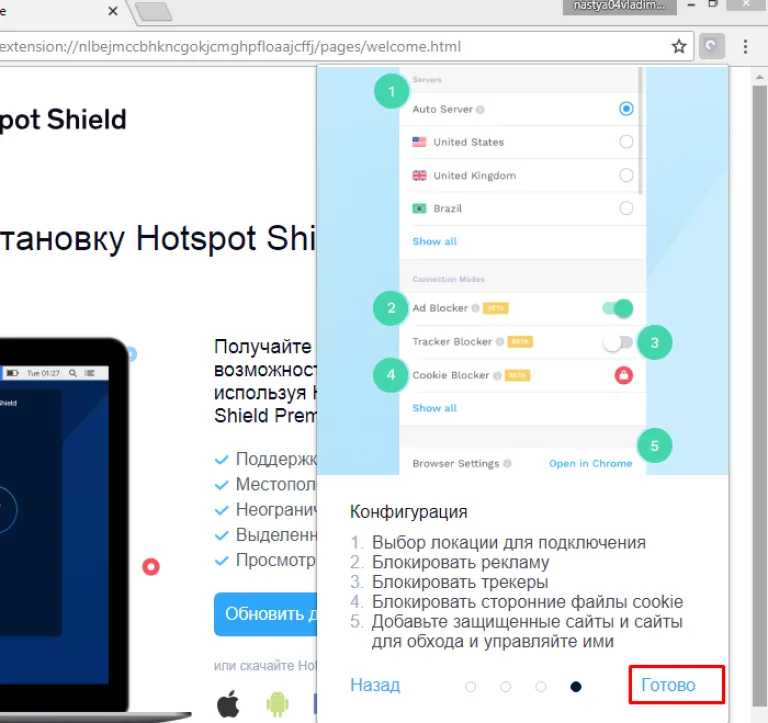 Нажимаем «Готово»
 - Включите расширение, нажав на кнопку по центру, и попробуйте перейти на нужный сайт.
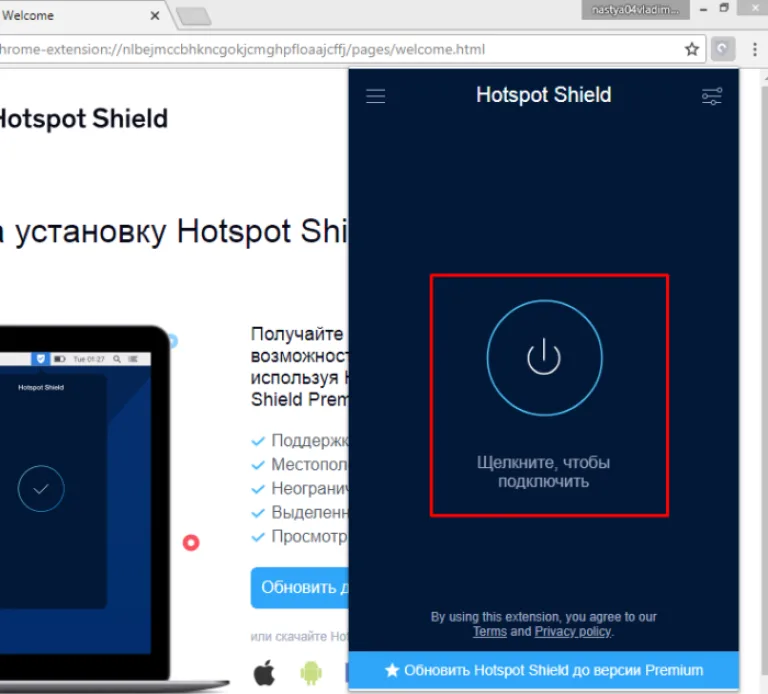 Щелкаем на кнопку, чтобы подключить VPN
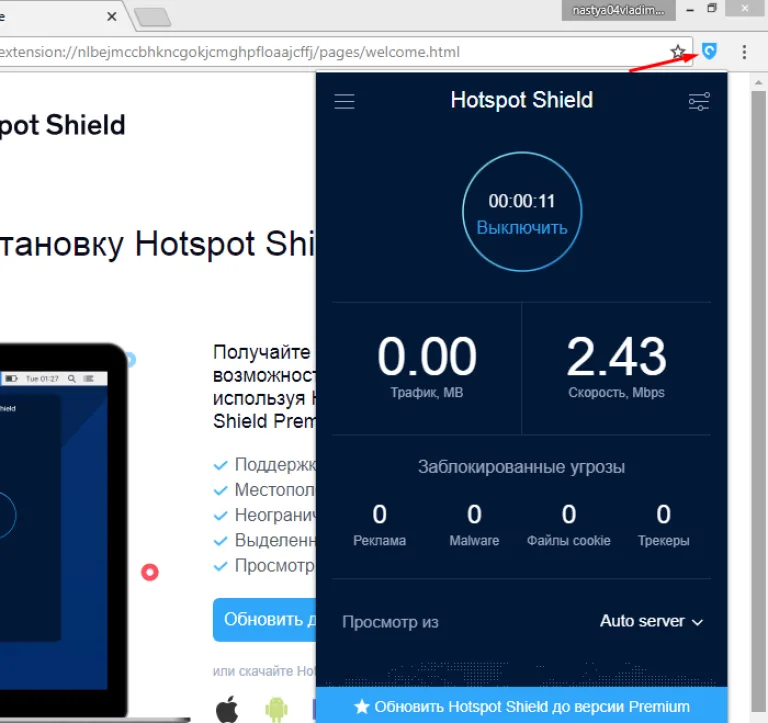 Открываем нужный сайт при включенном VPN


Opera
В этом браузере ошибка может возникать как при включенном, так и при выключенном встроенном VPN. Исправьте это следующим образом.
- Откройте меню, нажав на иконку Опера, слева в верхнем углу.
Левой кнопкой мышки щелкаем по логотипу браузера Опера
- Выберите пункт «Настройки», кликнув левым щелчком мыши.
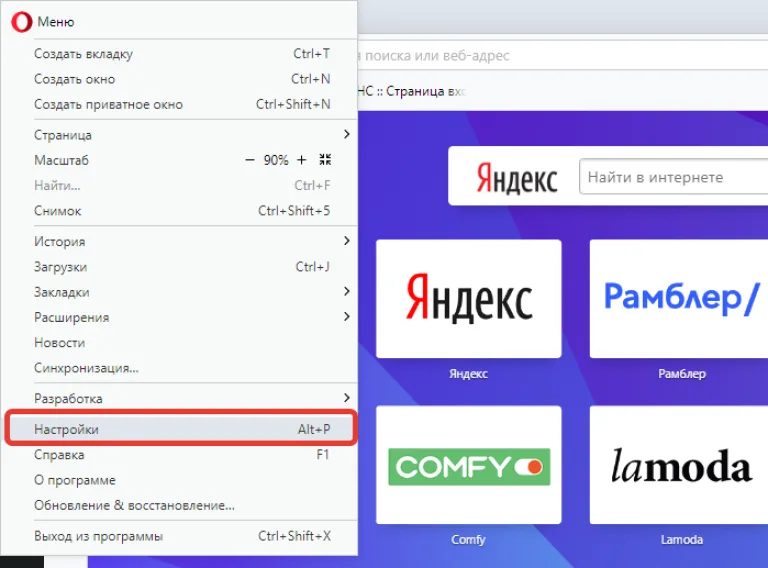 Выбираем пункт «Настройки», кликнув левым щелчком мыши
 - Перейдите в раздел «Дополнительно» левым щелчком мыши.
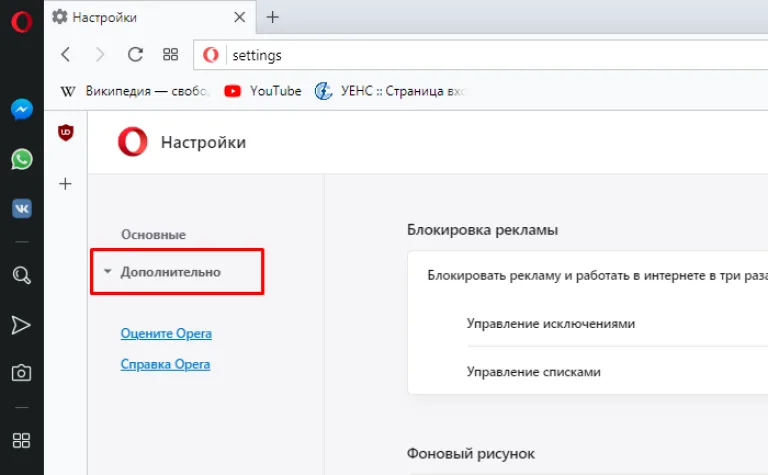 Левым щелчком мыши нажимаем на раздел «Дополнительно»
 - Откройте пункт «Безопасность».
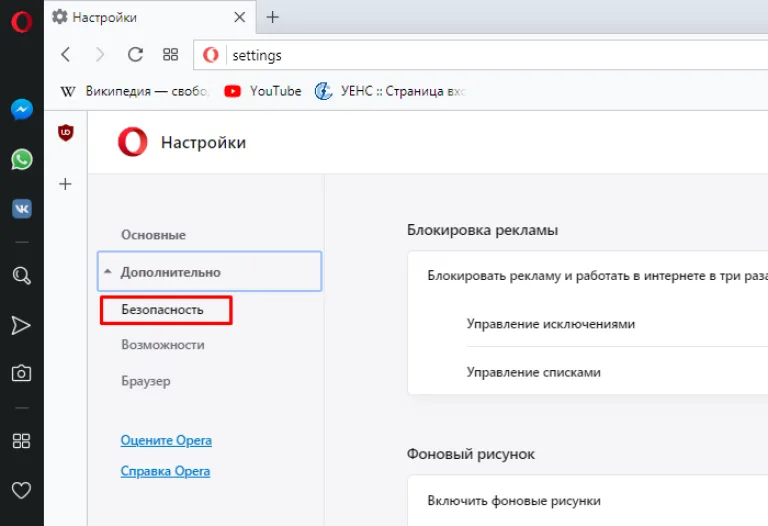 Открываем пункт «Безопасность»
 - Прокрутите колесиком мышки страницу вниз и найдите пункт «VPN».
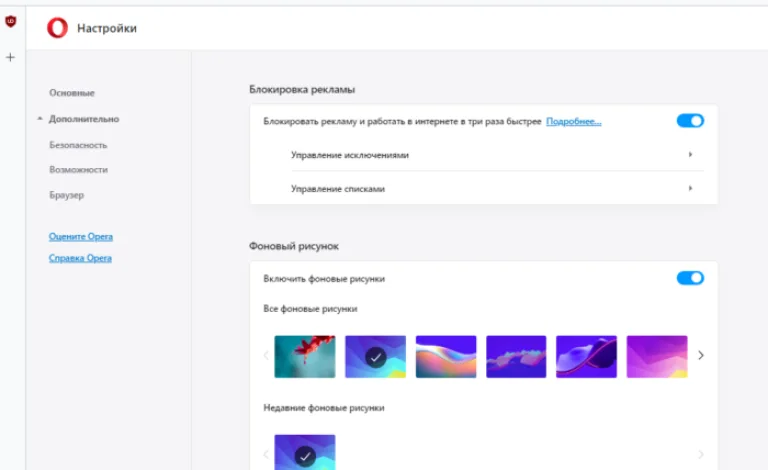 Прокручиваем колесиком мышки страницу вниз и находим пункт «VPN»
 - Передвиньте ползунок в положение включения или выключения, в зависимости от того, в каком положении он был настроен в вашем браузере. Попробуйте перейти на нужный сайт.
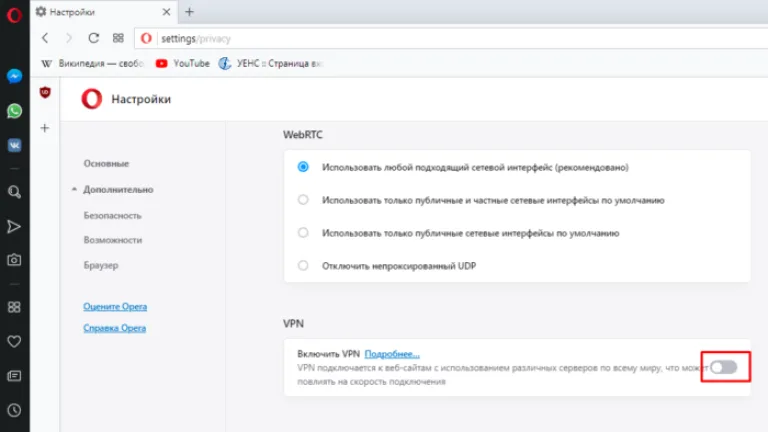 Передвигаем ползунок в положение включен, щелкнув левой кнопкой мышки, или в положение выключен
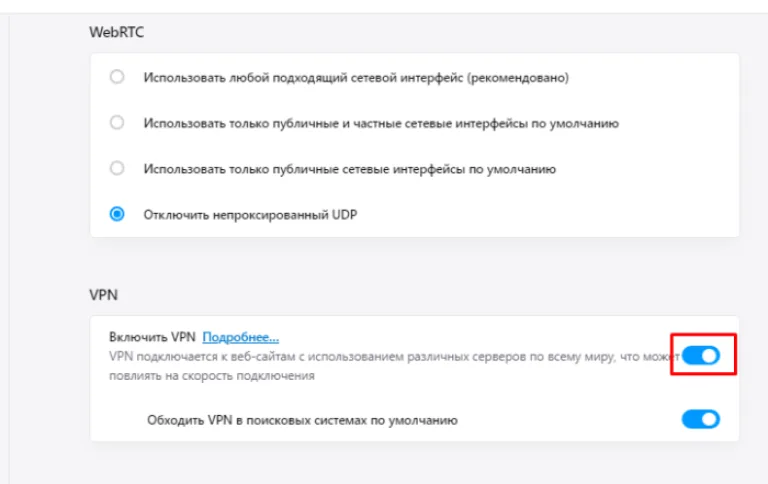 Синяя кнопка означает, что VPN активен, переходим на нужный нам сайт


Яндекс
- Откройте «Меню», кликнув на три полоски вверху справа.
Открываем меню, кликнув на 3 полоски в верхней панели
- Выберите «Настройки», кликнув по строке.
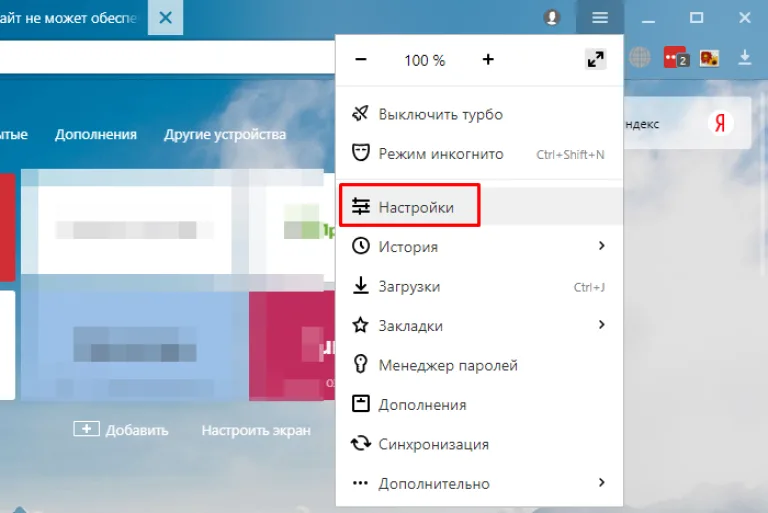 Кликаем по строке «Настройки»
 - Откройте вкладку «Безопасность».
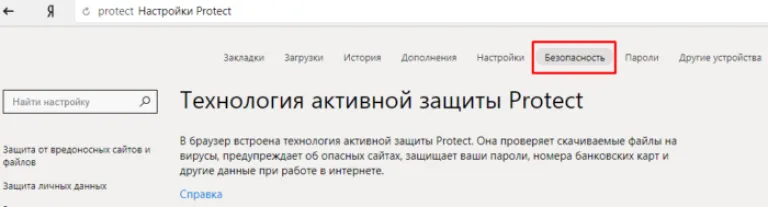 Открываем вкладку «Безопасность»
 - Снимите галочку с пункта проверки безопасности сайтов и файлов.
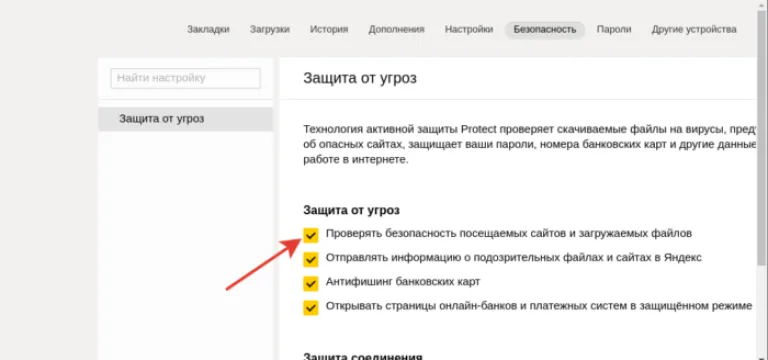 Снимаем галочку с пункта проверки безопасности сайтов и файлов


Мобильные устройства
На телефонах и планшетах безопасный переход на сайты невозможен в первую очередь из-за неправильно установленного времени. Для смартфонов марки Samsung и других гаджетов, работающих на операционной системе Android, это важно, поскольку практически весь функционал завязан на сервисах Google. При несовпадении времени на устройстве со временем в том часовом поясе, откуда осуществляется запрос, системы не в состоянии получить лицензии и осуществить безопасное соединение.
Заключение
Защищенное соединение — полезная и уже ставшая привычной опция, благодаря которой пользователи часто не задумываясь загружают нужные страницы сайтов. Получение же оповещения об ошибке на доверенном сайте, который ранее стабильно работал и без проблем загружался, просто заявляет о возможных сбоях с одной или другой стороны соединения. В этом случае достаточно правильно выявить причину, по которой сайт не может обеспечить безопасное соединение, и устранить ее одним из предложенных способов.








Здравствуйте! У меня возникла такая же проблема с одним из сайтов, он не работает ни на одном устройстве. На чужом wi-fi заходит без проблем на этот сайт. В чем может быть проблема?