Автор:
 Steam Guard необходим для защиты вашего Steam аккаунта от всяких злоумышленников, поэтому лучше его не выключать. Работает он таким образом, что любой пользователь, который попытается войти в Стим с вашего аккаунта используя неизвестный компьютер, должен будет пройти специальную проверку. Ниже вы узнаете о том, как активировать Steam Guard и как происходит дополнительная проверка при входе с другого устройства или ПК.

Содержание
Перед тем как начать

Перед тем как включать Steam Guard ознакомьтесь с приведенной ниже информацией.
Также вы можете почитать интересную статью — «Как в Steam изменить язык».
При выключении и повторном включении Steam Guard, перед тем как пользоваться отдельными функциями Стим, такими, как Steam Community Market и Steam Trading, нужно будет ждать целых 15 дней!
Важно! Изначально Steam Gaurd включен для каждого юзера. При его отключении, то для того чтобы включить Steam Gaurd снова, вам придется пройти все нижеперечисленные шаги. Также ни в коем случаи не пользуйтесь одинаковым паролем для своего потового ящика и для учетной записи в Стим.
Как включить Steam Guard в Стиме

Предупреждение! выключая Steam Guard, шопинг и Community Market будут недоступны в течении 15 дней!
Для начала необходимо подтвердить свой почтовый ящик.
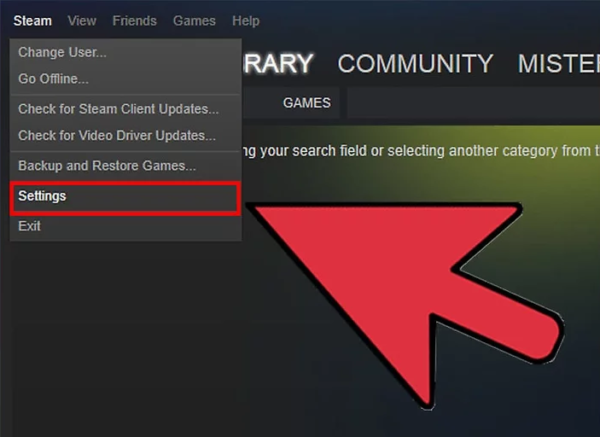
Шаг 1. Зайдите в Steam и кликните на «Steam» (как на примере ниже). В появившемся окошке выберите «Настройки». Если у вас Mac OS выберите поле опций.
Перейдите на сайт Steam и кликните на свое имя профиля (в самом верху справа). Кликните по деталям аккаунта.
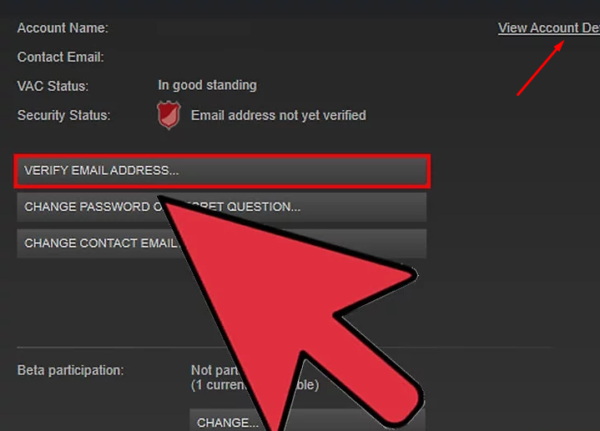
Шаг 2. Кликните на там где пишет о подтверждении адреса почтового ящика (как на картинке ниже). После этого сделайте все согласно инструкциям и письмо для подтверждения придет на ваш почтовый ящик, указанный во время регистрации.

Шаг 3. В полученном письме для подтверждения будет ссылка (как на примере выше). Кликните по этой ссылке и завершите проверку вашего электронного ящика.
Разбираемся с неполадками
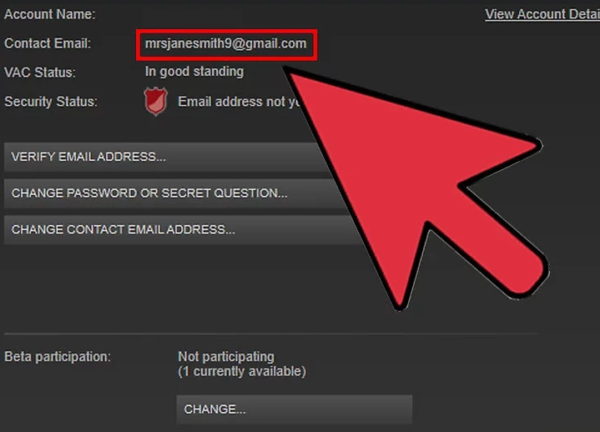
В случаи если вам не пришло письмо с этой ссылкой можно попробовать сделать следующее:
- удостоверьтесь что адрес почтового ящика, который вы указали для подтверждения, совпадает с тем, который вы указали во время создания своего аккаунта в Стим;
- в том случаи если вы не имеете доступ к почтовому ящику, который вы зарегистрировали во время создания своего аккаунта, перейдите по этой ссылке:
![Ссылка в техподдержку программы Steam]() Ссылка в техподдержку программы Steam
Ссылка в техподдержку программы Steamи обратитесь за помощью к службе поддержки Steam;
- в том случае, если у вас почта Gmail, поищите письмо там где спам, или там где реклама;
- если вы все-еще не обнаружили письмо для подтверждения, воспользуйтесь:
![Обращаемся с вопросами в техподдержку]() Обращаемся с вопросами в техподдержку
Обращаемся с вопросами в техподдержкув качестве своих доверенных адресов.


Переходим к самой интересной части.
Включаем Steam Guard
Шаг 4. Для того чтобы включить Steam Guard в автоматическом режиме необходимо сделать двойную перезагрузку Стима.

Шаг 5. Щелкните для включения Steam Guard (сделать это можно в настройках, как на примере ниже). Таким образом вы включите защиту сразу после того, как ваш электронный ящик был подтвержден (а также если раньше вы выключали Steam Guard).
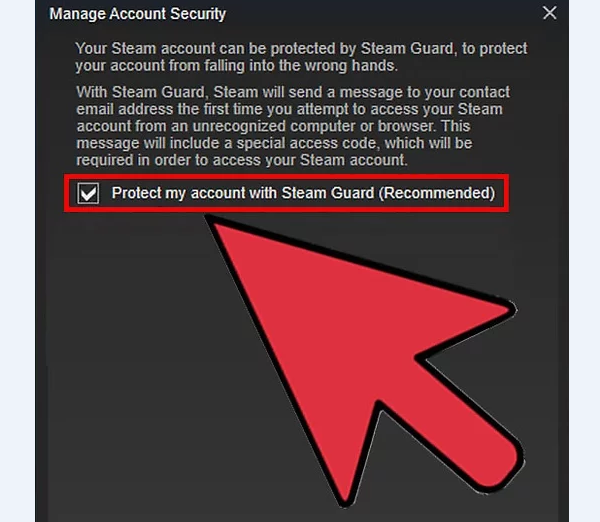
Шаг 6. Необходимо проверить, работает защита или нет. Там где настройки перейдите во вкладку своего аккаунта. Если защита работает, то там где «Состояние безопасности» вы увидите «Под защитой Steam Guard» (как на картинке ниже).
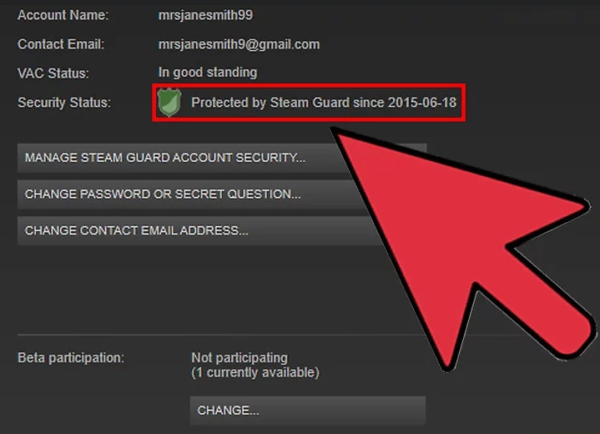
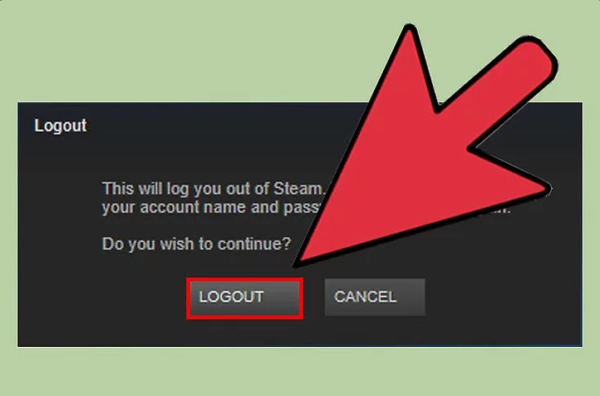
Отсутствие кнопки для включения Steam Guard может говорить о том, что, скорее всего, вам просто необходимо выйти из Стим и сделать повторный вход.
Как использовать Steam Guard чтобы войти в свой аккаунт
Шаг 1. Сделайте вход в свою учетную запись используя другой браузер или ПК.

Если сделать вход не так как обычно, а с другого браузера или ПК, то вам предложат ввести специальный код, необходимый для защиты вашего аккаунта от несанкционированного входа.
Шаг 2. Вам придет письмо со специальным кодом. В письме вы увидите сообщение о доступе к вашему аккаунту с нового ПК или устройства (как на картинке ниже). Письмо придет на тот почтовый ящик, который был подтвержден во время включения Steam Guard.

Письмо может оказаться в папке «Спам», поэтому если вы не нашли его там где основные сообщения, проверьте эту папку. Если и там вы не нашли письмо, используйте

в качестве своих доверенных почтовых ящиков.
Шаг 3. В письме будет пятизначный код. Копируем его и идем дальше.

Шаг 4. В окошке «Steam Guard» щелкаем «Далее» и вводим код, скопированный в предыдущем шаге.

Шаг 5. Если вы совершаете вход со своего устройства или компьютера, можно ставить галочку там где пишет «Запомнить мой пароль» (как на картинке ниже). Если вы совершаете вход используя чужой компьютер или устройство, ставить галочку ни в коем случаи нельзя.

Шаг 6. Придумайте название (или прикольный ник) для вашего компьютера или другого устройства, с которого вы входите в свой Steam аккаунт. Название любимой игры, имя понравившегося персонажа и т.д. Название ник может быть любой, все зависит от вашей фантазии и креативности. Таким образом вы сможете легко определить свой ПК или устройство.

Шаг 7. Входим в Steam.

После ввода специального кода, нажатия на кнопку «Далее» и входа в свой аккаунт, можно с радостью пользоваться Steam.
Помните, что разрешив вход в Стим с нового ПК или устройства, покупки и Community Market будут недоступны в течении 15 дней!
Причины с неполадками

Может случиться так, что во время входа в свой Steam аккаунт с одного и того же компьютера или устройства, вам постоянно нужно вводить код. Причиной этой проблемы может быть файл аутентификации. Для того чтобы решить ее, можно попробовать следующее:
- выход из системы и повторный вход в Стим;
- удаление нижеприведенного файла выход из Steam и повторный вход в систему.

Для того чтобы найти этот файл перейдите по нижеприведенному адресу:

В том случаи если ничего из вышеперечисленного не решило вашу проблему, попробуйте еще один метод. Спокойно удалите все файлы, которые связаны со Steam. По поводу игровых файлов не переживайте, так как на них это никак не скажется. После удаления файлов выходим из Steam и открываем папки, которые были перечислены выше.

В этих папках необходимо удалить все, за исключением папки SteamApps, файла steam.exe (Windows) и UserData (Mac OS). Войдите в Steam, а он уже загрузит все нужные файлы в автоматическом режиме.
Читайте также подробную инструкцию в новой статье — «Как включить Стим Гуард в Стиме».